В nanoCAD существует удобный инструмент для получения информации от объектов чертежа, команда Сведения (или Взять с чертежа).
Вызов команды осуществляется одним из следующих способов:
меню Сервис > Сведения >  Сведения;
панель Стандартная > Сведения  .
.
После вызова команды появляется панель инструментов Выбор значения.
 .
.
На панели расположены команды, позволяющие получить определенные сведения с объектов. Полученные сведения также отображаются на панели. Точность полученного значения определяется параметром Точность, заданном в текущем размерном стиле на вкладке Основные единицы.

На панели Выбор значения находятся следующие команды.
 Измерить расстояние – используется для измерения расстояния между двумя точками, радиуса или диаметра окружности, угла. После вызова команды при
необходимости можно выбрать в контекстном меню или командной строке, какой тип данных необходимо получить. Далее следует указать точки, аналогично указанию точек при простановке размеров.
 Измерить угол – используется для измерения угла дуги или угла между линиями.
После вызова команды также можно выбрать способ в командной строке или контекстном меню.
 Вычислить периметр или длину траектории – используется для получения длины замкнутого объекта. Необходимо щелкнуть мышкой на замкнутом контуре или внутри замкнутого контура. Измеряемый контур выделяется подсветкой.
 Вычислить площадь – используется для вычисления площади замкнутого объекта. Для вычисления площади необходимо указать точку внутри замкнутого контура. Измеряемая площадь подсвечивается штриховкой.
 Составная площадь – используется для подсчета суммы площадей. Необходимо указать точки внутри слагаемых замкнутых контуров. Для завершения выбора областей нужно нажать Enter.
 Взять из свойства – используется для получения данных из свойств объектов.
Необходимо указать нужные объекты и подтвердить выбор. Затем в появившемся окне со свойствами выберите требуемое свойство и нажмите ОК.

 Взять текст с объекта – используется для получения текста с чертежа. При наведении мыши на текст вокруг текста появляется жирная рамка. Необходимо указать текст щелчком мыши.
 Калькулятор – используется для вызова встроенного в nanoCAD калькулятора.
 Записная книжка – используется для вызова диалогового окна Записная книжка.
Кнопка Закрыть закрывает панель Выбор значения.
После получения необходимых данных необходимо закрыть панель Выбор значения
для продолжения работы с чертежом.
Упражнение
1. Начертите произвольный прямоугольник. С помощью команды Расстояние
узнайте размер диагонали прямоугольника.
2. Откройте файл У_расстановка размеров(гот).dwg. C помощью команды Сведения
узнайте площадь пластины. Для удобства работы отключите лишние слои.
Калькулятор
В программе nanoCAD существует встроенный калькулятор, позволяющий проводить простые и сложные вычисления.
Вызов диалогового окна Калькулятор возможен несколькими способами:
через панель Выбор значения;
через диалоговое окно Редактировать размер;
через диалоговое окно Редактирование таблицы.
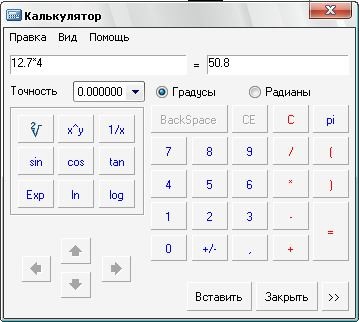
В верхней части окна расположены два числовых поля: слева – для ввода математической формулы, справа – для отображения результата. Под полем можно задать точность чисел и выбрать градусы или радианы. В левой части окна расположены основные математические функции и кнопки со стрелками для навигации по ячейкам таблицы (активны в табличном редакторе).
Кнопка Вставить вставляет полученное значение из калькулятора в выбранную ячейку или текстовое поле.
Кнопка со стрелками подключает инструмент Записная книжка. C помощью него в поле для ввода математической формулы можно помещать значения из таблиц,
содержащихся в записной книжке. Для этого выберите в списке в верхней части записной
книжки требуемый раздел и щелкните двойным щелчком мыши по ячейке, содержащей нужное числовое значение. Число скопируется в поле калькулятора.

Упражнение
1. Создайте таблицу из трех столбцов и 3 строк. Заполните в ней два первых столбца произвольными числовыми значениями. Отредактируйте таблицу с помощью встроенного в nanoCAD калькулятора следующим образом: посчитайте и вставьте в третий столбец первой строки произведение первых двух ячеек, второй строки результат деления первой ячейки на вторую, третьей строки – квадратный корень из суммы первой и второй ячеек.
Записная книжка
Инструмент Записная книжка содержит типовые текстовые выражения (маркировки и наименования изделий, типовые выражения, часто встречающиеся в чертежах).
Записная книжка может быть вызвана двумя способами:
через панель Выбор значения;
через диалоговое окно Редактирование таблицы.
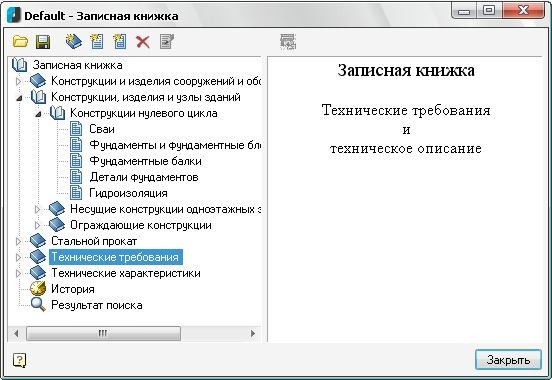
Диалоговое окно Записная книжка состоит из двух частей: в левой части отображается древовидная структура, в которой пользователь выбирает нужный раздел. Содержание выбранного раздела будет отображаться в правой части диалогового окна.



 2017-06-11
 518
518





