В nanoCAD существует возможность управлять видимостью атрибутов блоков. Можно включить видимость всех (в том числе скрытых) атрибутов; отключить видимость всех атрибутов; или включить нормальную видимость, при которой все атрибуты будут видимыми, кроме скрытых.
Для управления отображением атрибутов зайдите в меню Вид > Отображение > Атрибуты и выберите необходимую команду: Нормальное – отображаются все атрибуты, кроме скрытых; Вкл – отображаются все атрибуты, включая скрытые; Откл – все атрибуты перестают отображаться. После задания нового состояния видимости атрибутов необходимо регенерировать чертеж, чтобы изменения видимости вступили в силу.
Управление блоками в текущем чертеже
Для управления блоками вызовите в меню Формат команду Блоки. Появится диалоговое окно Блоки. В этом окне перечислены все блоки, входящие в чертеж, а также указано количество вхождений блоков.
Для переименования блока щелкните мышкой по имени выделенного блока и введите новое имя.
Для удаления из чертежа блока и всех его вхождения выделите блок и нажмите кнопку  Удалить. Появится запрос на подтверждение удаления описания блока и запрос на удаление всех его вхождений (если блок содержит вхождения). Обратите внимание, что некоторые описания блоков удалить нельзя, потому что они являются системными блоками.

Редактирование блока
Для редактирования всех вхождений блока используется команда  Редактор блоков из меню Сервис. При вызове этой команды открывается диалоговое окно Редактирование вхождений, в котором необходимо выбрать нужный блок.
Также окно Редактирование вхождений можно открыть, щелкнув двойным щелчком мыши на нужном блоке.
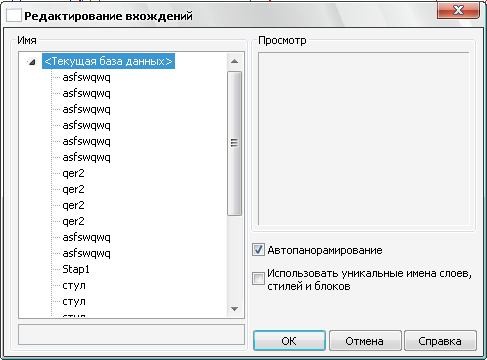
После выбора блока открывается режим редактирования вхождения. При этом появляется дополнительная панель инструментов Внешняя ссылка  .
.
В режиме редактирования вхождения можно редактировать графическую часть блока с помощью команд черчения и редактирования, можно создать новые атрибуты. Объекты, входящие в состав блока в режиме редактирования вхождений, называются рабочим набором. Объекты, созданные в режиме редактирования вхождения, сразу добавляются в рабочий набор. С помощью команды  Добавление объектов в набор можно добавить в блок ранее созданные объекты, не входящие в рабочий набор. С помощью команды
  Удаление объектов из набора можно исключить объекты из рабочего набора. Для сохранения изменений в блоке и выхода из режима редактирования вхождений нажмите кнопку
  Сохранение изменений, для выхода из режима редактирования вхождений без сохранения изменений нажмите кнопку
  Отмена изменений.
При необходимости редактирования одного из вхождений блока необходимо разбить объект на составные части, при этом он перестанет быть вхождением блока. Для разбиения вхождения блока на составляющие его объекты используется команда Разбивка.
Переопределение блока
Переопределение блока – это создание нового блока под уже существующим именем. При переопределении блока изменяются все вхождения этого блока.
При переопределении блока нельзя, чтобы блок ссылался сам на себя. Поэтому если необходимо переопределить существующий блок, то сначала необходимо разбить одно из вхождений блока, на его основе провести изменения и создать блок заново под прежним именем.



 2017-06-11
 1402
1402





