Выбранные в nanoCAD объекты можно изменить на панели Свойства или в окне
Свойства.
На панели Свойства в списках можно изменить слой объекта, его цвет, тип и вес линий у выбранных объектов. Для выбора необходимого свойства щелкните по списку, а затем щелкните по нужному свойству в раскрывшемся списке.

При выборе цвета в списке можно выбрать опцию Выбор цвета для вызова палитры цветов. На рисунках ниже представлены два прямоугольника с разными свойствами.


При черчении новых объектов, у которых свойства должны быть по слою во всех списках панели Свойства должно быть установлено По слою.
Вызвать окно Свойства можно следующими способами:
контекстное меню >  Свойства;
меню Редактирование > Свойства.
В появившемся окне отображаются свойства выбранного объекта. Здесь можно изменять свойства, расположенные в ячейках с белым фоном.
Каждый объект имеет общие свойства, они расположены в свитке Общие. К ним относятся: цвет, слой, тип линии, вес линии и т.д.
Также каждый объект имеет свойства, присущие только объекту данного типа. У геометрических объектов есть свиток Геометрия, в котором отображаются параметры в зависимости от типа объекта. Например, у окружности отображаются координаты центра, значения радиуса, диаметра, длины окружности, площадь и другие; у полилинии - координаты каждой вершины, начальная и конечная ширина сегмента, площадь, периметр. Некоторые геометрические фигуры обладают свойством Замкнуто, позволяющим замкнуть или разомкнуть фигуру.
 Рассмотрим несколько примеров изменения объекта с помощью окна Свойства.
Изменение радиуса окружностей
1. Создадим несколько произвольных окружностей.
2. Выделим эти окружности рамкой и вызовем окно Свойства.
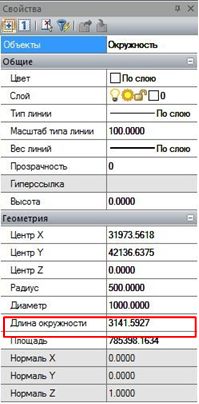 3. В свитке Геометрия в поле Радиус введем общее значение радиуса для всех окружностей, например 250. Изменение угла дуги.
Постройте произвольную дугу.
В окне Свойства во вкладке Геометрия в поле Начальный угол установите 0, а в поле Конечный угол установите 180.
Изменение параметров штриховки.
1. Создайте произвольную штриховку.
2. В окне Свойства измените угол наклона штриховки.
Изменение параметров полилинии.
1. Начертите шестиугольник, вписанный в окружность радиусом 100.
2. В окне Свойства в свитке Геометрия в поле
Начальная ширина сегмента введите 10.
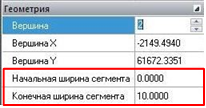 3. В поле Вершина щелкните мышкой и с помощью стрелок или с клавиатуры задайте вторую точку, в поле Конечная ширина сегмента введите 10. В результате начальная ширина сегмента будет равна 0, а конечная 10.
4. Далее для нечетных вершин задайте начальную ширину 10, а конечную оставьте равной 0, а для четных сделайте наоборот. В результате получится многоугольник с переменной шириной линии, показанный на рисунке.
Упражнение
1. Постройте произвольный прямоугольник и зададим ему цвет - зеленый, тип линии
– GOST 2.303 4, вес линии – 0.3.
2. Постройте произвольный круг и задаете ему в окне Свойства площадь 30 000.
3. Сохраните файл под именем Свойства.dwg
Копирование свойств
В nanoCAD существует возможность копировать свойства объекта на другие объекты. Команда Копирование свойств вызывается следующими способами:
меню Редактирование >  Копирование свойств;
панель Стандартная > Копирование свойств  .
.
Для копирования свойств вызовите команду Копирование свойств укажите исходный объект, затем укажите целевые объекты и нажмите Enter.
Упражнение
1. Откройте файл Свойства.dwg
2. Начертите окружность и скопируйте ей свойства прямоугольника.
3. Сохраните файл под прежним именем.



 2017-06-11
 1016
1016





