1. Вызовите команду черчения или редактирования.
2. При запросе координат точки наведите мышь на любую точку, для которой включена привязка. При указании точки для объектного отслеживания нельзя щелкать мышкой по этой точке. На точке отслеживания появляется маленький крестик. Если вы указали не ту точку отслеживания, повторно наведите на нее мышь (не щелкать), крестик исчезнет.
3. После появления крестика на точке привязки ведите мышь вверх, вниз, вправо или влево, при этом появятся пунктирные линии, проходящие через эту точку.
4. Когда отображается пунктирная линия, щелкните мышкой для задания точки или с клавиатуры введите расстояние от указанной точки по направлению, заданному пунктирной линией, нажмите Enter.
Указание точек пересечения линий объектного отслеживания
1. Вызовите команду черчения и редактирования
2. При запросе координат точки наведите мышь на первую точку, убедитесь, что отображается линия объектного отслеживания (не щелкать мышью)
3. Наведите мышь на вторую точку для появления линии отслеживания (не щелкать)
4. Ведите мышь на примерное место пересечения линий отслеживания. Когда линии объектного отслеживания будут пересекаться, щелкните мышкой.

На рисунке выше показано, как можно найти центральную точку прямоугольника с помощью объектного отслеживания, не проводя вспомогательных построений. В нашем случае была заранее включена объектная привязка Середина, что позволило, коснувшись середины горизонтальной, а затем вертикальной сторон прямоугольника, точно найти его центральную точку.
Настройка объектного отслеживания
Для настройки объектного отслеживания щелкаем правой кнопкой мыши по кнопке ОТС-ОБЪЕКТ, появляется контекстное меню с настройками.

Для отслеживания по заданным полярным углам указываем пункт По всем полярным углам.
Для отслеживания по ортогональным углам указываем опцию Только ортогонально.
Для отмены отслеживания полярных углов укажите опцию Не отслеживать углы.
Для отображения пунктирных линий, проходящих через точки отслеживания, укажите опцию Отслеживать направления к точкам.
Для удаления маркеров объектного отслеживания вращением колеса мыши с одновременным нажатием клавиши Shift установите опцию Стирать маркеры отслеживания: SHIFT+колесо мыши.
Упражнение
1. С помощью команды отрезок в режиме ОРТО постройте произвольный прямоугольник.
2. Установите привязку Середина и включите объектное отслеживание.
3. Вызовите команду Круг из меню Черчение.
4. Укажите центр круга в середине прямоугольника с помощью объектного отслеживания.
5. Задайте радиус круга – укажите середину ближайшей стороны прямоугольника.
6. Сохраните файл под именем Объектное отслеживание.dwg.
Полярное отслеживание
Полярное отслеживание – отслеживание углов с определенным шагом, например, с шагом 30о (30, 60, 90, 120 и т.д.). Для включения режима нажимаем на кнопку ОТС- ПОЛЯР на строке состояния.

При включенном режиме полярного отслеживания при работе с командами рисования и редактирования появляется пунктирная линия и подсказка, содержащая значение угла.

Настройка угла полярного отслеживания
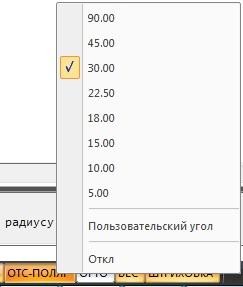 Для настройки угла полярного отслеживания щелкаем правой кнопкой по кнопке ОТС-ПОЛЯР. Появляется контекстное меню с настройками полярного отслеживания.
Для задания угла из списка выбираем нужный угол.
Для задания пользовательского шага углов указываем пункт Пользовательский угол, затем в командной строке вводим величину пользовательского угла и нажимаем Enter.
Полярное отслеживание удобно использовать для построений по методу направление-расстояние.
Построение ромба с помощью полярного отслеживания.
 1. Вызываем команду рисования Отрезок и указываем первую точку в произвольном месте. Выключаем режим ОРТО. Включаем объектную привязку, объектное отслеживание и полярное отслеживание. Задаем для полярного отслеживания угол 30 градусов.
2. Для построения первой стороны с помощью мыши указываем направление 60 градусов, задаем с клавиатуры длину 65. Нажимаем Enter.
3. Для построения второго отрезка воспользуемся объектным отслеживанием. Наведем мышь на первую точку, и, не нажимая клавишу мыши, ведем мышь по горизонтали вправо, так, чтобы не пропадала горизонтальная линия отслеживания. При пересечении
вспомогательной линии линией полярного отслеживания с углом 300 градусов щелкаем мышкой.


4. Для построения третьего отрезка отслеживаем верхнюю вершину по вертикали вниз до пересечения с линией полярного отслеживания 240 градусов. При пересечении вспомогательных линий щелкаем мышкой.
5. Замыкаем фигуру с помощью опции в командной строке.
Упражнение
1. С помощью метода направление-расстояние и полярного отслеживания постройте объект, нарисованный на рисунке.

2. Сохраните чертеж с именем Полярное отслеживание.dwg.
Глава 6. Команды черчения.
В этой главе вы изучите работу с командами рисования геометрических объектов. Научитесь рисовать вспомогательные, линейные и криволинейные объекты. Освоите использование дополнительных опций создания команд. Также вы научитесь создавать сложные объекты, такие как штриховка и маскировка.



 2017-06-11
 874
874




