

Индивидуальные и групповые автопоилки: для животных. Схемы и конструкции...

Наброски и зарисовки растений, плодов, цветов: Освоить конструктивное построение структуры дерева через зарисовки отдельных деревьев, группы деревьев...
Индивидуальные и групповые автопоилки: для животных. Схемы и конструкции...
Наброски и зарисовки растений, плодов, цветов: Освоить конструктивное построение структуры дерева через зарисовки отдельных деревьев, группы деревьев...
Топ:
Эволюция кровеносной системы позвоночных животных: Биологическая эволюция – необратимый процесс исторического развития живой природы...
Основы обеспечения единства измерений: Обеспечение единства измерений - деятельность метрологических служб, направленная на достижение...
Интересное:
Средства для ингаляционного наркоза: Наркоз наступает в результате вдыхания (ингаляции) средств, которое осуществляют или с помощью маски...
Аура как энергетическое поле: многослойную ауру человека можно представить себе подобным...
Национальное богатство страны и его составляющие: для оценки элементов национального богатства используются...
Дисциплины:
 2018-01-14 2018-01-14 |
 415 415 |

из
5.00
|
Заказать работу |
Содержание книги
Поиск на нашем сайте
|
|
|
|
Профиль настроек системы определяет такие параметры, как:
Пути к следующим базам данных:
Имя сервера головной организации, Путь к справочнику головной организации предназначены для того чтобы при регистрации документов пользователь обращался к справочнику, который расположен на указанном сервере.
Для настройки шаблона для формы перенаправления
- открыть профайл «Настройки системы»;
- открыть вкладку «Шаблон для формы перенаправления»;
- вставить шаблон сопроводительного письма, необходимого для перенаправления (Рисунок 77).

Рисунок 77 Настройка шаблона сопроводительного письма для перенаправления документа
Для настройки импорта неисполненных документов в новую базу данных
- открыть профайл «Настройки системы»;
- открыть вкладку «Настройка импорта неисполненных документов»;
- указать сервер и путь к справочнику за прошлый год (Рисунок 78).

Рисунок 78 Настройка импорта неисполненных документов
Для настройки формы описи
- открыть профайл «Настройки системы»;
- открыть вкладку «Шаблон для формы описи»;
- вставить шаблон описи (Рисунок 79).

Рисунок 79 Настройка формы описи
Для настройки интеграции БД Корреспонденция с БД Законопроект (Мажилис Парламента РК):
- открыть профайл «Настройки системы»;
- открыть вкладку «Настройка переброски документов в БД Законопроект»;
- заполнить предложенные поля параметрами БД Законопроект (название сервера, название базы, название таблицы, название полей, куда будет синхронизироваться информация из полей из БД Корреспонденция) (Рисунок 80);
- выбрать тип входа в SQL (интегрированный – с применением пароля, свободный – без использования пароля);
-сохранить настройки и закрыть профайл.

Рисунок 80 «Настройка системы БД Корреспонденция»
Профиль настроек интерфейса
Применяется для настройки функций и отображения полей для каждого ГО отдельно. Использование настроечного механизма позволяет учитывать в работе системы специфические требования ГО. Профайл «Настройка интерфейса» находится в меню Actions БД «Корреспонденция» (Рисунок 81).

Рисунок 81 Меню БД «Корреспонденция»
Профайл «Настройка интерфейса» представляет собой форму табличного вида, содержащего 5 вкладок: «Интерфейс базы данных», «Общие настройки», «Настройки форм» и «Рег.номера», «Описание назначения БД» (Рисунок 82).

Рисунок 82 «Профайл «Настройка интерфейса»
«Интерфейс базы данных» – отображение выбранных баз данных и представлений в БД «Корреспонденция» и выбор типа корреспонденции – внешняя или внутренняя (Рисунок 82).
Данная настройка определяет виды и количество представлений в БД. Настройка позволяет разгрузить БД от не использующихся представлений и сопутствующих индексов, влияющих на производительность системы.
Выбор осуществляется отметкой с помощью «галочки». После определения представлений необходимо нажать на кнопку «Подтвердить настройки».
Внимание. После подтверждения настроек представления удаляются физически с БД. Для того чтобы вернуть какие-либо представления необходимо обновить шаблон и в настройках интерфейса нажать на кнопку «Сброс флагов скрытия». После нажатия на данную кнопку отобразятся все скрытые представления.
«Общие настройки» – состоит из двух закладок: «Функции», «Создание дополнительных карточек» (Рисунок 83). Настройки, произведенные на закладке «Функции», позволят выполнять в системе дополнительные действия, отображать дополнительные поля и кнопки.

Рисунок 83 «Закладка «Общие настройки» - Функции»
Таблица № 4 Функции закладки «Общие настройки»
| Функции | Описание |
| Использовать блокировку документов | - при включении данной функции при одновременной работе с документами используется блокировка документов. |
| Уведомлять исполнителей о поручениях | - при включении данной функции при создании резолюций, поручений исполнителям документа поступает уведомление на почтовый ящик о том, что они являются исполнителями документа. |
| Показывать всплывающие подсказки | - по умолчанию всплывающие подсказки полей форм не показываются. При включении данной функции при наведении курсора на поле в какой-либо форме в нижней части экрана выводится всплывающая подсказка. |
| Уведомлять об отсутствии сотрудника (и.о.) | - при включении данной функции при выборе исполнителя из справочника система уведомляет о том, что на текущий момент сотрудник отсутствует и указывает его исполняющего обязанности. |
| Закрыть рег.номер для редактирования | - по умолчанию регистрационный номер открыт пользователям, имеющим доступ на редактирование документа. При включении данной функции регистрационный номер закрывается для редактирования всем пользователям без исключения. |
| Разрешить выбор ответственного делопроизводителям | - по умолчанию делопроизводители не имеют прав изменять РКК основного документа. Включение данной функции позволяет, не редактируя РКК основного документа, посредством кнопки «Ответственный» поменять значение поля «Ответственный исполнитель». Кнопка «Ответственный» отображается в представлении тогда, когда выставлена данная функция и делопроизводитель имеет роль “Secretary”. |
| Не показывать в навигации группу «На разметке» | - по умолчанию данная группа обязательна в БД Корреспонденция - Входящие. В данную группу поступают документы посредством Центра ЕСЭДО. Однако, если БД Корреспонденция – Входящая не подключена к Центру ЕСЭДО, данную группу можно скрыть с помощью выставленного флага в данной функции. |
| При создании документа «К номеру» автоматически переносить содержимое полей «Краткое содержание», «Вид документа» и «Характер вопроса» | - по умолчанию при создании документа «К номеру» открывается пустая форма, имеющая только номер, сформированный по определенным правилам. При включении данной функции в открывшейся форме будут заполнены поля «Краткое содержание», «Вид документа» и «Характер вопроса», которые автоматически скопируются с имеющегося документа. |
| Скрыть кнопку «Для сведения» | - при включении данной функции кнопка «Для сведения» скрывается. |
| Разрешить регистрацию внутреннего документа исполнителю | - по умолчанию регистрировать внутренние документы имеют право делопроизводители и сотрудники документационного обеспечения. При включении данной функции регистрацию внутренних документов может осуществить исполнитель. |
| Включить рассылку уведомлений об истечении срока исполнения | – по умолчанию уведомления не рассылаются. После включения данной функции появляется запись Уведомлять за [ ] день/дня/дней до конца срока исполнения. Число, проставленная в скобках, укажет количество дней. Уведомления будут поступать на почту NotesMinder ответственному исполнителю контрольных документов и делопроизводителю его департамента. На неконтрольные документы уведомления не рассылаются Примечание: Агент рассылки уведомлений может быть настроен по расписанию, либо настроен на запуск из меню. Настройка агента по расписанию даст возможность рассылать уведомления по заданному режиму. |
| Включить рассылку внешних уведомлений об истечении срока исполнения на пункты | – по умолчанию уведомления не рассылаются. После включения данной функции появляется запись Уведомлять за [ ] день/дня/дней до конца срока исполнения. Число, проставленное в скобках, укажет количество дней. Уведомления будут рассылаться внешним исполнителям пункта через Центр ЕСЭДО. На неконтрольные документы уведомления не рассылаются Примечание: Агент рассылки уведомлений может быть настроен по расписанию, либо настроен на запуск из меню. Настройка агента по расписанию даст возможность рассылать уведомления по заданному режиму. |
| Показывать подчиненных в плоском виде | - по умолчанию при выборе исполнителей в резолюции список подчиненных сотрудников отображается в иерархическом виде. При включении данной функции список подчиненных будет отображаться в плоском виде. |
| Счетчик повторных начинается с …[] | – при пустых скобках повторные номера начинаются с 1, например 26,1. При указании в скобках любой цифры, с которой в ГО начинается отсчет повторных документов, в регистрационном номере повторного документа после запятой отобразится данная цифра.Счетчик повторных будет отсчитывать именно с этого числа. |
| Скрыть поле «Вопрос решен» для всех баз данных кроме Обращения лиц | - по умолчанию это поле отображается в РК Исполнения. Данный функционал обязателен для заполнения при работе с базой «Обращение лиц». При включении данной функции поле «Вопрос решен» в РК Исполнения не отображается. |
| Максимальная длина поля «краткое содержание» | Указывается длина поля «Краткое содержание». Максимальное значение данного поля 10 000 символов. |
| Отображать даты открытия вложения документа исполнителем документа | - при включении данной функции ведется логирование открытия пользователем вложения документа на вкладке «Содержание» |
| Разрешить контролеру подразделения изменять документы | - при включении данной функции пользователь с ролью Controler может изменять документы. |
| Ввести лог изменений пользователями содержимого полей РКК | - при включении данной функции ведется логирование полей. |
| Обязательное заполнение содержания | - при включении данной функции проверяется на обязательное содержание в документе вложения. |
| Полное отображение номенклатуры | - при включении данной функции при выборе номенклатуры отображается вся номенклатура организации. |
| Подписывать отметку о регистрации | - при включении данной функции при регистрации поступившего документа подписывается уведомление-квитанция о регистрации. |
| Выбор БД при регистрации | - при включении данной функции при отправки документа на регистрацию осуществляется выбор БД куда необходимо отправить документ на регистрацию. По умолчанию это исходящая корреспонденция. |
| Запретить регистрацию исходящей корреспонденции делопроизводителю | - при включении данной функции делопроизводители не имеют право регистрировать исходящие документы. |
Закладка «Создание дополнительных карточек» (Рисунок 84).

Рисунок 84 «Закладка «Общие настройки» - Создание дополнительных карточек»
Создание дополнительных карточек означает появление соответствующих кнопок в представлениях БД, скрытых по умолчанию.
Таблица № 5 Создание дополнительных карточек
| Создание РКК Повторного | после выбора данной карточки на панели действия представлений отобразится соответствующая кнопка. |
| Создание РКК Дубликата | |
| Создание РКК «К Номеру» |
«Настройки форм»
Помимо общих настроек для баз данных, существуют настройки для каждой формы в отдельности. Настройки, произведенные на данной закладке, позволят выполнять какие-либо дополнительные действия, отображать дополнительные поля, заполнять существующие поля по умолчанию и т.д.(Рисунок 85).
Примечание: Если на закладке «Интерфейс Базы данных» выбрана только одна БД, на закладке «Настройки форм» будет отображена форма основной РКК выбранной базы.

Рисунок 85 «Закладка «Настройки форм» - Настройки РКК Входящего»
Закладка «Настройки форм» делится на две закладки: «Основные карточки», которые в свою очередь делятся на 5 разделов – Настройки РКК Входящего, Настройки РКК исходящего, Настройки РКК Обращения Гражданина, Настройки РКК ДИРОРД, Настройки РКК ОРД, и «Дополнительные карточки», накоторой указаны настройки всех остальных регистрационных карточек системы.
Настройка РКК Входящего подразделяется на 2 закладки: Основные настройки и Отображение.
Таблица № 6 Основные настройки РКК Входящего.
| Вид документа | выбранное значение из справочника по нажатию на кнопку  позволит заполнить поле «Вид документа» РКК Входящего автоматически. позволит заполнить поле «Вид документа» РКК Входящего автоматически.
|
| Способ доставки | выбранное значение из выпадающего списка  будет отображаться автоматически в РКК Входящего при создании документа. будет отображаться автоматически в РКК Входящего при создании документа.
|
| Тип контроля после регистрации «Контрольный» | По умолчанию после регистрации документ не имеет никакого типа контроля. При включении данной функции после регистрации автоматически присваивается тип контроля «Контрольный». |
| Ответственный исполнитель необязателен | по умолчанию поле «Ответственный исполнитель» является обязательным при регистрации документа. При включении данной функции поле «Ответственный исполнитель» не является обязательным к заполнению при регистрации в РКК Входящего. |
| Не выставлять автоматически срок исполнения | по умолчанию при регистрации РКК Входящего поле «Срок исполнения» заполняется автоматически и проставляется 30 дней со дня регистрации. При выборе данной функции поле «Срок исполнения» остается пустым. |
| Изменять статус документа при использовании ссылок | При включении данной функции изменяется статус документа при использовании ссылки «Является ответным на» в БД «Исходящая» с ссылкой на какой-либо входящий документ статус этого документа меняется на «Исполнен» или на «Выполнен» (если документ контрольный). |
| Не отправлять уведомление о регистрации | При включении данной функции уведомление о регистрации документа не поступит на почту Lotus Notes ответственному исполнителю. |
Отображение РКК Входящего ( Рисунок 86).

Рисунок 86 «Настройки РКК Входящего» - закладка «Отображение»
Таблица № 7 Функции отображения.
| Разрешить регистрацию делопроизводителю | по умолчанию регистрацию осуществляет пользователь с выставленной ролью «Registrator». При необходимости регистрацию в БД Входящая может осуществлять делопроизводитель подразделений, имеющий роль «Secretary», если включить данную функцию. |
| Разрешить перенос в ДИРОРД | при включении данной функции на панели действия представления появится кнопка «Перенести в ДИРОРД», которая позволит перенести РКК Входящего в БД ДИРОРД. При этом в БД Входящие данный документ остается. |
| Отображать гриф ДСП | при включении данной функции в РКК Входящего отображается поле «ДСП». |
| Отображать флаг «Несогласие Администрации Президента РК» | при включении данной функции в РКК Входящего на закладке «Лист контроля» отображается поле «Несогласие Администрации Президента РК» |
| Отображать дополнительное поле примечание | при включении данной функции в РКК Входящего отображается пустое поле для внесения какой-либо дополнительной информации. |
Категория «Для Мажилиса» включает в себя
| Отображать поле Тип законопроекта | при включении данной функции в РКК Входящие отображается поле «Тип законопроекта» |
| Отображать поле Наименование законопроекта | при включении данной функции в РКК Входящие отображается поле «Наименование законопроекта» |
| Отображать поле Сессия | при включении данной функции в РКК Входящие отображается поле «Сессия» |
| Копировать при сохранении документы в БД «Законопроекты» | данная функция предназначена для создания в БД «Законопроект» (Мажилис Парламента РК) копию РКК Входящего (поступивший законопроект из других государственных органов). Данная настройка сработает в том случае, если в «Настройках системы» указать местонахождение БД «Законопроект» |
Настройка РКК Исходящего включает в себя следующие основные настройки (Рисунок 87):
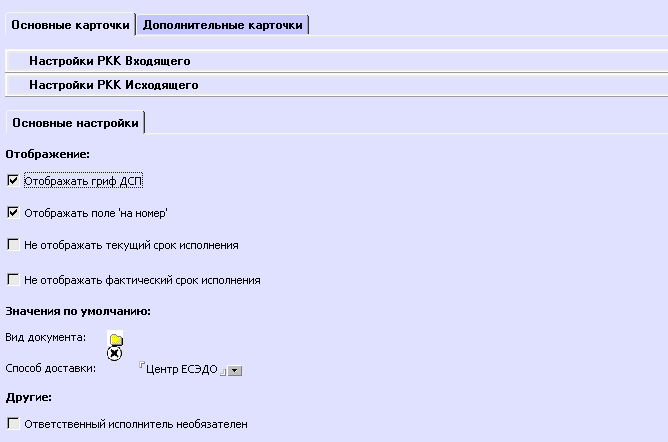
Рисунок 87 «Настройки РКК Исходящего» - закладка Основные настройки
Таблица № 8 Настройка основных функций
| Отображать гриф ДСП | при включении данной функции в РКК Исходящего отображается поле «ДСП». |
| Отображать по «На номер» | при включении данной функции в РКК Исходящего отображается поле «На номер» |
| Не отображать текущий срок исполнения | При включении данной функции в РКК Исходящего не отображается поле «Срок исполнения». |
| Не отображать фактический срок исполнения | При включении данной функции в РКК Исходящего не отображается поле «Фактический срок исполнения» |
| Вид документа | выбирается значение из справочника нажатием кнопки , что позволяет при создании РКК Исходящего заполнить поле «Вид документа» автоматически.
|
| Способ доставки | выбранное значение из выпадающего списка будет отображаться автоматически при создании РКК Исходящего.
|
| Ответственный исполнитель необязателен | по умолчанию поле «Ответственный исполнитель» обязательно для регистрации документа. При включении данной функции поле «Ответственный исполнитель» не является обязательным к заполнению при регистрации в РКК Исходящего. |
| Не выставлять автоматически срок исполнения | по умолчанию при регистрации РКК Исходящего поле «Срок исполнения» заполняется автоматически и проставляется 30 дней со дня регистрации. При выборе данной функции поле «Срок исполнения» остается пустым. |
| Не отправлять уведомление о регистрации | При включении данной функции уведомление о регистрации документа не поступит на почту Lotus Notes ответственному исполнителю |
Настройка РКК Обращения лиц включает в себя следующие основные настройки (Рисунок 88):

Рисунок 88 «Настройки РКК Обращения Гражданина» - закладка Основные настройки
Таблица № 9 Функции основных настроек РКК Обращений граждан
| Отображать гриф ДСП | при включении данной функции в РКК Обращения лиц отображается поле «ДСП». |
| Скрывать меню «Сопр. Письмо» | по умолчанию в РКК Обращения лиц отображаются поля для автоматического заполнения сопроводительных писем и кнопка на панели действия документа. Включение данной функции скрывает все поля и кнопки, которые относятся к сопроводительному письму. |
| Скрывать меню «Уведомление» | по умолчанию в РКК Обращения лиц на панели действия формы отображается кнопка для создания уведомления. Включение данной функции скрывает кнопку «Уведомление» |
| Отображать атрибут «Оригинал документа подлежит возврату» | при включении данной функции в РКК Обращения лиц отображается поле «Оригинал документа подлежит возврату». |
| Вид документа | выбирается значение из справочника нажатием кнопки , что позволяет заполнить поле «Вид документа» автоматически при создании РКК Обращения лиц.
|
| Тип контроля после регистрации | По умолчанию после регистрации документ не имеет никакого типа контроля. При включении данной функции после регистрации автоматически присваивается тип контроля «Контрольный». |
| Способ доставки | выбранное значение из выпадающего списка будет отображаться автоматически в РКК Обращения Гражданина при регистрации документа
|
| Ответственный исполнитель необязателен | по умолчанию поле «Ответственный исполнитель» обязательно для регистрации документа. При включении данной функции поле «Ответственный исполнитель» не является обязательным к заполнению при регистрации РКК Обращения лиц. |
| Не выставлять автоматически срок исполнения | по умолчанию при регистрации РКК Обращения лиц поле «Срок исполнения» заполняется автоматически и проставляется 30 дней со дня регистрации. При выборе данной функции поле «Срок исполнения» остается пустым. |
| Не отправлять уведомление о регистрации | При включении данной функции уведомление о регистрации документа не поступит на почту Lotus Notes ответственному исполнителю |
Настройка РКК ДИРОРД включает в себя следующие основные настройки (Рисунок 89):
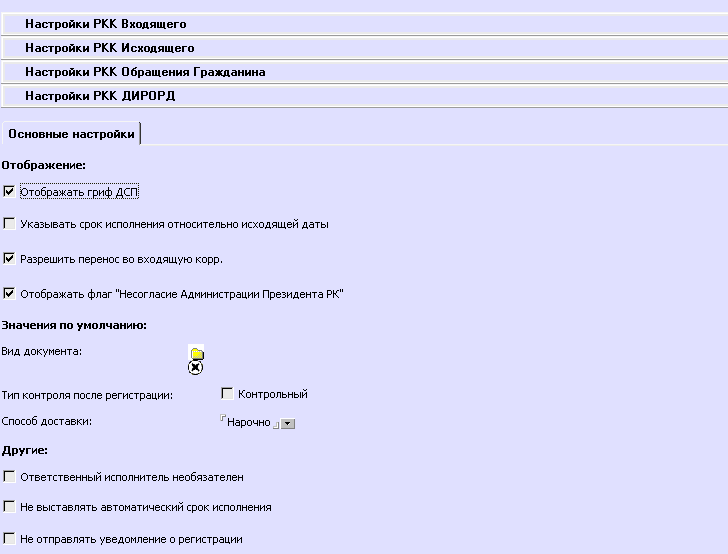
Рисунок 89 – «Настройки РКК ДИРОРД» - закладка Основные настройки
Таблица № 10 Функции основных настроек РКК ДИРОРД
| Отображать гриф ДСП | при включении данной функции в РКК ДИРОРД отображается поле «ДСП» |
| Указывать срок исполнения относительно исходящей даты | При включении данной функции срок исполнения автоматически будет устанавливаться 30 дней со дня регистрации документа у ведомства-отправителя документа |
| Разрешить перенос во входящую корреспонденцию | при включении данной функции на панели действия представления появится кнопка «Перенести во входящую базу данных», которая позволит перенести выбранный документ в БД Входящая. После выполнения данной операции в БД ДИРОРД данный документ не отображается. |
| Отображать флаг «Несогласие Администрации Президента РК» | при использовании данной функции поле отображается поле «Несогласие Администрации Президента РК». |
| Вид документа | – выбирается значение из справочника нажатием кнопки , что позволяет заполнить поле «Вид документа» РКК ДИРОРД автоматически
|
| Тип контроля после регистрации | по умолчанию после регистрации документа тип контроля присваивается неконтрольный. Если в БД ДИРОРД регистрируются только те документы, которые в обязательном порядке ставятся на контроль, то при включении данной функции документы после регистрации автоматически получат статус контрольного документа |
| Способ доставки | выбранное значение из выпадающего списка будет отображаться автоматически в РКК ДИРОРД при регистрации документа
|
| Ответственный исполнитель необязателен | по умолчанию поле «Ответственный исполнитель» обязательно для регистрации документа. При включении данной функции поле «Ответственный исполнитель» перестает быть обязательным к заполнению при регистрации в РКК ДИРОРД |
| Не выставлять автоматически срок исполнения | по умолчанию при регистрации РКК ДИРОРД поле «Срок исполнения» заполняется автоматически и проставляется 30 дней со дня регистрации. При выборе данной функции поле «Срок исполнения» остается пустым. |
| Не отправлять уведомление о регистрации | При включении данной функции уведомление о регистрации документа не поступит на почту Lotus Notes ответственному исполнителю |
Настройка РКК ОРД включает в себя следующие основные настройки (Рисунок 90):
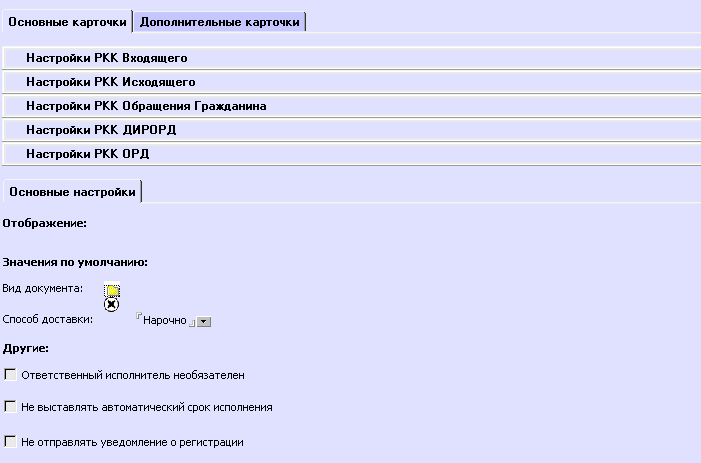
Рисунок 90 «Настройки РКК ОРД» - закладка Основные настройки
Таблица № 11 Функции основных настроек РКК ОРД
| Вид документа | выбирается значение из справочника нажатием кнопки , что позволяет заполнить поле «Вид документа» РКК ОРД автоматически.
|
| Способ доставки | выбранное значение из выпадающего списка будет отображаться автоматически в РКК ОРД при регистрации документа.
|
| Ответственный исполнитель необязателен | по умолчанию поле «Ответственный исполнитель» обязательно для регистрации документа. При включении данной функции поле «Ответственный исполнитель» не является обязательным к заполнению при регистрации в РКК ОРД. |
| Не выставлять автоматически срок исполнения | по умолчанию при регистрации РКК ОРД поле «Срок исполнения» заполняется автоматически и проставляется 30 дней со дня регистрации. При выборе данной функции поле «Срок исполнения» остается пустым. |
| Не отправлять уведомление о регистрации | При включении данной функции уведомление о регистрации документа не поступит на почту Lotus Notes ответственному исполнителю |
Настройка дополнительных карточек (Рисунок 91).

Рисунок 91 «Настройки форм» - закладка Дополнительные карточки
Таблица № 12 Функции основных настроек пункта документа
| Ответственный исполнитель необязателен | - по умолчанию поле «Ответственный исполнитель» обязательно для сохранения не является обязательным к заполнению при сохранении в РК Пункта документа. |
| Отобразить кнопку на исполнение | - при выборе данного флага на панели действия РК Пункта отобразится кнопка «На исполнение». |
Настройка Резолюции (Рисунок 92).

Рисунок 92 «Дополнительные карточки» - Настройки резолюции
Таблица № 13 Функции РК Резолюции
| Отображать кнопку отправки «На исполнение» | при включении данной функции в РК Резолюции отображается кнопка «На исполнение». |
| Отображать поле «Внешний автор резолюции» | при включении данной функции в РК Резолюции отображается поле «Внешний автор резолюции». |
| Ответственный исполнитель необязателен | по умолчанию поле «Ответственный исполнитель» обязательно для сохранения документа. При включении данной функции поле «Ответственный исполнитель» не является обязательным к заполнению при сохранении РК Резолюции. |
| Автоматически исполнять основной документ | при включении данного флага документ изменит статус на «Исполнен» или «Выполнен» (если документ контрольный) при создании РК Исполнения. |
| Текст резолюции необязателен | по умолчанию поле «Текст резолюции» обязательно для сохранения документа. При включении данной функции поле «Текст резолюции» перестает быть обязательным к заполнению при сохранении в РК Резолюции |
| Переносить срок исполнения в основную карточку | по умолчанию данные поля «Срок исполнения» РК Резолюции не отображаются в основной РКК документа. При включении данной функции выставленный срок в РК Резолюции переходит в основную РКК документа |
| Разрешить создание резолюций с использованием ЭЦП | при включении данной функции в РК Резолюция отображается кнопка «Подписать» и при нажатии на данную кнопку формируется шаблон резолюции и подписывается ЭЦП. |
| Разрешить редактирование только автору, регистраторам и контролерам | по умолчанию РК резолюции могут редактировать авторы резолюции, секретари приемных. При включении данной функции РК Резолюцию могут редактировать только авторы, регистраторы и контролеры. |
| Разрешить копировать ответственных исполнителей в основной документ | При включении данной функции значение поля «Ответственный внешний исполнитель» с РК Резолюции копируется в РКК документа и отображается в поле «Ответственный внешний исполнитель». |
Настройка пункта резолюции (Рисунок 93).

Рисунок 93 «Дополнительные карточки» - Настройки пункта резолюции
Ответственный исполнитель необязателен – по умолчанию поле «Ответственный исполнитель» является обязательным для сохранения пункта резолюции. При включении данной функции поле «Ответственный исполнитель» перестает быть обязательным к заполнению при сохранении в РК Пункта Резолюции.
|
|
|
Наброски и зарисовки растений, плодов, цветов: Освоить конструктивное построение структуры дерева через зарисовки отдельных деревьев, группы деревьев...

Опора деревянной одностоечной и способы укрепление угловых опор: Опоры ВЛ - конструкции, предназначенные для поддерживания проводов на необходимой высоте над землей, водой...

Семя – орган полового размножения и расселения растений: наружи у семян имеется плотный покров – кожура...

Своеобразие русской архитектуры: Основной материал – дерево – быстрота постройки, но недолговечность и необходимость деления...
© cyberpediasu.com 2017-2026 - Не является автором материалов. Исключительное право сохранено за автором текста.
Если вы не хотите, чтобы данный материал был у нас на сайте, перейдите по ссылке: Нарушение авторских прав. Мы поможем в написании вашей работы!

