Назначение
БД «Отчеты» предназначена для формирования справок и перечней документов на @ - формулах.
Подготовка к работе
Для того чтобы использовать БД «Отчеты» необходимо произвести следующие действия:
1. Настроить пути к БД «Отчеты» командой «Actions – Настройка системы» (Рисунок 52, 53) и подготовить шаблоны отчетов.

Рисунок 52 «Настройка системы»

Рисунок 53 «Профайл Настройка системы»
2. Настроить БД и прочие атрибуты нажатием на кнопку «Системные» (Рисунок 54).
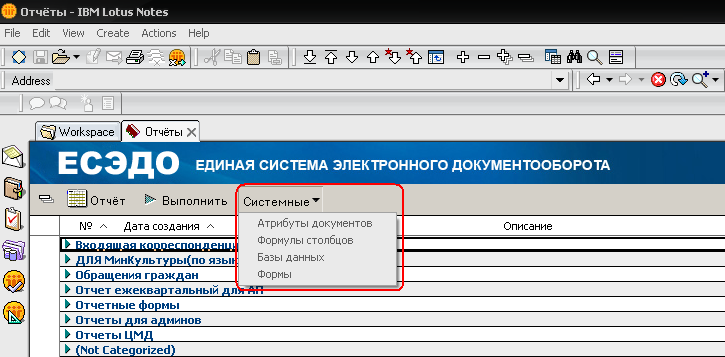
Рисунок 54
Настройка Базы данных
1. Открыть БД «Отчеты», перейти к настройке «Базы данных» и нажать на кнопку «Создать новую БД» (Рисунок 55).

Рисунок 55 Представление «Базы данных»
2. Нажать на кнопку «Выбрать БД» и заполнить предложенные поля (Рисунок 56).

Рисунок 56 Форма «База данных»
3. Сохранить форму.
Настройка форм
1. Перейти к настройке «Формы» и нажать на кнопку «Создать новую форму» (Рисунок 57).

Рисунок 57 Представление «Формы»
2. В открывшейся форме произвести необходимые настройки (Рисунок 58).

Рисунок 58 Настройка формы
Настройка атрибутов документа
1. Перейти к настройке «Атрибуты документа» и нажать на кнопку «Добавить атрибут документа» (Рисунок 59).

Рисунок 59 Представление «Атрибуты документа»
2. Заполнить открывшуюся форму (Рисунок 60).

Рисунок 60 Настройка атрибута документа
Настройка столбцов
1. Перейти к настройке «Формулы столбцов» и нажать на кнопку «Формула для столбца» (Рисунок 61).

Рисунок 61 Представление «Формулы столбцов»
2. Заполнить открывшуюся форму (Рисунок 62).

Рисунок 62 Настройка формы «Формула столбцов»
Создание отчетов
1. Создать отчет, нажатием на кнопку «Отчеты», в открывшейся форме отчета выбрать БД, для которых необходимо формировать отчет (Рисунок 63).
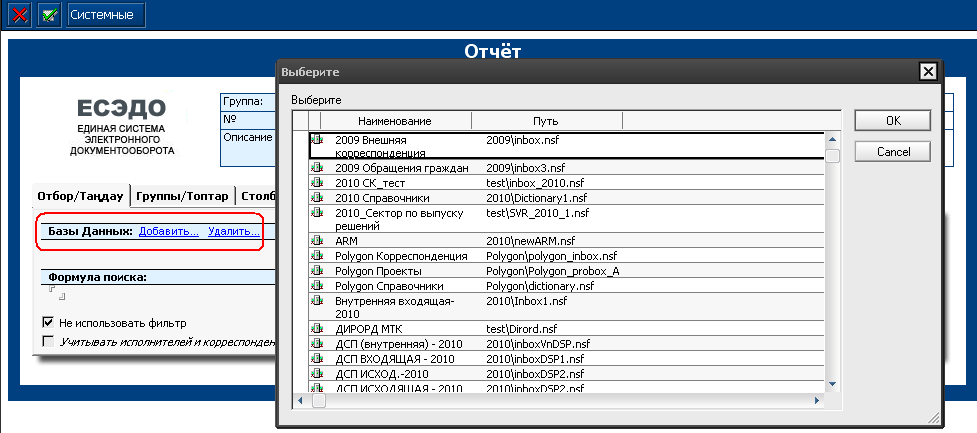
Рисунок 63 Выбор БД в отчете
2. Выбрать формы, по которым будет производиться отчет (Рисунок 64).

Рисунок 64 Выбор форм
3. Условие поиска необходимо для отбора данных. Условие пишется на @ - формулах и идентично формуле отбора в представлениях. Данную формулу необходимо указать в поле «Формула поиска» (Рисунок 65).

Рисунок 65
4. Для использования фильтров в отчетах, необходимо в первой вкладке убрать флаг «Не использовать фильтр» (Рисунок 66).

Рисунок 66
5. Для использования, какого либо фильтра, нужно снять флаг на соответствующем параметре (Рисунок 67).

Рисунок 67
6. На вкладке «Группы» указать тип и группировку отчета (Рисунок 68, 69).

Рисунок 68
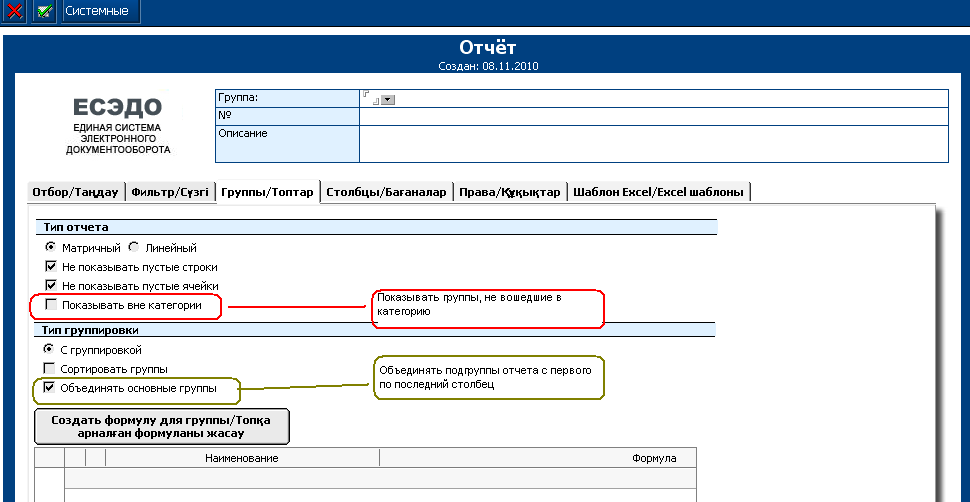
Рисунок 69
7. При создании формулы для группы открывается следующее диалоговое окно (Рисунок 70).

Рисунок 70
8. Для добавления столбца необходимо нажать на кнопку «Добавить столбец» на вкладке «Столбцы» (Рисунок 71).
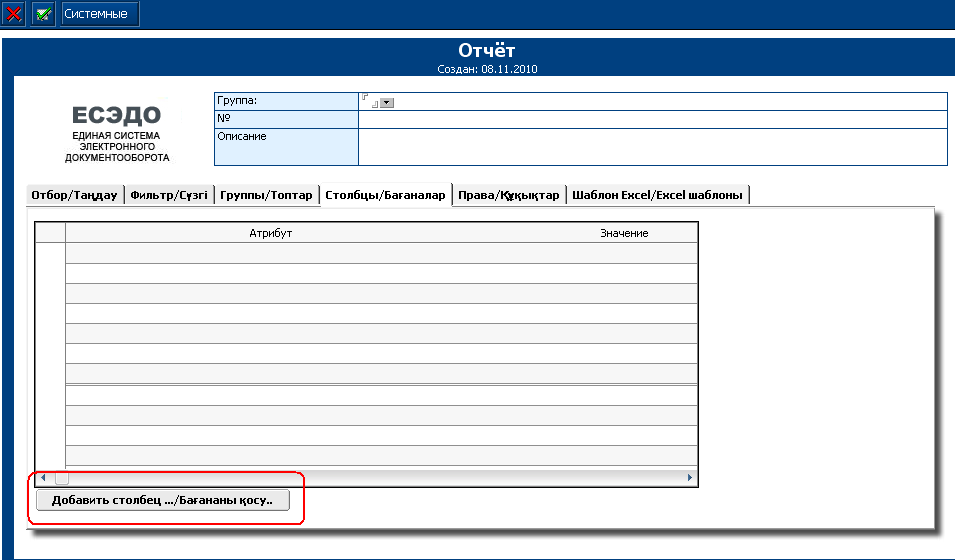
Рисунок 71
9. В открывшейся форме заполнить поля (Рисунок 72).

Рисунок 72
Назначение прав
1. На вкладке «Права» указываются пользователи, которые могут запускать данный отчет (Рисунок 73).

Рисунок 73
Шаблоны Excel
1. На вкладке «Шаблон Excel» вложить шаблон отчета (Рисунок 74).

Рисунок 74
Запуск отчета
1. Для запуска отчета, необходимо выделить нужный отчет и нажать на кнопку «Выполнить» (Рисунок 75).

Рисунок 75
2. Если в отчете был использован фильтр, то после запуска появится следующее окно, с выбранными фильтрами (Рисунок 76). После указания нужных параметров нажать ОК.

Рисунок 76



 2018-01-14
 329
329





