Если у вас создано несколько сценариев вы можете переключаться между ними, чтобы сравнить различные возможные варианты. Для переключения между сценариями выполните следующие действия:
1. Откройте окно диалога Диспетчер сценариев: на вкладке Данные в группе Работа с данными нажмите кнопку Анализ «что-если» и выберите команду Диспетчер сценариев.
2. В списке Сценарии выделите сценарий, «работу» которого вы хотите увидеть.
3. Нажмите кнопку Вывести (Рисунок 9.7).MS Excel обновит изменяемые ячейки.
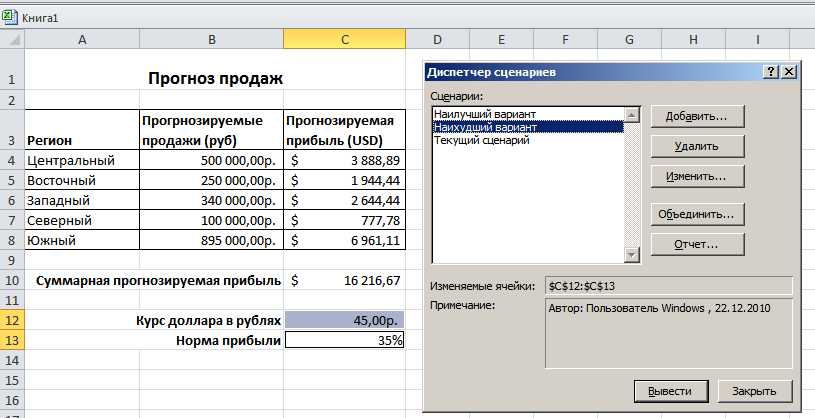
Рисунок 9.7. Применение сценария
Изменение сценария
Чтобы изменить исходные предположения сценария выполните следующие действия:
1. Откройте окно диалога Диспетчер сценариев: на вкладке Данные в группе Работа с данными нажмите кнопку Анализ «что-если» и выберите команду Диспетчер сценариев.
2. В списке Сценарии выделите сценарий, который вы хотите изменить.
3. Нажмите кнопку Изменить (Рисунок 9.7). MS Excel откроет окно диалога Изменение сценария (Рисунок 9.8).
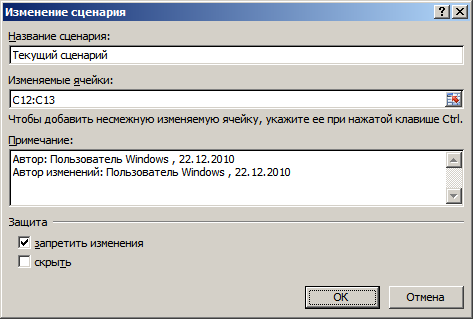
Рисунок 9.8. Изменение сценария
4. Если необходимо, измените основные параметры сценария: название, изменяемые ячейки, примечание.
5. Нажмите кнопку ОК.
6. В окне диалога Значения ячеек сценария измените значения изменяемых ячеек для данного сценария.
7. Нажмите кнопку ОК.
8. Закройте окно Диспетчера сценариев.
Удаление сценария
Если сценарий больше не нужен, вы можете его удалить. Для этого:
1. Откройте окно диалога Диспетчер сценариев: на вкладке Данные в группе Работа с данными нажмите кнопку Анализ «что-если» и выберите команду Диспетчер сценариев.
2. В списке Сценарии выделите сценарий, который вы хотите удалить.
3. Нажмите кнопку Удалить.
4. Закройте окно Диспетчер сценариев.
Создание итогового отчета
Сценарии подходят для исследования различных вариантов, но вы ограничены просмотром одного сценария в каждый момент времени. Чтобы одновременно видеть все определенные вами сценарии, вы можете сгенерировать автоматический итоговый отчет. Для этого:
1. На вкладке Данные в группе Работа с данными нажмите кнопку Анализ «что-если» и выберите команду Диспетчер сценариев.
2. В окне диалога Диспетчер сценариев нажмите кнопку Отчет.
3. В окне диалога Отчет по сценарию выберите желаемый тип отчета: структура или сводная таблица используя соответствующий переключатель.
! В большинстве случаев установка «структура» является наиболее предпочтительной (Рисунок 9.9).
4. В поле Ячейки результата укажите ячейки, которые вы хотите включить в отчет.
! Это ячейки, которые меняются в зависимости от использованных вами значений сценария.
! При создании итогового отчета MS Excel включает в него все значения, которые вы создали для изменяемых ячеек, и затем показывает результирующее значение для каждой из ячеек результата.
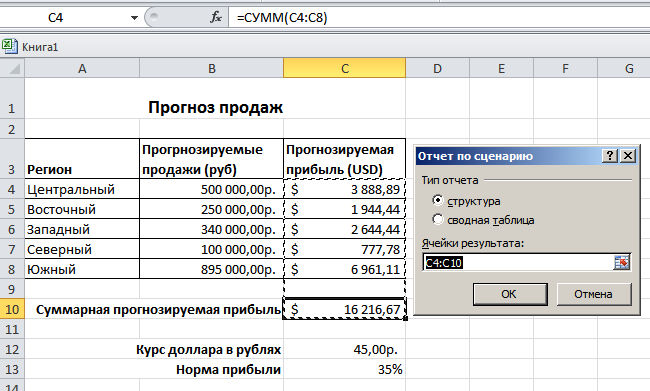
Рисунок 9.9. Настройка параметров отчета
5. Нажмите кнопку ОК для создания итогового отчета.
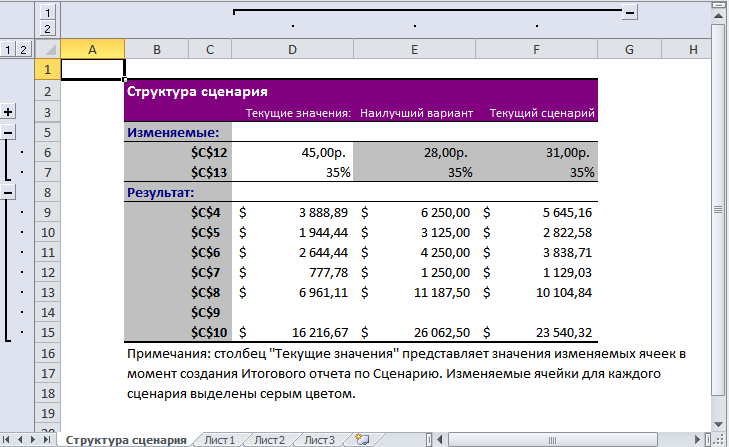
Рисунок 9.10. Итоговый отчет в виде структуры
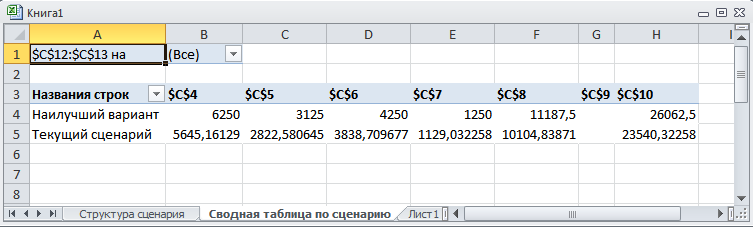
Рисунок 9.11. Итоговый отчет в виде сводной таблицы
! Итоговый отчет всегда создается на новом листе. Название листа зависит от выбранного вами типа отчета: Структура сценария (Рисунок 9.10) или Сводная таблица по сценарию (Рисунок 9.11).
! При изменении значений сценария перерасчет отчетов по сценариям автоматически не выполняется. Вместо этого необходимо создать новый отчет по сценариям.



 2021-04-19
 162
162




