Для управления всеми группами определенного уровня выполните следующие действия:
1. Среди символов структуры  нажмите кнопку с номером необходимого уровня. Подробные данные более низких уровней будут скрыты. Например, если в структуре четыре уровня, можно скрыть четвертый уровень, нажав кнопку
  , при этом оставшиеся три уровня будут отображаться.
Отображение или скрытие всех структурированных данных
Для отображения всех подробных данных нажмите среди символов структуры кнопку самого низкого уровня. Например, если в структуре три уровня, нажмите кнопку .
Для скрытия всех подробных данных нажмите кнопку  .
.
Разгруппировка данных
При необходимости вы можете отменить многоуровневое структурирование данных. Вы также можете отменить группировку отдельных элементов структуры, а также отдельных строк (столбцов).
Удаление многоуровневой структуры
Для отмены многоуровневой структуры выполните следующие действия:
1. Выделите любую ячейку внутри многоуровневой структуры.
2. На вкладке Данные (Data) в группе Структура (Outline) нажмите стрелку слева от кнопки Разгруппировать (Ungroup) и выберите команду Удалить структуру (Delete Outline).
Разгруппировка отдельных элементов многоуровневой структуры
Для разгруппировки элементов многоуровневой структуры выполните следующие действия:
1. Выделите те элементы многоуровневой структуры, которые должны быть исключены из группы.
! Для выделения всех элементов группы, удерживая нажатой клавишу [Shift], щелкните соответствующую группе кнопку  или
или  .
.
2. На вкладке Данные (Data) в группе Структура (Outline) нажмите кнопку Разгруппировать (Ungroup).
! Если во время разгруппировки многоуровневой структуры подробные данные скрыты, столбцы с подробными данными могут также не отображаться. Для отображения данных перетащите указатель через номера видимых столбцов (строк) рядом со скрытыми столбцами (строками). На вкладке Главная в группе Ячейки нажмите кнопку Формат, выберите пункт Скрыть или отобразить, а затем нажмите кнопку Отобразить столбцы (Отобразить строки).
Разгруппировка строк (столбцов)
Для разгруппировки строк (столбцов) выполните следующие действия:
1. Выделите строки (столбцы), которые должны быть разгруппированы.
2. На вкладке Данные (Data) в группе Структура (Outline) нажмите кнопку Разгруппировать (Ungroup).
Подведение итогов
Создание Итогов
Если данные организованы в виде Списка, вы можете воспользоваться функцией автоматического подведения итогов с помощью команды Промежуточные итоги.
Операция автоматического подведения промежуточных итогов в MS Excel не только производит вычисление итоговых сумм и их занесение на рабочий лист, но и одновременно создает на рабочем листе структуру, связанную с полученными итогами.
! Команда Промежуточные итоги недоступна при работе с Таблицей Microsoft Excel. Чтобы добавить промежуточные итоги в таблицу, необходимо сначала преобразовать ее в обычный диапазон данных. Учтите, что при этом будут удалены все функциональные возможности, связанные с таблицами, кроме форматирования
Для подведения простых промежуточных итогов выполните следующие шаги:
1. Произведите сортировку по тому столбцу, по которому необходимо подвести итоги, чтобы все записи этого столбца с одинаковыми полями попали в одну группу. Для этого:
a. Установите курсор в любой ячейке того столбца, для которого вы хотите подвести промежуточные итоги.
b. На вкладке Данные в группе Сортировка и фильтр нажмите кнопку Сортировка по возрастанию (Sort Ascending)  или Сортировка по убыванию (Sort Descending)
  .
.
2. На вкладке Данные в группе Структура нажмите кнопку Промежуточные итоги. MS Excel отобразит ОД Промежуточные итоги (Subtotals) (Ошибка! Источник ссылки не найден.).
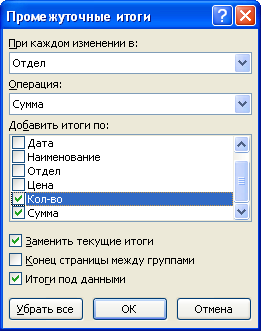
Рисунок 7.20. ОД Промежуточные итоги
3. В поле При каждом изменении в (At each change in), используя кнопку списка, выберите столбец, по которому происходила сортировка данных (см п.1-2).
4. В поле Операция (Use function), используя кнопку списка, выберите функцию для расчета итоговых значений. Таблица 7.1 содержит список доступных функций.
! По умолчанию MS Excel использует функцию Сумма (Sum) для числовых значений и функцию Кол-во значений (Count) для текста.
5. В списке Добавить итоги по (Add subtotals to) установите флажки возле наименований тех столбцов, по которым будут производиться вычисления.
6. В случае необходимости снимите или установите флажки параметров. Таблица 7.2 содержит перечень параметров ОД Промежуточные итоги.
7. Нажмите OK.
! После подведения промежуточных итогов таблица представляется в виде структуры.
! Для отображения только промежуточных и общих итогов используйте обозначения уровней структуры в левой части экрана (рядом с номерами строк).
! Кнопки  и
и  позволяют отобразить и скрыть строки подробных данных для отдельных итогов.
! К уже обработанной таблице можно вторично применить промежуточные итоги.
Таблица 7.1. Основные функции, доступные в поле Операция
| Функция
| Описание
|
| Сумма (Sum)
| Сумма чисел. Эта операция используется по умолчанию для подведения итогов по числовым полям
|
| Кол-во значений (Count)
| Количество записей или строк данных. Эта операция используется по умолчанию для подведения итогов по нечисловым полям
|
| Среднее (Average)
| Среднее чисел
|
| Максимум (Max)
| Максимальное число
|
| Минимум (Min)
| Минимальное число
|
| Произведение (Product)
| Произведение чисел
|
| Кол-во чисел (Count Nums)
| Количество записей или строк, содержащих числа
|
Таблица 7.2. Дополнительные параметры ОД Промежуточные итоги
| Параметр
| Описание
|
| Заменять текущие итоги (Replace current subtotals)
| Вычисление новых промежуточных итогов для замены текущих
|
| Конец страницы между группами (Page break between group)
| Вставка автоматических разрывов страниц после каждой группы промежуточных итогов
|
| Итоги под данными (Summary below data)
| Вставка строк промежуточных итогов и общих итогов под позициями данных
|
| Убрать все (Remove All)
| Удаление всех промежуточных итогов
|



 2021-04-19
 226
226





