Если вы работаете с большой таблицей, содержащей формулы, которые ссылаются на различные ячейки текущей таблицы и/или ячейки другого листа, достаточно сложно отследить их взаимосвязи.
В этом случае вашим помощником может выступать панель инструментов Окно контрольного значения.
Окно контрольных значений
Окно контрольного значения значительно упрощает анализ, проверку зависимостей и подтверждение вычислений и результатов формул на больших листах. Благодаря окну контрольного значения не требуется постоянно прокручивать лист, когда вы работаете с большой таблицей, переходить к различным его частям. Как и любую другую панель инструментов, эту панель можно переместить или закрепить.
На этой панели инструментов отображается следующая информация (Рисунок 5.29):
· Книга - имя книги или краткое имя файла рабочей книги, если книга сохранена;
· Лист - имя листа, содержащего ячейку контрольного значения;
· Имя - имя ячейки контрольного значения, если она была поименована. Если ячейка является частью поименованного диапазона – имя не отображается;
· Ячейка - относительный адрес ячейки контрольного значения;
· Значение – содержимое ячейки контрольного значения или результат вычисления формулы;
· Формула – формула, содержащаяся в ячейке контрольного значения.
! Одной ячейке может соответствовать только одно окно контрольных значений.
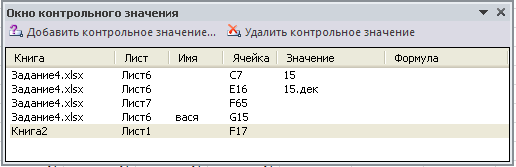
Рисунок 5.29. Панель инструментов Окно контрольного значения
Добавление ячеек в окно контрольных значений
Для добавления на панель контрольных значений выполните следующие действия:
1. Выделите ячейки, контрольные значения которых нужно поместить на панель.
! Чтобы выделить все ячейки листа с формулами, на вкладке Главная в группе Правка нажмите кнопку Найти и выделить и выберите команду Формулы.
2. На вкладке Формулы в группе Зависимости формул нажмите кнопку Окно контрольного значения.
3. На панели Окно контрольного значения нажмите кнопку Добавить контрольное значение  (Рисунок 5.30).
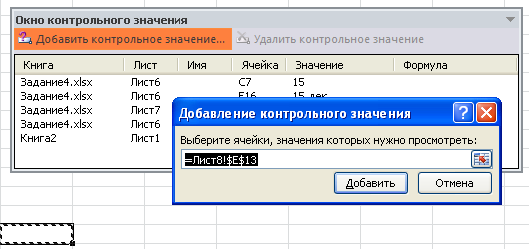
Рисунок 5.30. Добавление контрольного значения
4. В окне диалога Добавление контрольного значения проверьте правильность выбранного диапазона и нажмите кнопку Добавить.
! Ячейки, которые содержат внешние ссылки на другие книги, отображаются на панели инструментов Окно контрольного значения только в том случае, если эти книги открыты.
! Чтобы отобразить ячейку, на которую ссылается запись на панели инструментов Окно контрольного значения, дважды щелкните запись ЛКМ.
! Чтобы изменить ширину столбца, перетащите правую границу заголовка столбца.
! Панель инструментов Окно контрольного значения можно переместить в верхнюю, нижнюю, левую или правую часть окна.



 2021-04-19
 143
143





