Возможность автоматической расстановки переносов конечно предусмотрена в редакторе MS Word. Однако по умолчанию для вновь создаваемых документов данная возможность не задействована. Поэтому если Вы хотите, чтобы при наборе документов Вам не надо было задумываться о расстановки переносов, то в меню Сервис выберете команду Язык/Расстановка переносов...

В диалоговом окне следует пометить флажок Автоматическая расстановка переносов. Здесь же можно разрешить/запретить переносы в словах из прописных букв, а также задать ряд дополнительных параметров:
- В поле Ширина зоны переноса слов укажите интервал, который следует оставлять между концом последнего слова строки и правым полем страницы. Чтобы уменьшить количество переносов, сделайте зону переноса более широкой. Чтобы уменьшить неровность края правого поля страницы, сделайте зону переноса более узкой.
- В поле Максимальное число последовательных переносов укажите максимальное число идущих подряд строк, которые могут заканчиваться переносами.
Автоматическую расстановку переносов рекомендуется использовать всегда, так как это делает документ значительно компактнее и удобнее для восприятия.
Некоторые слова могут отсутствовать в словаре переносов MS Word, и как следствие не будут переноситься. Кроме этого слова могут переноситься неправильно или образовывать неблагозвучные куски. Чтобы научить MS Word переносить конкретное слово в диалоговом окне выделите его и нажмите кнопку Принудительно.
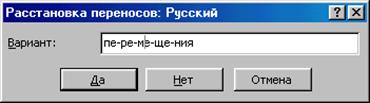
Чтобы вставить перенос в другой части слова, перейдите к нужному месту с помощью клавиш перемещения курсора, а затем нажмите кнопку Да. Точно также с помощью кнопки Нет можно отказаться от переноса в той или иной части слова.
Наконец, чтобы слово или предложение разрывалось только в том случае, если оно приходится на конец строки, используйте так называемый “мягкий перенос”. Если текст будет отредактирован после расстановки таких переносов, ставшие ненужными переносы не будут ыведены на печать. Для вставки мягкого переноса установите текстовой курсор в место, куда следует вставить перенос и нажмите клавиши CTRL+Минус.
Задание 1. Наберите следующий текст в соответствии с требованиями оформления текстовой документации.

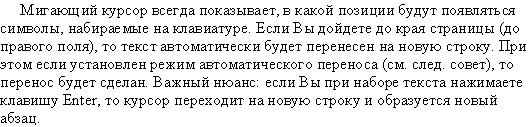
Задание 2. Наберите следующий текст, используя автоматическую расстановку переносов.
Практическая работа № 18. Работа с блоками в текстовом документе. Редактирование и форматирование текста в соответствии с требованиями по оформлению текстовой документации.
Требования к результатам усвоения учебного материала
- как использовать линейки для форматирования абзаца;
- как оформить фрагмент текста по образцу;
- как установить параметры страницы;
- как перемещаться по документу;
- как быстро найти определенное слово в документе;
- как заменить в документе один фрагмент текста другим;
- как удалить, скопировать или вырезать фрагмент документа;
- как вставить скопированный или вырезанный фрагмент документа;
- как оформить фрагмент текста по образцу;
Студент должен уметь:
- форматировать документ в соответствии с требованиями;
- использовать текстовый процессор Word для грамотного создания и оформления документов.
Ход урока



 2021-04-18
 150
150





