Если значок объекта, для которого создается ярлык, виден на экране (в окне папки или программы Проводник), то можно использовать один из следующих способов:
- выделить нужный объект и из меню ФАЙЛ выбрать пункт Создать ярлык (рис. 4.7.а.);
- щелкнуть по значку объекта правой кнопкой мыши и в контекстном меню выбрать команду Создать ярлык (рис. 4.7.б.);
- перетащить объект в нужное место при нажатой правой кнопке мыши, затем отпустить кнопку и в контекстном меню выбрать команду Создать ярлыки (рис. 4.7.в.).

Рис. 4.7.а. 1 способ создания ярлыка
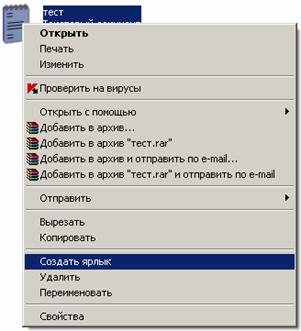
Рис. 4.7.б. 2 способ создания ярлыка
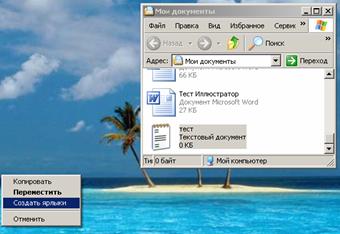
Рис. 4.7.в. 3 способ создания ярлыка
Если значок объекта, для которого нужно создать ярлык, отсутствует на экране, нужно щелкнуть правой кнопкой мыши в том месте, где должен появиться ярлык, в контекстном меню выбрать команду Создать ярлык, а затем в диалоговом окне Создание ярлыка указать адрес и имя нужного объекта.
Двойной щелчок мыши по ярлыку открывает объект, с которым связан ярлык. Щелчок правой кнопки мыши по ярлыку открывает контекстное меню объекта, с которым связан ярлык. С помощью этого меню можно легко установить местонахождение объекта и другие его свойства.
Ярлыки можно копировать, перемещать или переименовывать. При этом необходимо иметь в виду, что подобные операции с ярлыками никак не сказываются на связанных с ними объектах и эти объекты сохраняются на прежних местах. Если файлы, относящиеся к ярлыку, переименовать, то их связь с ярлыком сохранится и ярлык по-прежнему будет правильно запускать приложение, использующее эти файлы.
Если объект, на который ссылается ярлык, перемещен в другое место, то его связь с ярлыком утрачивается - ярлык теряет ссылку. Такой ярлык нужно удалить, а для перемещенного объекта создать новый ярлык.
Помещение ярлыка на Рабочий стол
На объекте, для которого необходимо поместить ярлык на Рабочий стол щелкните правой кнопкой мыши и выберите Отправить - Рабочий стол (создать ярлык) (рис. 4.8.).

Рис. 4.8. Помещение ярлыка на Рабочий стол
Удаление ярлыка
Для удаления ярлыка необходимо выполнить следующие действия:
- выделить ярлык и нажать клавишу Del или выбрать команда меню ФАЙЛ - Удалить;
- щелкнуть по ярлыку правой кнопкой мыши и выбрать команду меню Удалить.
Удаление ярлыка не влечет за собой удаление объекта. В этом основное отличие значков ярлыков от значков конкретных объектов, так как удаление значков объектов приводит к действительному удалению реальных объектов, например папок и всех содержащихся в ней файлов и вложенных папок.
Изменение значка ярлыка
Для того чтобы изменить значок ярлыка, нужно:
- щелкнуть по ярлыку правой кнопкой мыши (рис. 4.9.);
- в контекстном меню выбрать команду Свойства;
- на вкладке Ярлык щелкнуть по кнопке Изменить значок; выбрать новый значок.

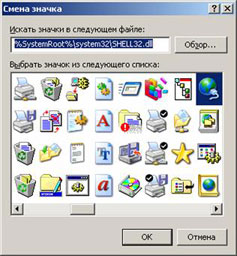
Рис. 4.9. Изменение значка ярлыка
3) На Рабочем столе создать папку Пожелания1
4) На Рабочем столе создать папку Пожелания2
5) Скопировать документ в папку Пожелания1
6) Переместить документ в папку Пожелания2
7) На Рабочем столе создать папку Пожелания
8) Переместить документ из папки Пожелания1 в папку Пожелания
9) Удалить папки Документы, Пожелания1, Пожелания2
Задание 3
1. Создайте папку Времена года в папке Мои документы
2. В папке Времена года создайте файл Листья. doc с помощью Документ Microsoft Word
3. Скопируйте любые 7-8 файлов из папки Мои документы в свою созданную папку
4. Переименуйте скопированные файлы на имена Дуб, береза, елка, терен, капуста, морковь
5. Создайте папку Животные, вложенную в папку Мои документы
6. Переместите папку Времена года из Мои документы в папку Животные.
7. Создайте папку под своим именем, вложенную в папку Животные
8. Создайте документ MS Word под именем Фактор, вложенный в папку Животные
Контрольные вопросы по практической работе
1. Что такое файл и каковы его характеристики?
2. Как образуется имя файла и полное имя файла?
3. Способы обращения к группе файлов. Когда используется спецификация файла?
4. Роль файловой системы.
5. Сколько способов копирования файлов (объектов)вы знаете?



 2021-04-18
 126
126





