Расчетные схемы можно создавать, добавляя узлы и конечные элементы, но гораздо удобнее пользоваться готовыми шаблонами. Например, создадим пространственную раму с помощью пункта меню «Схема ► Добавить пространственную раму» (кнопка  на панели инструментов).

Рис. 2.1 Меню «Добавить пространственную раму»
На панели активного режима «Добавить раму» в параметрах шаблона надо заполнить три таблицы: параметры по оси X, Y и Z.
В первом столбце таблиц указывается «Шаг разбивки» - длина фрагмента шаблона вдоль соответствующей оси X,Y или Z (в текущих единицах измерения). Для нашей расчетной схемы это расстояние между колоннами вдоль осей X и Y, а также высота этажа.
Во втором столбце таблиц указывается число «Повторов» фрагмента. Например, число этажей.
В третьем столбце показано число конечных элементов N в фрагменте. Длины конечных элементов не должны существенно отличаться друг от друга. Шаблон не допускает разбивки шага вдоль оси Z. При необходимости добавление узлов можно произвести позднее.
Если установлен флажок «Генерировать плиты перекрытия», то происходит автоматическое формирование плит перекрытия с учетом имеющихся узлов.
Можно выбрать Способ разбивки на конечные элементы.
Для ввода данных необходимо нажать кнопку «Использовать фрагмент». С помощью курсора мыши необходимо созданный фрагмент добавить к расчетной схеме. Для этого курсор мыши надо подвести к пересечению жирных точечных линий на сети построений (это точка (0;0;0) глобальной системы координат) и при возникновении значка  подтвердить щелчком мыши точку вставки фрагмента схемы. Если Вы увидели, что вставляемая расчетная схема неверна, можно не щелкать мышкой, а вернуться к исправлению параметров шаблона. Даже, если Вы вставили расчетную схему, но обнаружили ошибку после этого, можно вернуть последнее действие при помощи пиктограммы
  , расположенной на панели инструментов.
Ниже представлена расчетная схема, полученная с помощью шаблона.

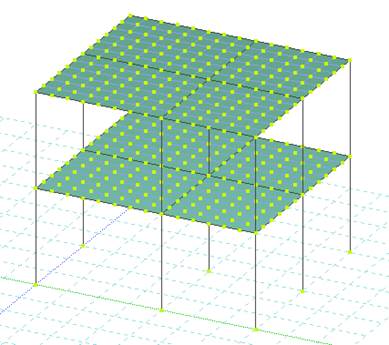
Рис. 2.2 Расчетная схема
При указании курсором на узел сети, внизу экрана на «Панели Состояния" изображаются координаты этой точки. Внизу рабочей области ПК ЛИРА показано число узлов и число элементов расчетной схемы. 
Созданные по шаблону расчетные схемы надо корректировать, удаляя или добавляя узлы и элементы. Расчетные схемы из контрольных заданий надо выбирать по шифру дома, а не в компьютерном зале.
 Рис. 2.3 Схема, полученная по шаблону. Удаляемые узлы выделены красным цветом
|  Рис. 2.4 Реальная расчетная схема
|
Выбор объектов
В каждой задаче, для задания связей, приложения нагрузки или назначения сечений, материалов и параметров конструирования, необходимо выделять соответствующие узлы или элементы.
Панель активного режима «Параметры выбора объектов» вызывается с помощью пункта меню «Выбор ► Выбрать объекты» (кнопка  на панели инструментов).
По умолчанию, отметка объектов выполняется растягиванием вокруг нужного узла или элемента резинового окна в виде прямоугольной рамки. При движении рамки налево  элементы и узлы выделяются полным попаданием либо касанием курсора выделяемого объекта, а при движении рамки направо
  только полным попаданием.
Панель активного режима «Параметры выбора объектов» можно вызывать одновременным нажатием клавиш «Ctrl+Shift». Преимущество этого способа отметки объектов заключается в том, что после выделения объекта, отпуская клавиши, панель активного режима предыдущей команды не пропадает, а использование пункта меню «Выбор ►Выбрать объекты», приводит к смене панели активного режима.
При необходимости выбора всех узлов и элементов можно воспользоваться командой «Выбор ► Выбрать все узлы и элементы» или одновременным нажатием клавиш «Ctrl+A».
Выделенные объекты окрашиваются в красный цвет.



 2017-06-12
 486
486





