При работе с процессами в СЭД все основные действия с документами (просмотр, выписка, редактирование и запись в хранилище) ведутся из задачи процессов. Документы отображаются во вложении задачи (Рисунок 185):

Рисунок 185
Работа с документом из задачи процесса аналогична обычной работе с документом, которая описана в разделе 5 данного руководства.
Добавление объекта в задачу
При необходимости, в любой процесс можно добавить один или несколько дополнительных объектов (папка, документ).
Для добавления объекта в процесс необходимо выполнить следующие действия:
1) Откройте задачу процесса, в который требуется добавить новый объект, и на форме задачи нажмите на ссылку Добавить (Рисунок 186):

Рисунок 186
2) В открывшемся окне в левой части представления переместитесь к месту хранилища, в котором расположен объект, который необходимо добавить, установив на него курсор (может быть выбрано несколько объектов) и перенесите их в левую часть, нажав на кнопку (Рисунок 187):

Рисунок 187
3) Нажмите кнопку ОК.
В результате выполненных действий, выбранный объект (один или несколько) будет добавлен в процесс.
Если возникла необходимость удалить добавленный объект, выполните следующие действия:
1) нажмите ссылку Удалить рядом с выбранным объектом (Рисунок 188):
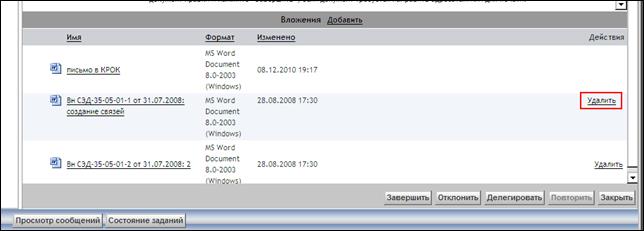
Рисунок 188
2) в открывшемся окне подтвердите операцию удаления, нажав на кнопку ОК, либо отмените выполнение операции, нажав на кнопку Отменить (Рисунок 189):

Рисунок 189
Отклонение задачи
Под отклонением задачи понимается действие по возврату документа на один из предыдущих этапов процесса на доработку, учет замечаний и т.д. Отклонение задачи возможно только в том случае, если это соответствует логике текущего этапа процесса.
Для того чтобы отклонить задачу и отправить документ на доработку, необходимо выполнить следующие действия:
1) Перейдите в папку Входящие и откройте задачу (Рисунок 190):
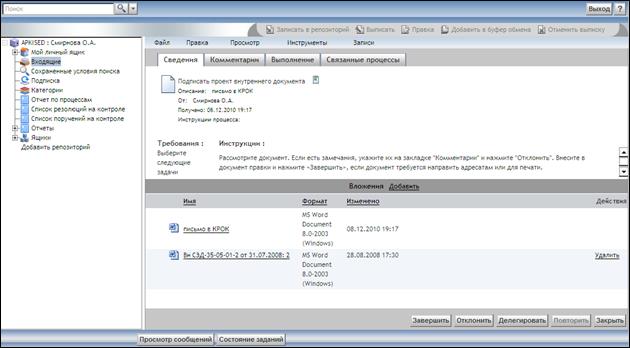
Рисунок 190
2) Ознакомьтесь с документом (документами). Сформируйте свои замечания к документу на закладке Комментарии либо создайте файл с замечаниями к документу и добавьте его в процесс (Рисунок 191):
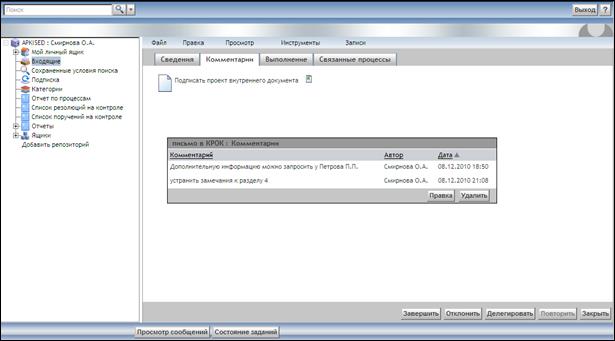
Рисунок 191
Действия по добавлению комментария описаны в разделе 18.3 данного руководства.
Действия по добавлению нового файла в задачу описаны в разделе 18.6 данного руководства.
3) Нажмите кнопку Отклонить в окне задачи. При попытке отклонения задачи без комментария, появится соответствующее сообщение (Рисунок 192):

Рисунок 192
В результате выполненных действий задача удалится из Вашей папки Входящие, и документ будет возвращен на доработку исполнителю одного из предыдущих этапов процесса (согласно логике данного процесса).
Делегирование задачи
Под делегированием понимается передача задачи для выполнения другому сотруднику.
Для того чтобы выполнить делегирование задачи необходимо выполнить следующие действия:
1) Перейдите в папку Входящие и откройте задачу.
2) Нажмите кнопку Делегировать (Рисунок 193):

Рисунок 193
3) В открывшемся окне Делегировать нажмите ссылку щелкните для назначения (Рисунок 194):

Рисунок 194
4) В открывшемся окне из папки Избранное выберите исполнителя этапа, выбрав его в списке и нажав кнопку ОК (Рисунок 174):

Рисунок 195
Для настройки папки Избранное необходимо выполнить действия, приведенные в разделе 17.
4) Если требуется назначить исполнителя из общего справочника сотрудников, выполните следующие действия:
а) перейдите в кабинет Все;
б) укажите первые буквы фамилии исполнителя (или фамилию полностью) в поле поиска и нажмите кнопку Поиск по имени (Рисунок 177):
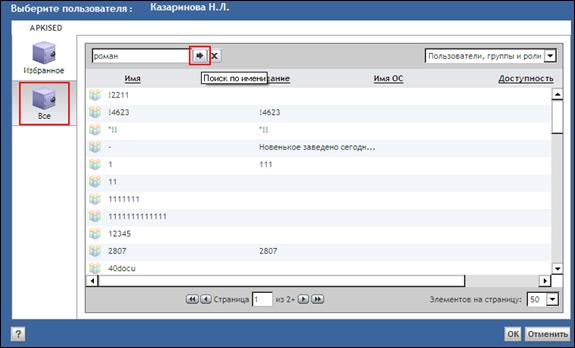
Рисунок 196
в) в результате этого действия в списке пользователей отобразятся сотрудники, чьи фамилии начинаются с указанных символов (Рисунок 178):

Рисунок 197
г) выберите фамилию нужного сотрудника, установив на него курсор, и нажмите на кнопку ОК.
5) В открывшемся окне, в котором будет указана фамилия выбранного сотрудника, нажмите кнопку ОК.
В результате выполненных действий задача удалится из Вашей папки Входящие и поступит в папку Входящие указанного сотрудника. В папке Входящие указанного сотрудникаделегированная задача будет называться аналогично исходной задаче.
Запуск связанного процесса
18.9.1 Запуск связанного процесса по подготовке документа
В некоторых случаях при работе с процессами СЭД возникает необходимость запуска связанного процесса. Связанный процесс может запускаться автоматически, согласно логике исходного процесса, или вручную пользователем. В случае автоматического запуска связанного процесса, пользователь не участвует в этой операции.
Запуск связанного процесса вручную производится из задачи с закладки Связанные процессы ( Рисунок 198 ):

Рисунок 198
Для запуска связанного процесса, необходимо выполнить следующие действия:
1) Перейдите в папку Входящие и откройте задачу, из которой необходимо запустить связанный процесс.
2) Перейдите на закладку Связанные процессы, и нажмите кнопку Запустить (Рисунок 199):

Рисунок 199
Все дальнейшие действия по запуску связанного процесса аналогичны действиям по запуску обычного процесса. Ознакомиться с ними можно в разделе 18.1 данного руководства, начиная с пункта 2.



 2017-06-11
 324
324





