

Особенности сооружения опор в сложных условиях: Сооружение ВЛ в районах с суровыми климатическими и тяжелыми геологическими условиями...

Индивидуальные и групповые автопоилки: для животных. Схемы и конструкции...
Особенности сооружения опор в сложных условиях: Сооружение ВЛ в районах с суровыми климатическими и тяжелыми геологическими условиями...
Индивидуальные и групповые автопоилки: для животных. Схемы и конструкции...
Топ:
Особенности труда и отдыха в условиях низких температур: К работам при низких температурах на открытом воздухе и в не отапливаемых помещениях допускаются лица не моложе 18 лет, прошедшие...
Техника безопасности при работе на пароконвектомате: К обслуживанию пароконвектомата допускаются лица, прошедшие технический минимум по эксплуатации оборудования...
Оценка эффективности инструментов коммуникационной политики: Внешние коммуникации - обмен информацией между организацией и её внешней средой...
Интересное:
Распространение рака на другие отдаленные от желудка органы: Характерных симптомов рака желудка не существует. Выраженные симптомы появляются, когда опухоль...
Инженерная защита территорий, зданий и сооружений от опасных геологических процессов: Изучение оползневых явлений, оценка устойчивости склонов и проектирование противооползневых сооружений — актуальнейшие задачи, стоящие перед отечественными...
Аура как энергетическое поле: многослойную ауру человека можно представить себе подобным...
Дисциплины:
 2022-12-20 2022-12-20 |
 48 48 |

из
5.00
|
Заказать работу |
Содержание книги
Поиск на нашем сайте
|
|
|
|
Как было сказано в разделе 1.3. настоящего описания, процедура полной компиляции проекта в Quartus II включает последовательное выполнение следующих этапов: синтаксический анализ и синтез, размещение и трассировка, формирование конфигурационного файла, временной анализ. Все эти этапы представлены в окне задач менеджера проекта, приведенном на рис 4.1.1.
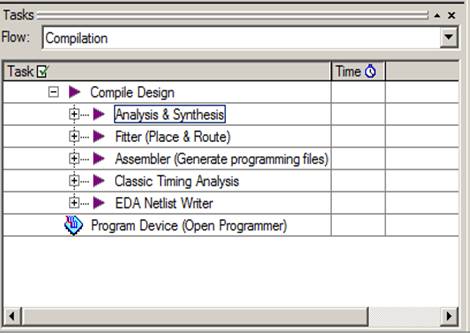
Рис. 4.1.1. Составные этапы компиляции проекта
В свою очередь, отдельные этапы процесса компиляции проекта могут содержать ряд вложенных самостоятельных процедур. Чтобы их увидеть, щелкните мышью по значку  рядом с названием этапа. На рис. 4.1.2. приведено окно задач, в котором представлены все процедуры, входящие в этап анализа и синтеза проекта. Как видно из рисунка, этот этап включает процедуру анализа назначений контактов ввода - вывода, процедуру выполнения назначений помощником проекта (Design Assistant), процедуру ранней оценки временных характеристик проекта и другие.

Рис. 4.1.2. Процедуры, запускаемые при выполнении анализа и синтеза проекта
Те процедуры, которые содержат рядом с названием значок  , могут быть выполнены путем двойного щелчка мышью по их названию. Однако, в ряде случаев, их выполнение потребует выполнения предыдущих процедур процесса компиляции. В окне задач содержатся строки Edit Settings (см. рис.4.1.2.), двойной щелчок мышью по которым, приведет к появлению на главной панели менеджера проекта окна с установками для соответствующих процедур. Пользователь может выполнить редактирование установок, используя эти окна. На рис. 4.1.3. приведен пример окна с установками для этапа анализа и синтеза проекта.
Как видно из рис. 4.1.3., в качестве критерия оптимизации проекта выбрано быстродействие проекта. Двойной щелчок мышью по строке View Report приведет к появлению на главной панели менеджера проекта окна с отчетом о выполнении соответствующей части процесса компиляции. На рис. 4.1.4. приведено окно с отчетом о выполнении анализа и синтеза проекта struct_avt, рассмотренного в разделе 2.

Рис. 4.1.3. Окно установок для этапа анализа и синтеза проекта
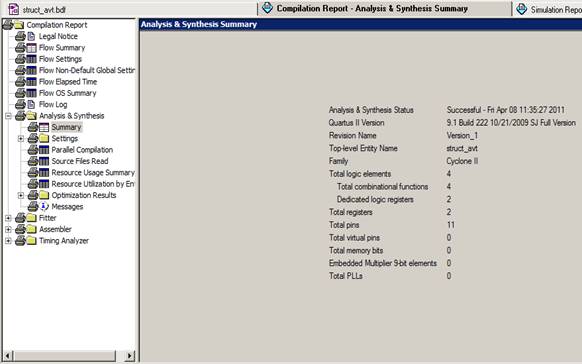
Рис. 4.1.4. Окно с отчетом о выполнении этапа анализа и синтеза проекта
Для настройки параметров каждого этапа компиляции проекта также может быть использована пиктограмма  на инструментальной панели или команда Settings … из меню Assignments менеджера проекта.
Выполнить можно как полную компиляцию всего проекта, так и отдельных составляющих этапов. Для запуска процесса полной компиляции проекта используется пиктограмма  на панели инструментов или команда Start Compilation из меню Processing менеджера проекта.
Для запуска процесса выполнения отдельных этапов или шагов компиляции используется команда Start из выпадающего меню Processing менеджера проекта. При наведении курсора мыши на эту строку появляется еще одно выпадающее меню, приведенное на рис. 4.1.5., в котором следует указать выполняемый этап компиляции.
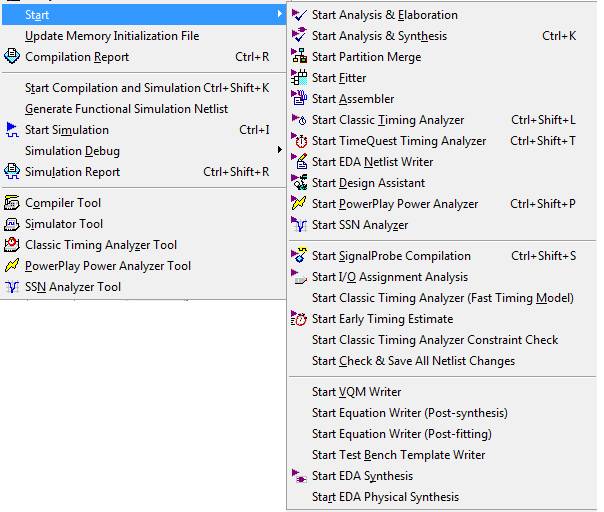
Рис. 4.1.5. Фрагмент меню Processing менеджера проекта и выпадающее меню команды Start
Для индикации процесса выполнения компиляции или отдельных его этапов может быть использовано окно состояния (Status) менеджера проекта. Чтобы его активировать выполните команду View > Utility Windows > Status. Вид окна Status приведен на рис. 4.1.6. В поле Progress % динамически отображается ход выполнения отдельных этапов компиляции с указанием процента выполненной работы. Это же поле одновременно отображается в окне задач, слева от названия выполняемого этапа компиляции, а справа от названия в поле Time указывается время выполнения этапа компиляции, которое также одновременно отражается в одноименном поле в окне Status.

Рис. 4.1.6. Окно состояния менеджера проекта
После успешного завершения этапа компиляции на экран выводится соответствующее сообщение (см. рис. 4.1.7.), а в окне задач выполненный этап изображается зеленым цветом, и слева от его названия устанавливается зеленая галочка.

Рис. 4.1.7. Окно с сообщением об успешном завершении компиляции проекта
В окне сообщений менеджера проекта отображается информация о ходе выполнения компиляции, включая предупреждения и сообщения об ошибках. При этом используется следующее соглашение. Сообщения об успешном выполнении шагов компиляции выводятся зеленым цветом и начинаются со слова Info, предупреждения выводятся синим цветом и начинаются со слова Warning, ошибки выводятся красным цветом и начинаются со слова Error.
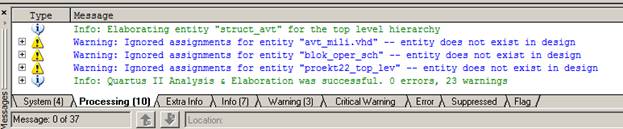
Рис. 4.1.8. Окно сообщений менеджера проекта
На рис. 4.1.8. приведен пример окна сообщений менеджера проекта. В этом окне используется прием закладок, позволяющий путем щелчка мыши по закладке, открыть соответствующую страницу. С помощью закладки Flag можно пометить отдельные сообщения флагом (см. рис. 4.1.8.). С помощью закладки Suppressed можно скрыть появление некоторых сообщений. Использование этой возможности может пригодиться в тех случаях, когда сообщение проанализировано, и вывод его больше не требуется.
Закладки Error, Critical Warning, Warning позволяют открыть страницы с сообщениями об ошибках, критических предупреждениях и предупреждениях, соответственно.
Объектом компиляции всегда является модуль верхнего уровня. Поэтому для выполнения компиляции модуля нижележащего уровня, необходимо объявить его модулем верхнего уровня. Сделать это можно с помощью закладок Hierarchy и Files в окне навигатора проекта, с использованием контекстно-зависимого меню, в котором следует выполнить команду Set as Top Level Entity (см. раздел 1.5.).
|
|
|

Общие условия выбора системы дренажа: Система дренажа выбирается в зависимости от характера защищаемого...

Семя – орган полового размножения и расселения растений: наружи у семян имеется плотный покров – кожура...

Папиллярные узоры пальцев рук - маркер спортивных способностей: дерматоглифические признаки формируются на 3-5 месяце беременности, не изменяются в течение жизни...

Таксономические единицы (категории) растений: Каждая система классификации состоит из определённых соподчиненных друг другу...
© cyberpediasu.com 2017-2026 - Не является автором материалов. Исключительное право сохранено за автором текста.
Если вы не хотите, чтобы данный материал был у нас на сайте, перейдите по ссылке: Нарушение авторских прав. Мы поможем в написании вашей работы!

