Для осуществления связи реализованного на кристалле ПЛИС проекта с окружающей средой, необходимо выполнить назначения входных и выходных сигналов проекта выводам корпуса кристалла ПЛИС. Причем назначения должны быть сделаны перед выполнением окончательной компиляции проекта. В пакете Quartus II для выполнения этой задачи можно использовать следующие средства.
1. Интерактивный графический редактор назначений контактов ввода-вывода Pin Planner.
2. Редактор назначений Assignment Editor.
3. Файл с установками проекта, имеющий расширение. qsf.
Далее в настоящем пособии содержится описание графического редактора назначений выводов проекта Pin Planner.
Чтобы вызвать редактор Pin Planner выполните одноименную команду из меню Assignments или щелкните мышью по пиктограмме  на инструментальной панели менеджера проекта.
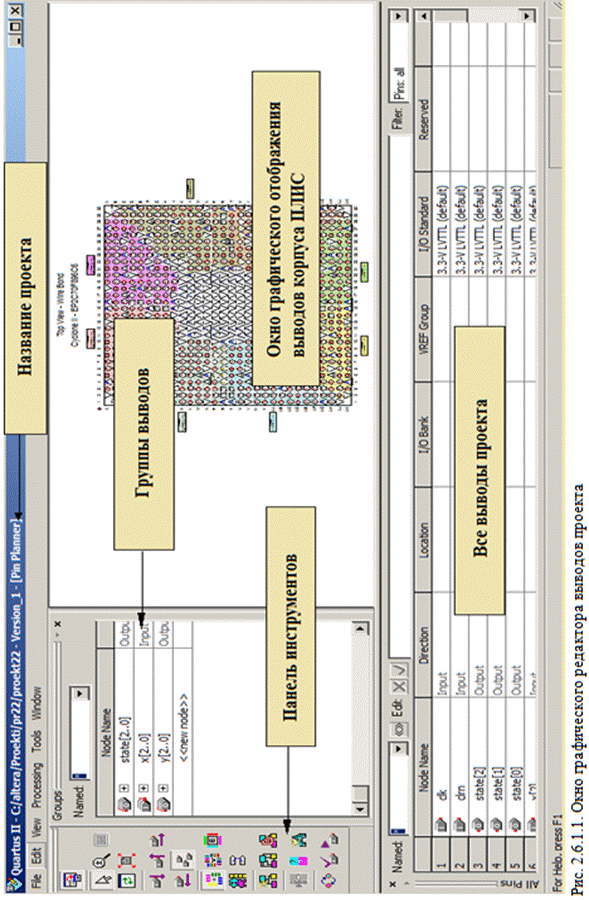
После этого на экране монитора появится окно графического редактора Pin Planner, приведенное на рис.2.6.1.1. Это окно может быть стандартным образом отсоединено и присоединено к главному окну менеджера проекта с помощью соответствующей кнопки на панели инструментов графического редактора.
Также как и в графическом редакторе схем, и в текстовом редакторе, в верхней части окна редактора Pin Planner, содержится имя проекта, вдоль левой стороны окна – панель инструментов, назначение кнопок которой приведено ниже.
 - отсоединение - присоединение окна к панели менеджера проекта
 - выделение объекта
 - обновление изображения
 - увеличение, уменьшение масштаба
 - представление изображения во весь экран
 - центрирование изображения в окне
 - назначение для следующего сигнала из группы, контакта снизу от курсора мыши
 - назначение для следующего сигнала из группы, контакта сверху от курсора мыши
 - назначение для следующего сигнала из группы, контакта справа от курсора мыши
 - назначение для следующего сигнала из группы, контакта слева от курсора мыши
 - индивидуальное назначение контактов для сигналов группы
 - отображение в окне Package View банков ввода/вывода
 - отображение в окне Package View VREF групп
 - отображение в окне Package View граничных контактов
 - отображение в окне Package View назначений, выполненных компоновщиком
 - отображение в окне Package View дифференциальных пар выводов
 - создание / импортирование мегафункции
 - выполнение установок для модуля верхнего уровня
 - создание файла описания модуля верхнего уровня
 - открытие окна с разводкой платы
 - вызов окна с условными обозначениями выводов корпуса ПЛИС
 - поиск контакта
 - поиск переназначаемых контактов
 - выполнение оперативной проверки правильности назначений
 - запуск анализа назначений
Графический редактор содержит три основных окна. На одном из них представлено графическое изображение выводов корпуса кристалла ПЛИС (Package View). Второе окно (All Pins list) в нижней части панели, содержит таблицу со списком всех внешних сигналов проекта и выполненных назначениях их соответствия контактам кристалла ПЛИС. Третье окно (Groups list) в левой части панели, содержит таблицу, аналогичную предыдущей, только в ней содержатся групповые сигналы или шины. Назначения можно осуществить, используя любое из этих окон.
Следует отметить, что в первом окне можно изменить вид отображения выводов корпуса кристалла ПЛИС с помощью контекстно-зависимого меню, вызываемого щелчком правой кнопки мыши. Вид меню приведен на рис. 2.6.1.2. Установка опции Package Top в этом меню приведет к представлению выводов микросхемы при виде на неё сверху. Установка опции Package Bottom приведет к представлению выводов микросхемы при виде на неё снизу.
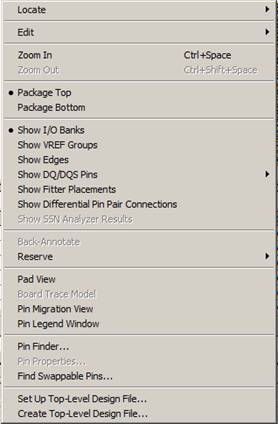
Рис. 2.6.1.2. Вид контекстно-зависимого меню, вызываемого в окне Package View
Щелчок мыши по строке Pad View приведет к появлению на экране дополнительного окна с таким же именем, в котором содержится графическое представление площади программируемого кристалла с отображением его ресурсов ввода-вывода (см. рис.2.6.1.3.). Следует отметить, что ресурсы ввода-вывода расположены вдоль граничных сторон кристалла по его периметру. Окно Pad View поможет разработчику установить соответствие координат областей ввода-вывода программируемого кристалла и выводов корпуса микросхемы, его содержащего.
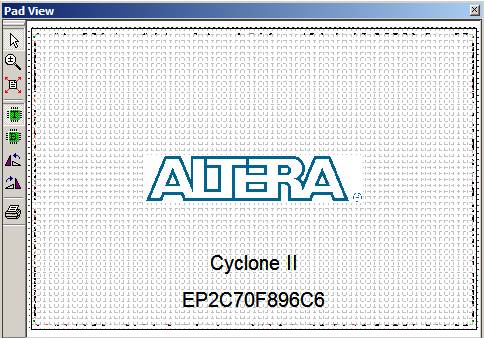
Рис.2.6.1.3. Окно Pad View
На панели инструментов этого окна содержатся кнопки, с помощью которых можно не только изменить направление взгляда на микросхему (сверху или снизу), но и повернуть корпус кристалла ПЛИС, как по часовой стрелке, так и против.
Графическое представление выводов корпуса ПЛИС в окне Package View использует разные условные графические обозначения и разные цвета для отображения выводов разного назначения. Чтобы посмотреть соответствие используемых символов и представляемых типов выводов, можно воспользоваться командой PinLegend Window из контекстно-зависимого меню (см. рис. 2.6.1.2.). Вызываемое этой командой окно приведено на рис. 2.6.1.4. Как видно из рисунка, выводы корпуса ПЛИС, назначенные пользователем, отображаются красным цветом, назначенные компоновщиком – зеленым. Резервные выводы отображаются синим цветом, неназначенные – серым. Для изображения, например, контактов «земля» (gnd) используется символ  , для контактов «питание» (vcc) - символ
  .
.
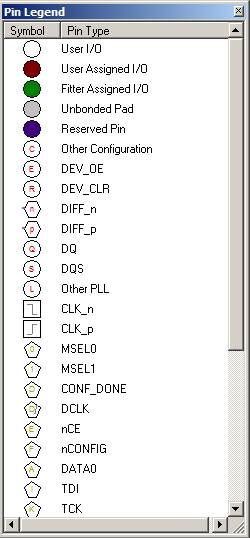
Рис. 2.6.1.4. Окно Pin Legend Window
Окно Pin Legend также можно вызвать, используя кнопку  на панели инструментов графического редактора выводов микросхемы.



 2022-12-20
 52
52





