Самые мелкие и простые подзадачи можно добавлять в задачу с помощью чеклистов. Чеклисты можно добавлять как в описание задачи — так и в любой комментарий. Также вы можете фильтровать ленту на наличие «комментариев с чеклистами». А списки задач — можно фильтровать на «задачи с чеклистами».
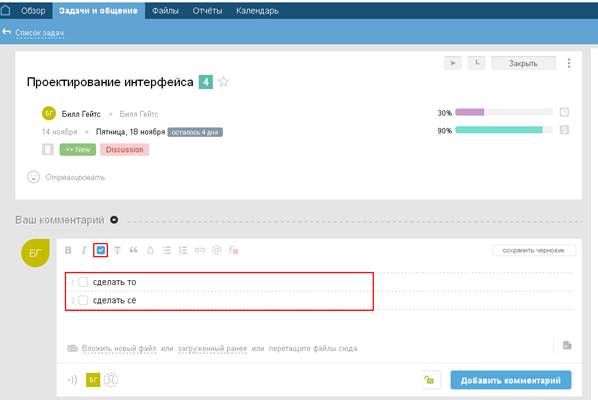
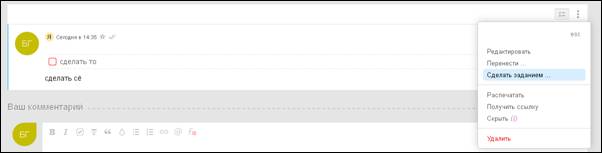
Создание задачи из комментария
Из любого комментария вы можете создать задачу. Для этого воспользуйтесь контекстным меню три точки в правом верхнем углу комментария и выберите опцию «Сделать задачей»
Создание или комментирование задачи через почту
Если вам, как руководителю, часто приходится делать из писем заказчика задачи, вы можете просто пересылать их в worksection. На странице добавления задачи в самом низу вы можете увидеть специальный e-mail, на который можно отправлять такие письма.

Если отправить письмо на этот e-mail, оно будет преобразовано в задачу: тема письма станет названием задачи, текст и вложенные файлы письма — описанием и файлами задачи соответственно.
Дополнительные возможности:
● чтобы сразу назначить участника проекта ответственным за задачу, добавьте в тему письма его e-mail в угловых скобках;
● чтобы установить приоритет — напишите его в квадратных скобках, например 5;
● чтобы указать длительность задачи в днях — напишите её в круглых скобках, например (5 дней) или (5 days), (5d), (5д).
Таким образом, если вы отправите письмо с темой Сделать макет сайта 9 (1 день) — Worksection создаст задачу с приоритетом 9, сроком выполнения «сегодня» и ответственным с почтой test@test.com
Обратите внимание! Ссылка видна только руководителю проекта, но он может передать ее любому участнику проекта.
Лабораторная работа № 10 – Управление задачей
Закрыть задачу
Для того, чтобы закрыть задачу — ответственный должен перейти в задачу и нажать большую кнопку «Закрыть». Или же вы можете выбрать несколько задач на странице «Задачи» и закрыть их сразу группой, используя контекстное меню.
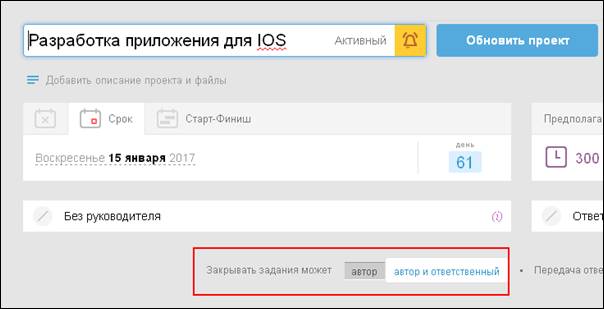
Закрывать задачу может Автор, Ответственный (опционально), Администратор с правами «Задачи».
При создании проекта вы можете выбрать, кто может закрывать задачу: «Только Автор» или «Автор или Ответственный». Для этого на странице «Создать проект» в соответствующем блоке перетащите ползунок в нужное положение
Также, вы можете изменить эту настройку позже, перейдя в настройки проекта, изменив параметр и нажав «Обновить проект».
Примечание! Если же перед закрытием нужно проверить задачу, то Вы изначально выставляете параметры, что «Только Автор» может закрыть ее. Ответственный, после выполнения задачи, выставляет метку, например, о том, что задача «ждет проверки», и отправляет @mention проверяющему, а уже после проверки — Автор закрывает задачу.
Изменение задачи.
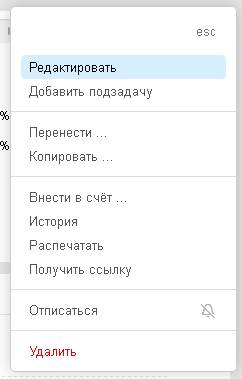
Чтобы изменить задачу, перейдите в эту задачу и нажмите на контекстное меню «три точки».
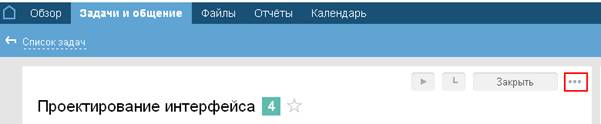
В меню выберите пункт «Редактировать»:
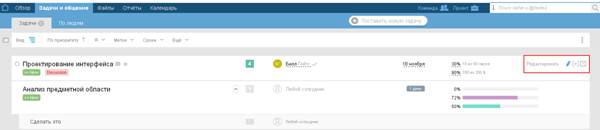
Если же вы находитесь в разделе «Задачи», наведите указатель мышки на задачу. В правом верхнем углу появится пункт «Редактировать».
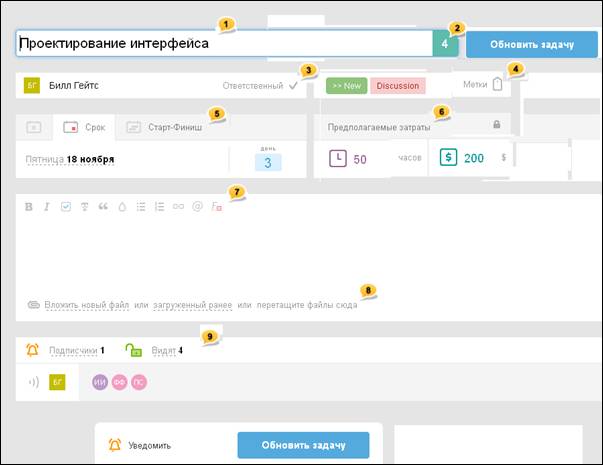
После этого задача будет открыта для редактирования. Здесь вы можете:
(1)Изменить название
(2)Сменить приоритет
(3)Назначить другого ответственного
(4)Добавить/удалить метки и статус
(5)Сменить сроки
(6)Отредактировать предполагаемые затраты
(7)Изменить описание задачи
(8)Прикрепить файлы
(9)Изменить список подписчиков, а также тех, кто видит данную задачу
В меню задачи находятся также и другие действия, которые можно производить над задачей. А именно:
● Добавить подзадачу — добавить подзадачу к данной задаче;
● Сделать подзадачей — сделать задачу подзадачей
● Перенести — перенести задачу в другой проект, либо (здесь же) преобразовать задачу в подзадачу;
● Скопировать — скопировать задачу в другой проект;
● История — отобразить историю событий по задаче;
● Распечатать — распечатать задачу;
● Получить ссылку — получить ссылку на выбранную задачу;
● Удалить — удалить задачу со всеми подзадачами.
Задачу может редактировать автор задачи, проектный менеджер и Администратор с правом задачи



 2022-12-20
 55
55





