

Индивидуальные и групповые автопоилки: для животных. Схемы и конструкции...

Механическое удерживание земляных масс: Механическое удерживание земляных масс на склоне обеспечивают контрфорсными сооружениями различных конструкций...
Индивидуальные и групповые автопоилки: для животных. Схемы и конструкции...
Механическое удерживание земляных масс: Механическое удерживание земляных масс на склоне обеспечивают контрфорсными сооружениями различных конструкций...
Топ:
Особенности труда и отдыха в условиях низких температур: К работам при низких температурах на открытом воздухе и в не отапливаемых помещениях допускаются лица не моложе 18 лет, прошедшие...
Комплексной системы оценки состояния охраны труда на производственном объекте (КСОТ-П): Цели и задачи Комплексной системы оценки состояния охраны труда и определению факторов рисков по охране труда...
Методика измерений сопротивления растеканию тока анодного заземления: Анодный заземлитель (анод) – проводник, погруженный в электролитическую среду (грунт, раствор электролита) и подключенный к положительному...
Интересное:
Наиболее распространенные виды рака: Раковая опухоль — это самостоятельное новообразование, которое может возникнуть и от повышенного давления...
Лечение прогрессирующих форм рака: Одним из наиболее важных достижений экспериментальной химиотерапии опухолей, начатой в 60-х и реализованной в 70-х годах, является...
Влияние предпринимательской среды на эффективное функционирование предприятия: Предпринимательская среда – это совокупность внешних и внутренних факторов, оказывающих влияние на функционирование фирмы...
Дисциплины:
 2022-11-24 2022-11-24 |
 63 63 |

из
5.00
|
Заказать работу |
Содержание книги
Поиск на нашем сайте
|
|
|
|
В окне «Projects»папке «Assets»создайте пустой каталог с именем «Models»(на папке «Assets» нажмите правой кнопкой мыши и в контекстном меню выберите «CreateFolder») и перенесите в него ваши 3d-объекты:

Зайдите в папку с 3D-объектом, выберите нужный файл и перетащите его к ImageTarget. При необходимости уменьшите размер 3D-объекта, поверните его, задайте положение.
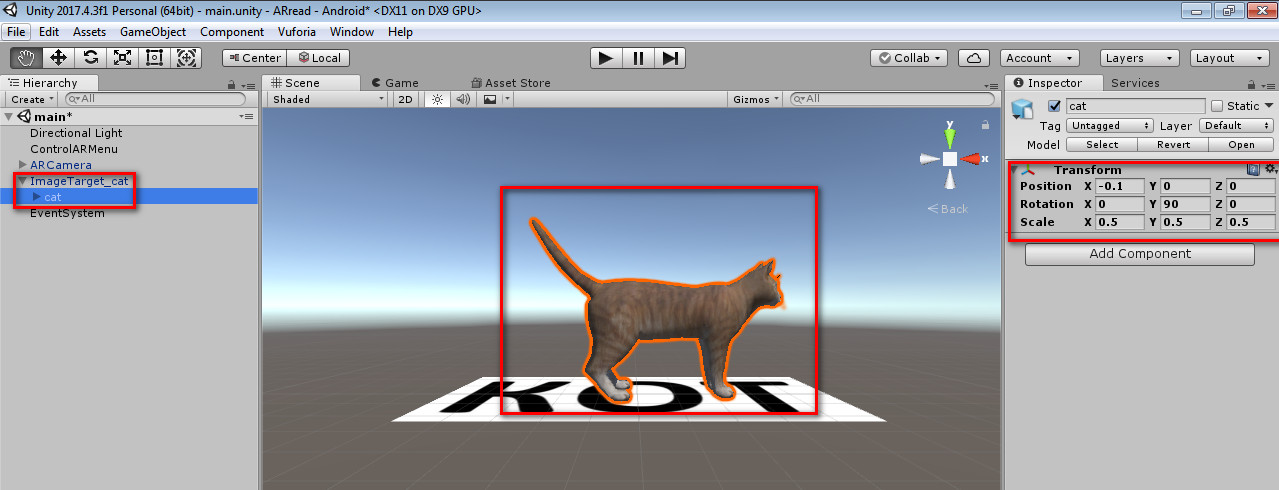
Повторите эту операцию столько раз, сколько у вас объектов ImageTarget.
В итоге должно получиться что-то похожее:

Готово! Нажмите кнопку «черный треугольник» над окном сцены, во вкладке «Game» в окне сцены вы увидите работу веб-камеры. Поднесите к камере картинку с мишенью и увидите 3D-объект.
Можно перейти сразу к п.6 и проверить функционал приложения на устройстве Android. Но потом возвращайтесь – чуть позже мы будем добавлять к нашему приложению меню.
Добавляем панель
В дальнейшем мы добавим к нашему приложению меню на отдельной сцене и две кнопки («Меню» и «Выход»), которые будут видны в режиме работы ARCamera. Чтобы кнопки в режиме работы ARCamera были кликабельными сделаем на сцене две панели. Одна панель будет предназначаться поиска мишеней и отображения 3D-объектов, на второй буду располагаться кнопки.
Сначала создадим панель для поиска мишеней и отображения 3D-объектов. Чтобы наше приложение выглядело красиво, добавим в него рамки из ассета «UnitySamples: UI». Чтобы добавить этот ассет к нашему проекту, зайдем в «AssetStore», выполним поиск по имени ассета, выберем подходящий и импортируем. Так
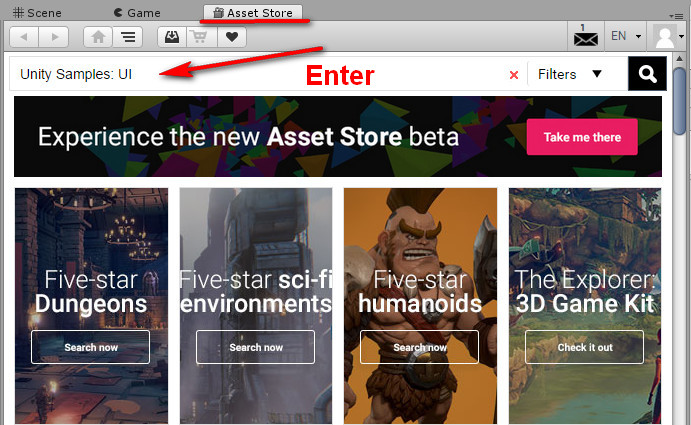
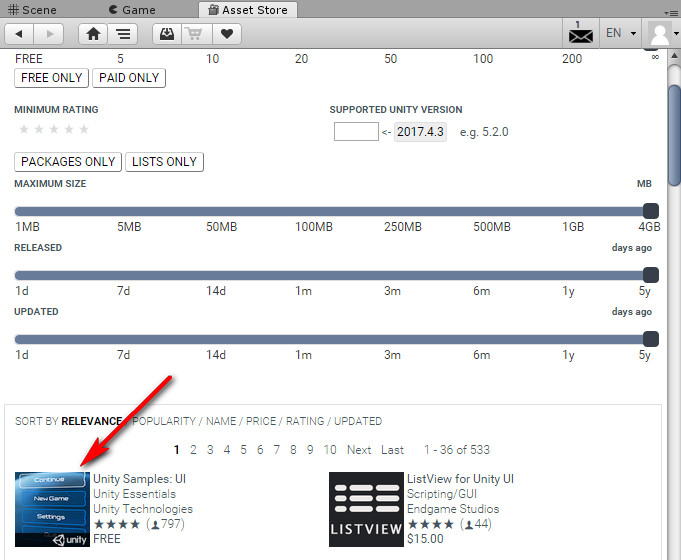
Так
И вот так
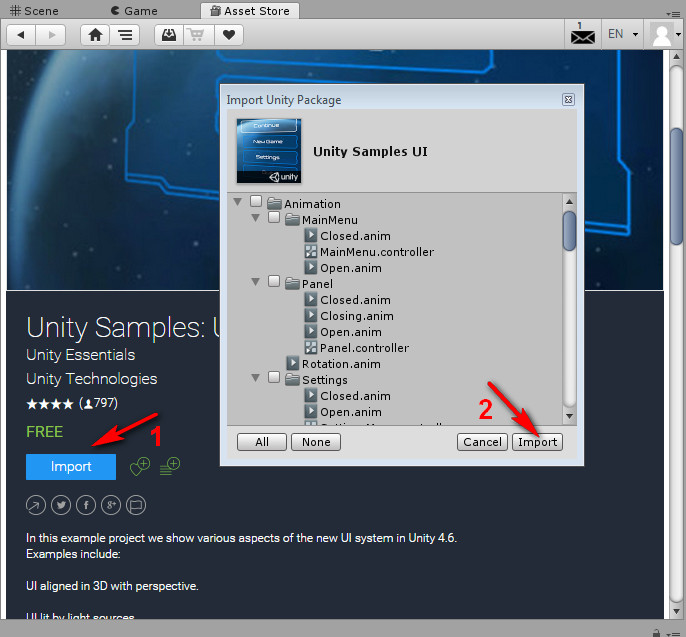
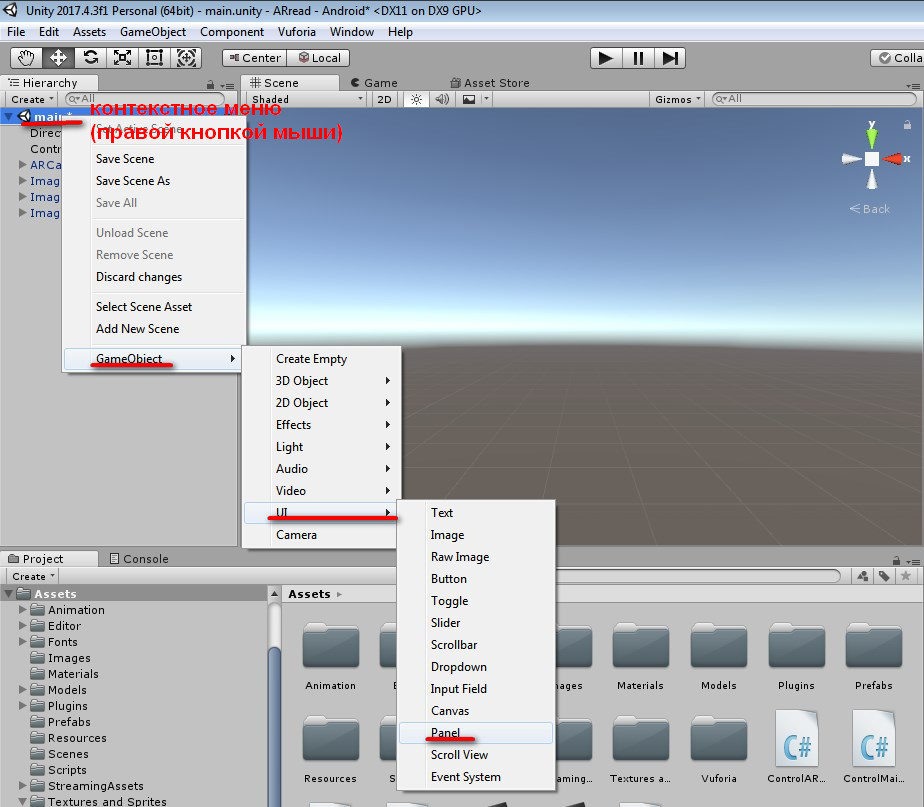
Создадим на сцене новый объект «Panel»пользовательского интерфейса UI:
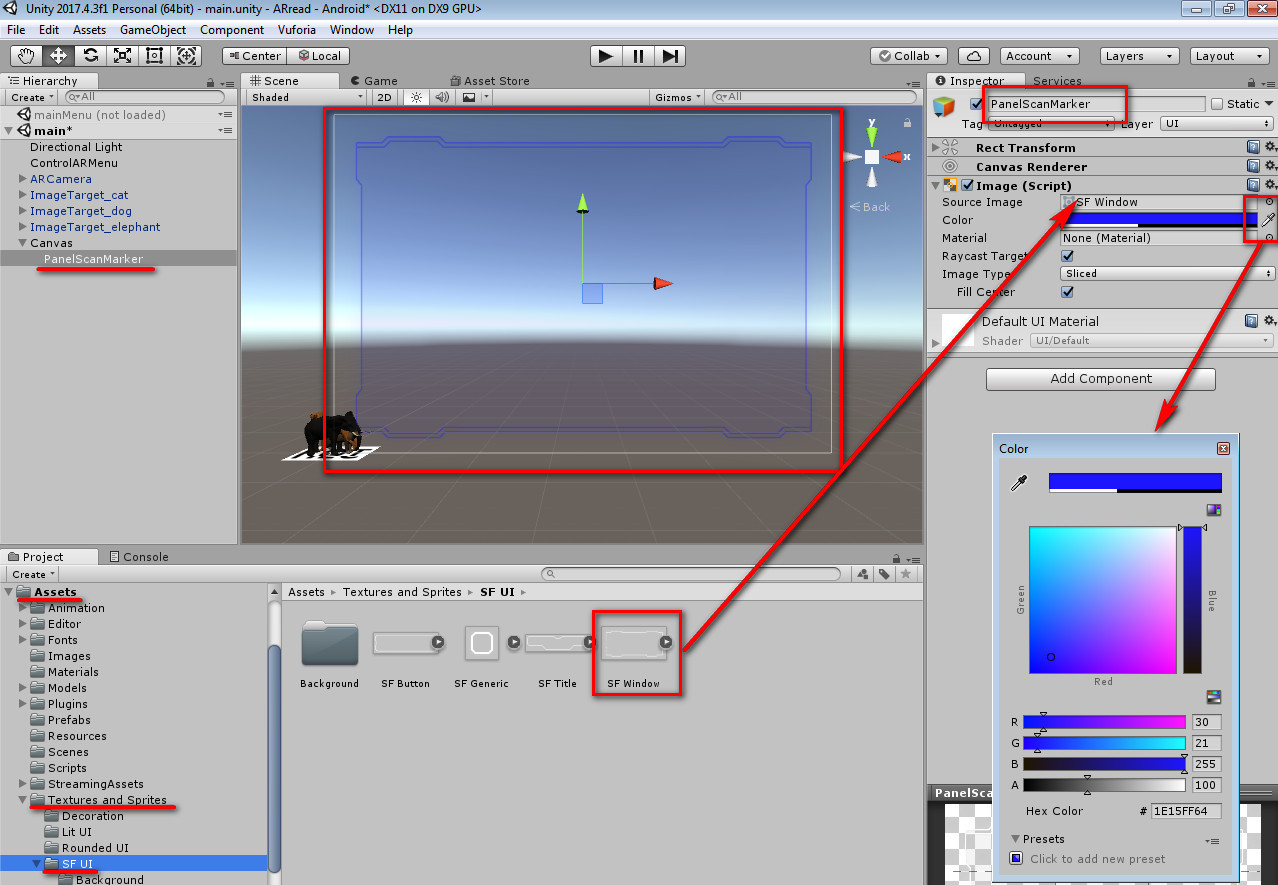
Назовем его «PanelScanMarker». В качестве подложки (свойство «background») возьмем «SFWindow» из ассета «UnitySamples: UI», зададим цвет:
Добавим на панель «PanelScanMarker» объект «Image»пользовательского интерфейса UI. В качестве подложки (свойство «background») возьмем «SFWindow» из ассета «UnitySamples: UI», зададим цвет:
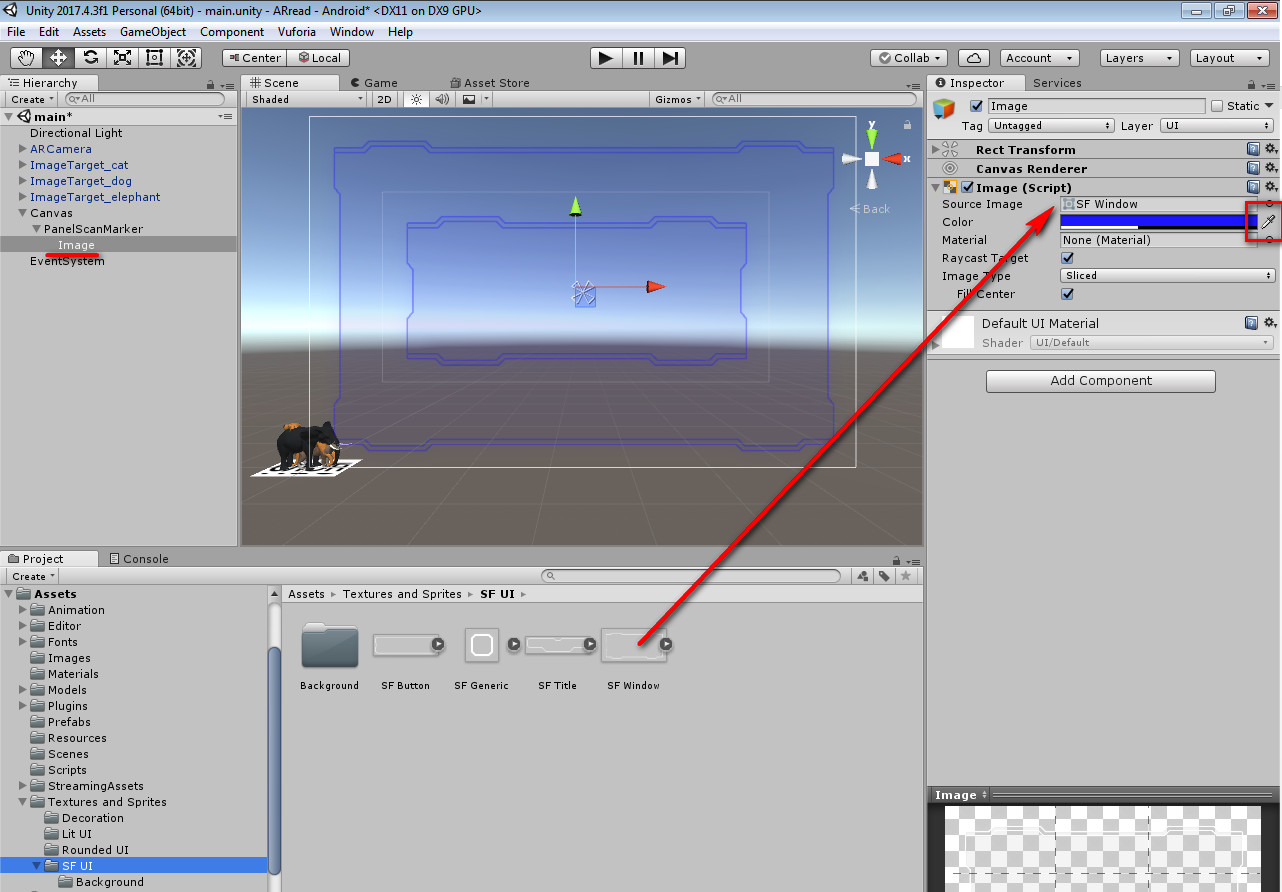
Именно в эту внутреннюю рамочку должна будет попадать наша мишень во время работы приложения.
Создание меню
Создание меню на новой сцене
Создаем новую сцену
Добавим к нашему приложению стартовое меню на отдельной сцене. Начать игру будет означать переключение на сцену «main», которую мы создавали в п. 4.
Создадим новую сцену, на которойбудет располагаться наше меню:
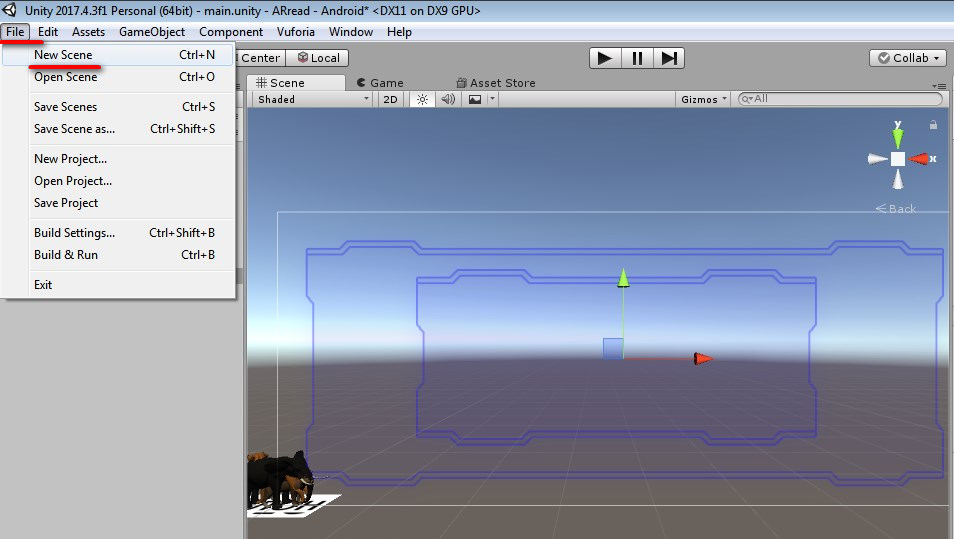
Переименуйте созданную сцену, например, в mainMenu.Для удобства работы давайте оставим только сцену mainMenu, а для сцены mainсделаем unload:
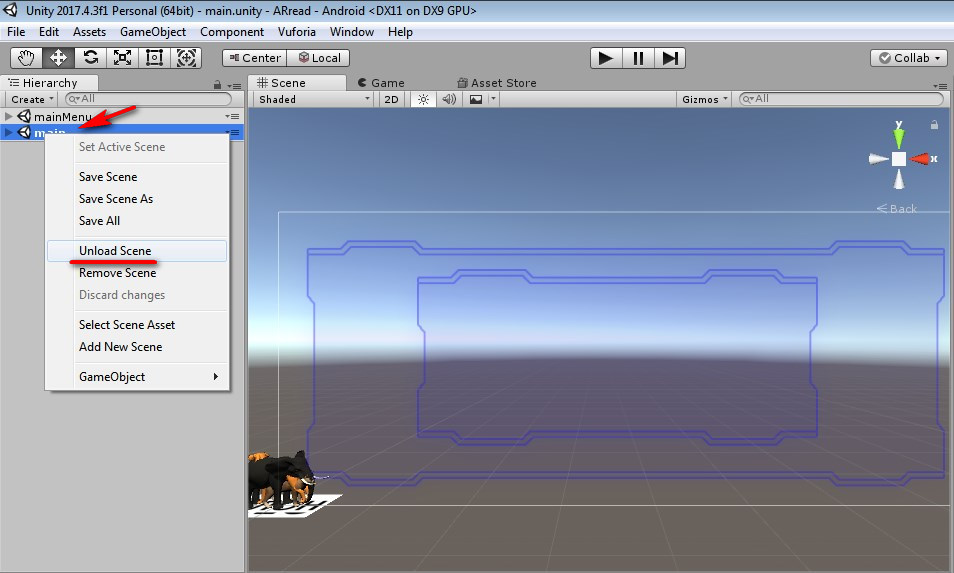
В дальнейшем, чтобы сделать сцену доступной, вам понадобится пункт «LoadScene» этого же контекстного меню.
Создаем панель
Добавим на сцену объект Panelпользовательского интерфейса UI. Аналогично, как это сделано в п. 4.4, в качестве подложки (свойство «background») возьмем «SFWindow» из ассета «UnitySamples: UI».
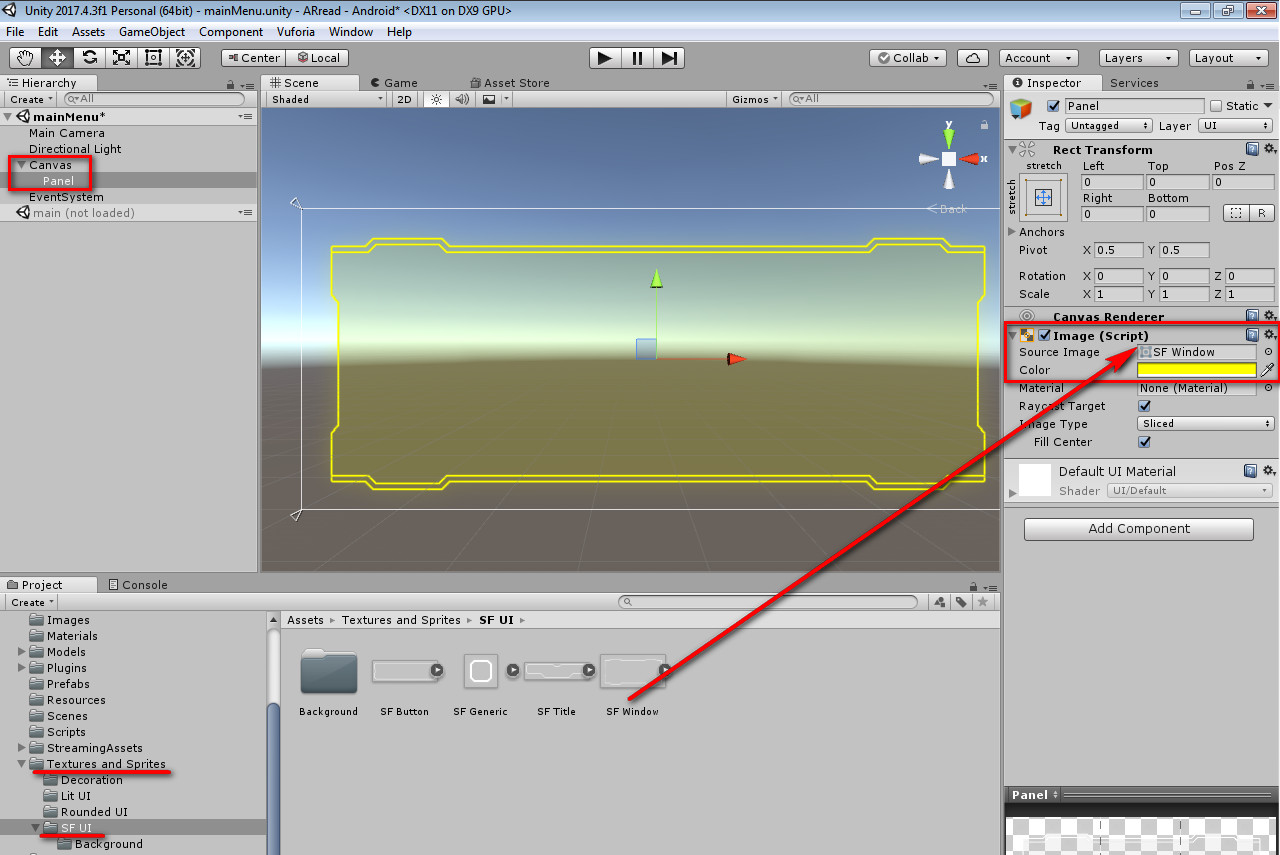
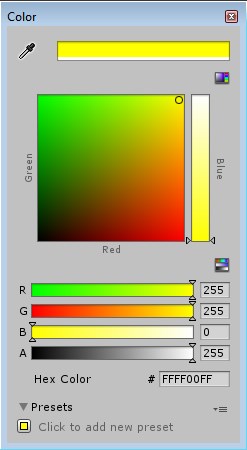
Зададим цвет нашей панели. Например,
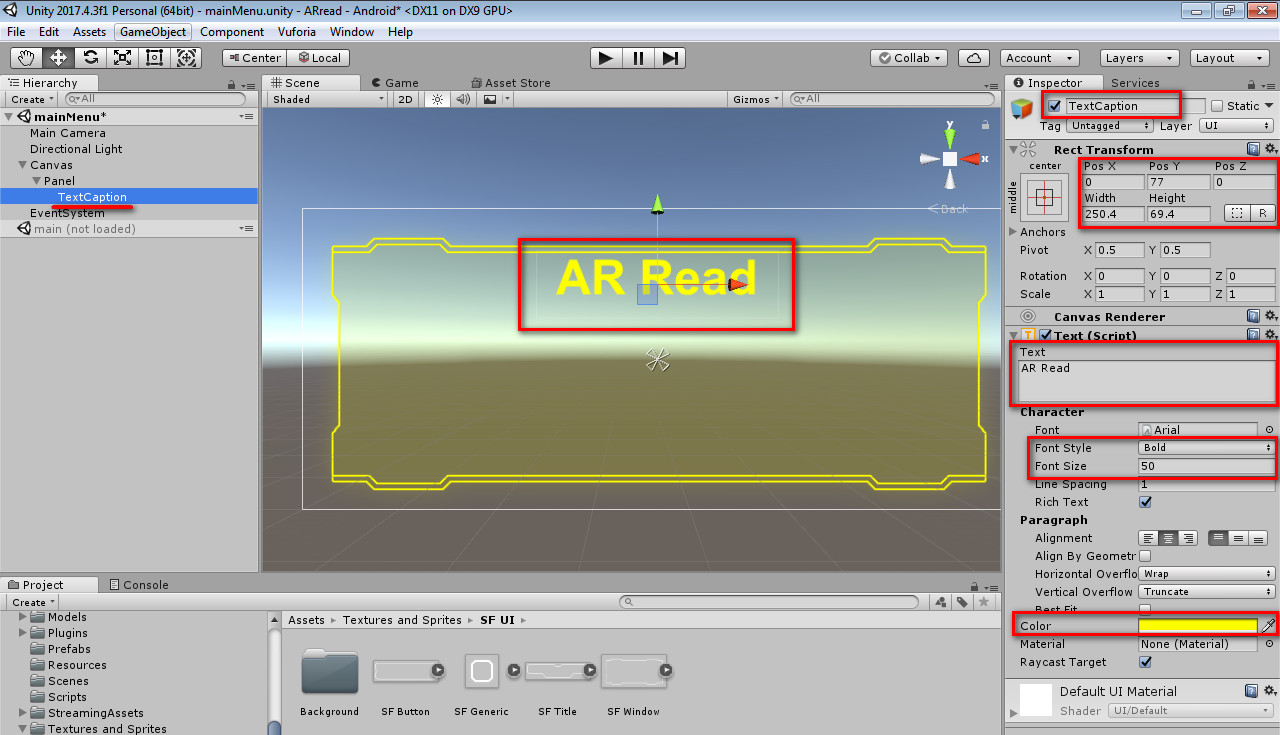
Добавим на панель элемент «Text» пользовательскогоинтерфейсаUI, в окне «Inspector» переименуемеговTextCaption, увеличим размер, зададимразмершрифта и написание «жирный», укажемцвет и расположим в нужном месте. То, что у нас получится, вы видите на рисунке:
|
|
|

Опора деревянной одностоечной и способы укрепление угловых опор: Опоры ВЛ - конструкции, предназначенные для поддерживания проводов на необходимой высоте над землей, водой...

Кормораздатчик мобильный электрифицированный: схема и процесс работы устройства...

Своеобразие русской архитектуры: Основной материал – дерево – быстрота постройки, но недолговечность и необходимость деления...

Архитектура электронного правительства: Единая архитектура – это методологический подход при создании системы управления государства, который строится...
© cyberpediasu.com 2017-2026 - Не является автором материалов. Исключительное право сохранено за автором текста.
Если вы не хотите, чтобы данный материал был у нас на сайте, перейдите по ссылке: Нарушение авторских прав. Мы поможем в написании вашей работы!

