Создадим на портале разработчика Vuforia базу данных мишеней для нашего приложения:

В появившемся окне в поле «Name»введите имя базы данных (может совпадать с именем вашего приложения), укажите Type = Deviceи нажмите кнопку «Create»:
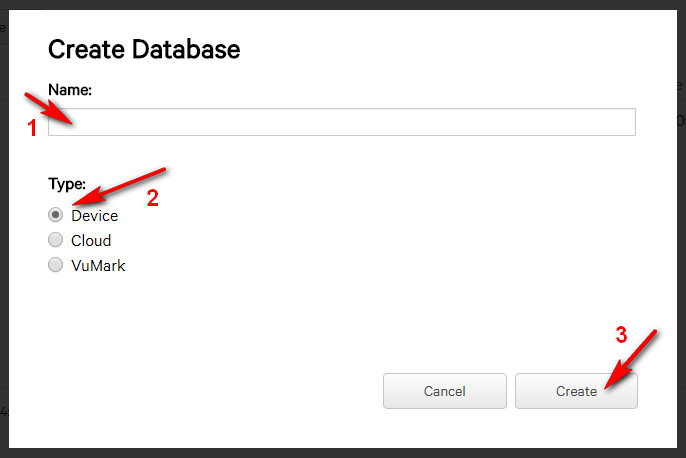
Созданная база данных появится в списке баз данных лицензионного ключа:

Дважды нажав левой кнопкой мыши на имени базы данных, вы увидите содержание базы данных. Чтобы добавить в базу данных новую мишень, нажмите кнопку «AddTarget»):
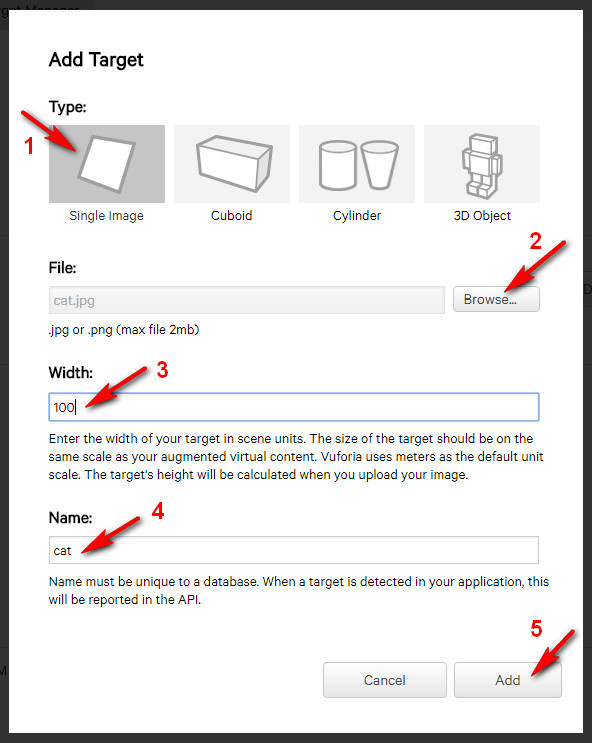
В появившемся окне
· укажите «Type» - типмишени (в нашем случае это единичная картинка - «SingleImage»),
· выберите файл с изображением (имя файла отобразится в поле «File»),
· укажите «Width» - ширину изображения в единицах вашей сцены в Unity(пусть это буде 100)
· и «Name» имя мишени в базе данных (должно быть уникально в пределах базы данных)
и нажмите кнопку «Add»:
В нашем случае мишенями будут изображения с написанными словами. Например,



Добавьте столько мишеней, сколько вам нужно. Мишени отобразятся списком:

Чем выше Rating, тем лучше. Хороший Rating – залог правильного распознавания вашей мишени будущим приложением.
Создание пакета мишеней для загрузки в проект Unity
Теперь нам необходимо сформироватьпакет мишеней для загрузки вUnity. Находясь в окне базы данных (там, где вы видите список мишеней),
· нажмитекнопку«DownloadDatabase (All)» - если хотите выгрузить все мишени;
· или отметьте галочками нужные мишени и нажмите кнопку «Download (?)»:
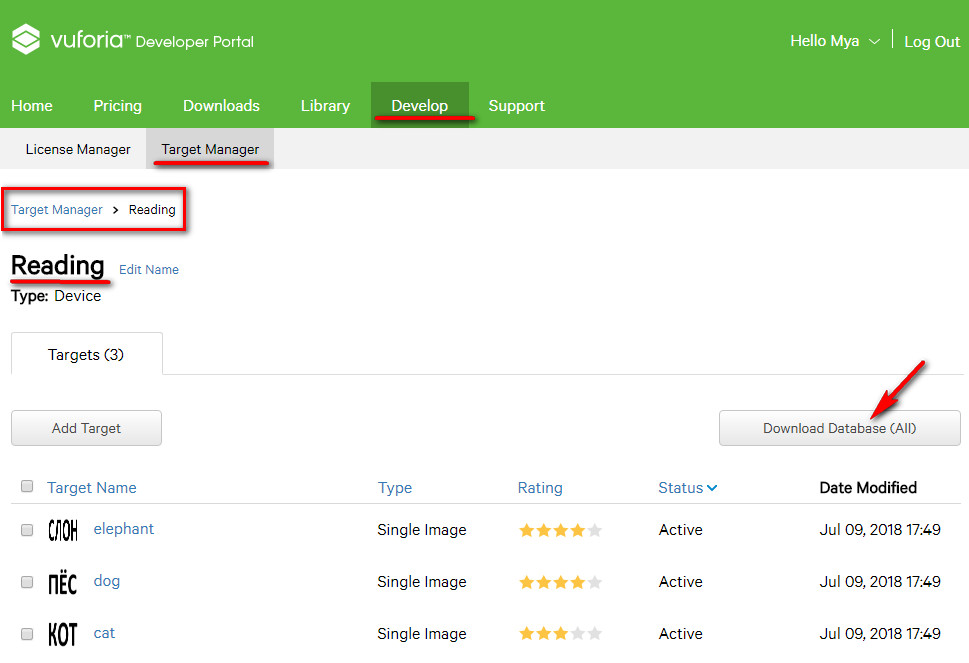
В появившемся окне выберите «DevelopmentPlatrorm» - платформу разработки и нажмите кнопку «Download»:

Дождитесь окончания процесса. Будет сформирован файл вида
<имя_базы_данных>.unitypackage. В нашем случае это
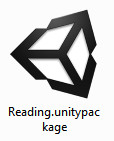 .
.
Создание проекта в Unity и его общие настройки
Создание нового проекта в Unity
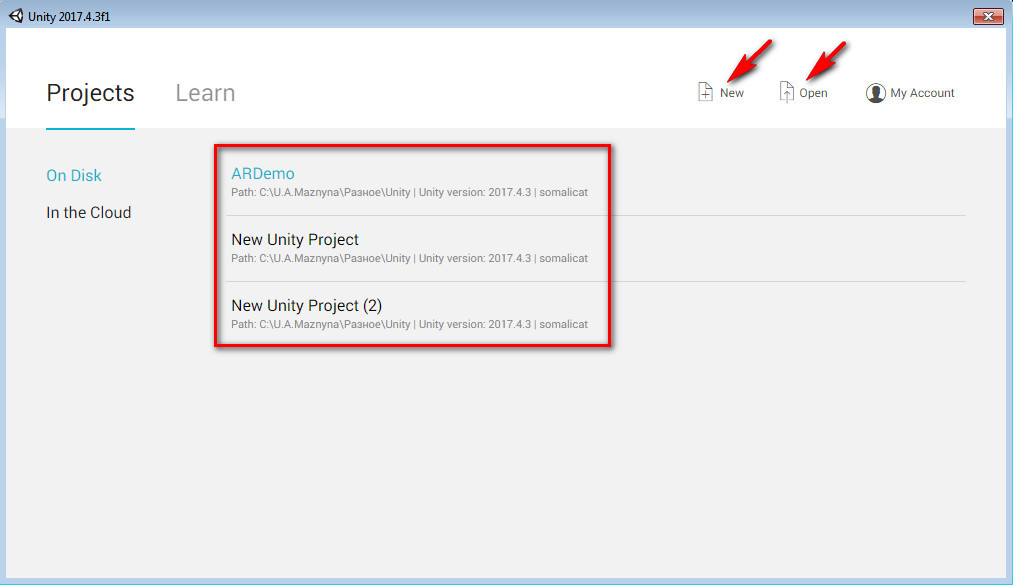
Чтобы создать новое приложение, запускаем Unity и в стартовом окне нажимаем кнопку «New». Если вы ходите открыть уже существующие проекты, нажмите на кнопку «Open». Ранее открывавшиеся проекты отображаются в центральной части окна.
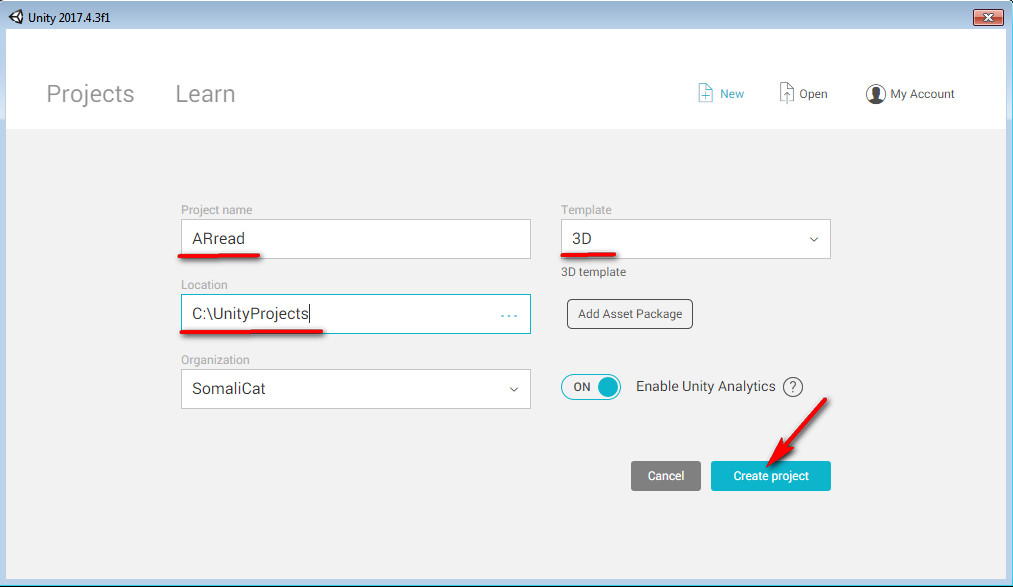
Вернемся к созданию нового проекта. В появившемся окне
· в поле «Projectname» вводим название нашего проекта, например, ARread;
· в поле «Location» указываем путь размещения проекта, например, C:\ UnityProjects \,
в этой папке будет создана папка с именем нашего проекта, в ней будут размещаться все файлы проекта: например, C:\ UnityProjects \ ARread;
· в поле «Template»выбираем тип создаваемого проекта – 2Dили 3D;
· при необходимости кнопкой «AddAssetPackage»добавляем в создаваемый проект дополнительные ассеты (англ. assets, заранее заготовленные части сцены для приложения);
· нажимаем на кнопку «Create project».
После нажатия на кнопку «Createproject» Unity начнет создавать в указанной папке необходимые файлы.

По окончанию этого процесса откроется рабочее окно Unity:

Интеграция Vuforia в Unity
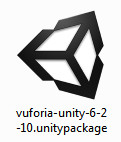
Для использования компонента Vuforia его необходимо интегрировать в созданный проект. Дважды кликните мышью на скачанном с официального сайта Vuforiaпакете
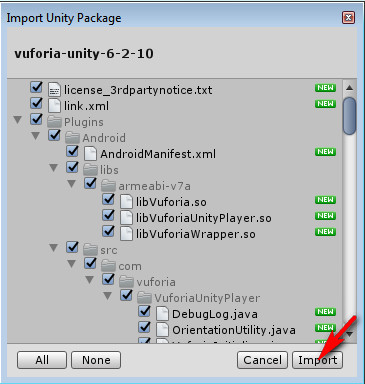
В появившемся окне импорта нажмите на кнопку «Import»:
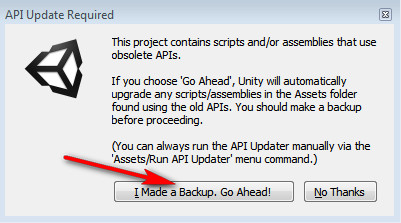
Если в процессе импорта появилось окно с предупреждением, нажмите на кнопку «IMadeaBackup. GoAHead!»:
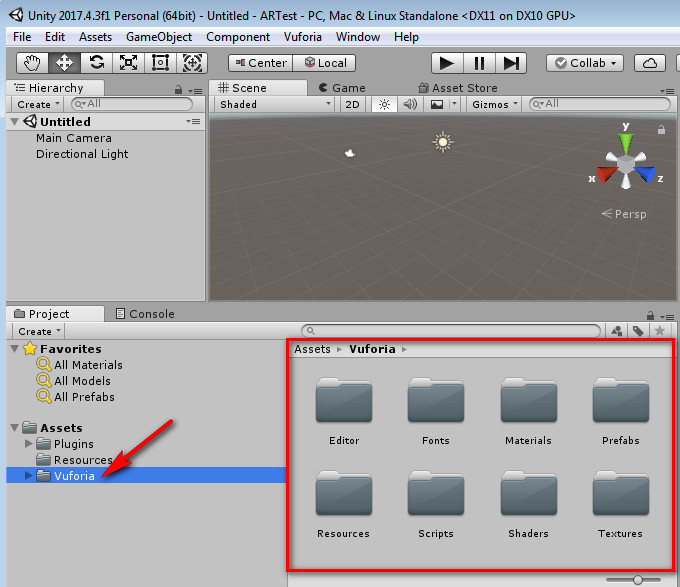
Дождитесь окончания процесса импорта (процесс может занять некоторое время). После окончания установки вы увидите компонент Vuforiaв списке ассетов вашего проекта:



 2022-11-24
 68
68





