 Примечание:
| Для настройки общего доступа к принтеру в Windows 7 или в Vista необходимо ввести имя и пароль пользователя с правами администратора, если вы входите в систему как пользователь со стандартными правами.
Для настройки общего доступа к принтеру в Windows XP необходимо войти в систему под учетной записью Computer Administrator (Администратор компьютера).
|
Чтобы несколько компьютеров в сети могли печатать на данном устройстве, настройте компьютер к которому подключено устройство следующим образом.

| В Windows 7: Щелкните кнопку Пуск и затем Devices and Printers (Устройства и принтеры).
|
В Windows Vista:
Щелкните стартовую кнопку, выберите Control Panel (Панель управления), затем выберите Printer (Принтер) в категории Hardware and Sound (Оборудование и звук).
В Windows XP:
Щелкните Start (Пуск), затем Control Panel (Панель управления), затем Printers and Other Hardware (Принтеры и другое оборудование) и щелкните Printers and Faxes (Принтеры и факсы).

| В Windows 7: Правой кнопкой щелкните иконку нужного принтера, затем Printer properties (Свойства принтера) и далее Sharing (Совместное использование). Затем щелкните кнопку Change sharing Options (Изменить параметры общего доступа).
|
В Windows Vista:
Щелкните значок вашего устройства правой кнопкой мыши и выберите Sharing (Доступ). Щелкните кнопку Change sharing options (Изменить настройки совместного использования) и затем Continue (Продолжить).
В Windows XP:
Щелкните значок вашего устройства правой кнопкой мыши и выберите Sharing (Доступ).

| Выберите Shared as (Совместно использовать как) и введите имя совместно используемого принтера.
|
Примечание:
| В сетевом имени не должно быть пробелов и дефисов.
|
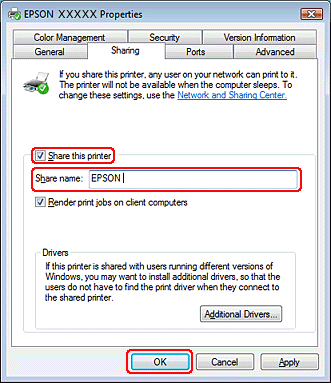
Если вы хотите, чтобы драйверы принтера автоматически загружались для компьютеров под управлением различных версий ОС Windows, щелкните Additional Drivers (Дополнительные драйверы) и выберите среды и операционные системы для других компьютеров. Щелкните OK и затем вставьте прилагаемый диск с ПО.

| Щелкните OK или Close (Закрыть), если вы установили дополнительные драйверы.
|
Вверх 
Доступ к устройству по сети
Чтобы печатать на устройстве по сети, сначала необходимо добавить устройство на каждом компьютере, который будет обращаться к нему.
Примечание:
| Чтобы обращаться к устройству с другого компьютера, необходимо создать общий ресурс на компьютере, к которому подключено устройство.
 См. раздел Настройка общего доступа к устройству. См. раздел Настройка общего доступа к устройству.
|
| |
| В Windows 7: Щелкните кнопку Пуск и затем Devices and Printers (Устройства и принтеры).
| |
| | | | |
В Windows Vista:
Щелкните стартовую кнопку, выберите Control Panel (Панель управления), затем выберите Printer (Принтер) в категории Hardware and Sound (Оборудование и звук).
В Windows XP:
Щелкните Start (Пуск), затем Control Panel (Панель управления), затем Printers and Other Hardware (Принтеры и другое оборудование) и щелкните Printers and Faxes (Принтеры и факсы).
|
| В Windows 7 и Vista: Щелкните кнопку Add a Printer (Добавление принтера).
|
В Windows XP:
Щелкните кнопку Add a Printer (Добавление принтера). Откроется окно Add Printer Wizard (Мастер установки принтеров). Щелкните кнопку Next (Далее).
|
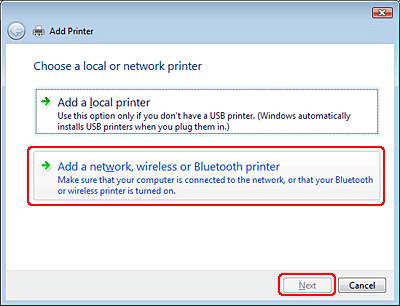
| В Windows 7 и Vista: Щелкните Add a network, wireless or Bluetooth printer (Добавление сетевого, беспроводного или Bluetooth принтера), затем щелкните Next (Далее).
|
В Windows XP:
Выберите A network printer, or a printer attached to another computer (Сетевой принтер, подключенный к другому компьютеру) и щелкните Next (Далее).
|
| Чтобы выбрать принтер, следуйте инструкциям на экране.
|
Примечание:
| В зависимости от операционной системы и конфигурации компьютера, к которому подключено устройство, мастер установки принтеров может попросить вас установить драйвер принтера с прилагаемого компакт-диска. В этом случае щелкните кнопку Have Disk (Установить с диска) и выполняйте инструкции на экране.
|
Диагностирование проблемы
Индикаторы ошибок
Status monitor
Проверка работоспособности устройства
Устранение проблем с принтером лучше всего выполнять в два этапа: сначала определите проблему, затем выполните рекомендованные действия для ее устранения.
Информацию, которая может понадобиться вам для выявления и устранения большинства типичных неполадок, можно найти в интерактивной справке, на панели управления, при помощи утилиты EPSON Status Monitor или выполнив проверку функционирования принтера. См. соответствующие разделы ниже.
Если вы испытываете определенные проблемы с качеством печати, проблемы с отпечатком, не относящиеся к качеству, проблемы с подачей бумаги или если устройство не печатает, обратитесь к соответствующему разделу в этой главе.
Для разрешения проблемы может потребоваться отменить печать.
Отмена печати
Индикаторы ошибок
Вы можете определить многие типичные проблемы по индикаторам на панели управления принтера. Если устройство перестало работать, обратитесь к таблице индикаторов из Руководства по основным операциям для использования без компьютера и выполните предложенные действия.
Вверх
Status monitor
Если во время печати происходит ошибка, в окне Status Monitor появляется сообщение об ошибке.
Для замены картриджа щелкните кнопку How to (Как сделать) и выполняйте пошаговые инструкции EPSON Status Monitor по замене картриджа.
Для проверки уровня чернил обратитесь к одному из следующих разделов.
См. Работа с EPSON Status Monitor 3 (для Windows)
См. Работа с EPSON Status Monitor (для Mac OS X)
Если появляется сообщение о том, что срок службы впитывающей чернила прокладки заканчивается, обратитесь в сервисный центр для ее замены. Сообщение будет отображаться регулярно до тех пор, пока впитывающие чернила прокладки не будут заменены. Когда впитывающая чернила прокладка будет заполнена, принтер прекратит печать и потребуется сервисное обслуживание, чтобы ее продолжить.
Вверх



 2022-11-27
 59
59





