Чтобы выполнить настройки печати, сделайте следующее.

| Откройте диалоговое окно Print (Печать).
|
Доступ к драйверу принтера в Mac OS X
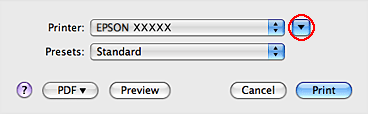

| Щелкните кнопку  , чтобы раскрыть список. , чтобы раскрыть список.
|

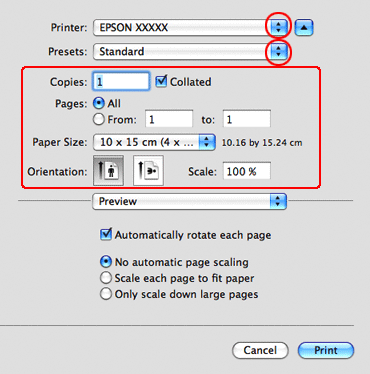
| Выберите используемый принтер для параметра Printer (Принтер), затем выполните подходящие настройки.
|
 Примечание:
| В некоторых приложениях часть элементов этого диалогового окна могут быть недоступны. В этом случае в меню File (Файл) вашего приложения щелкните Page Setup (Параметры страницы) и затем выполните нужные настройки.
Для параметра Paper Size (Размер бумаги) установите флажок XXX (Sheet Feeder — Borderless) [XXX (Податчик бумаги — Без полей)] для печати без полей.
Бумага для печати без полей
|
| | 
| В раскрывающемся меню выберите Print Settings (Параметры печати).
| |
| | | | |
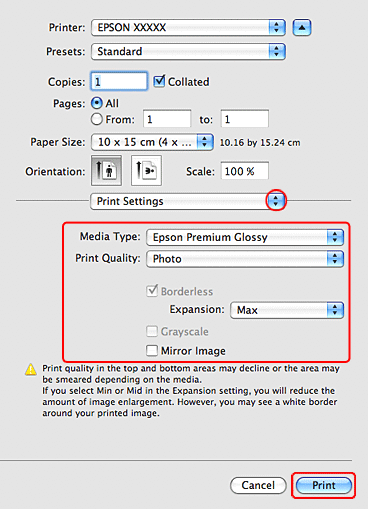

| Выберите желаемые параметры. Подробности о параметре Print Settings (Параметры печати) см. в интерактивной справке.
|
Выбор правильного типа носителя
Завершив действия, перечисленные выше, напечатайте одну тестовую копию и проверьте результаты печати перед тем, как печатать все задание.
Примечание:
| Можно задавать размер части изображения, выходящей за границу листа при печати без полей. См. интерактивную справку.
|
Настройки драйвера в Mac OS X 10.4
Чтобы выполнить настройки печати, сделайте следующее.
|
| Откройте диалоговое окно Page Setup (Параметры страницы).
|
Доступ к драйверу принтера в Mac OS X
|
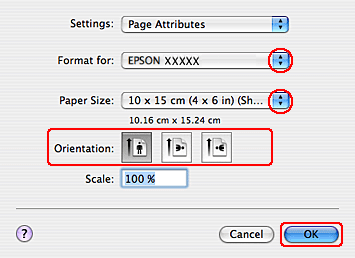
| Выберите используемый принтер для параметра Format for (Формат для).
|
|
| Выберите подходящее значение параметра Paper Size (Размер бумаги).
|
Примечание:
| Установите флажок XXX (Sheet Feeder — Borderless) [XXX (Податчик бумаги — Без полей)] для печати без полей.
Бумага для печати без полей
|
| |
| Выберите подходящее значение параметра Orientation (Ориентация).
| |
| | | | |
|
| Щелкните OK, чтобы закрыть диалоговое окно Page Setup (Параметры страницы).
|

| Откройте диалоговое окно Print (Печать).
|
Доступ к драйверу принтера в Mac OS X
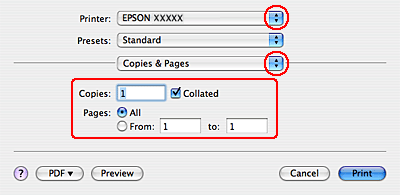

| Выберите используемый принтер для параметра Printer (Принтер). Затем выберите значение параметра Copies & Pages (Копии и страницы).
|

| В раскрывающемся меню выберите Print Settings (Параметры печати).
|
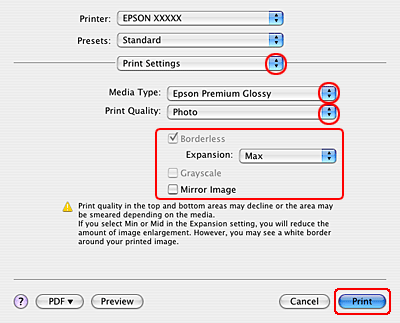

| Выберите желаемые параметры. Подробности о параметре Print Settings (Параметры печати) см. в интерактивной справке.
|
Выбор правильного типа носителя
Завершив действия, перечисленные выше, напечатайте одну тестовую копию и проверьте результаты печати перед тем, как печатать все задание.
Примечание:
| Можно задавать размер части изображения, выходящей за границу листа при печати без полей. См. интерактивную справку.
|
Печать документов
Загрузка бумаги
Настройки драйвера в Windows
Настройки драйвера в Mac OS X 10.5 или 10.6
Настройки драйвера в Mac OS X 10.4
Загрузка бумаги
О загрузке бумаги см. следующий раздел.
Загрузка бумаги
Об использовании специальных носителей Epson см. следующий раздел.
Использование, загрузка и хранение носителей
Вверх 



 2022-11-27
 57
57





