3. Щелкните по кнопке Сохранить для текущего сохранения презентации.
12
3.2. Рисунки и графические примитивы на слайдах
Рисунок для слайда можно создать с помощью графического редактора, а затем

поместить на слайд командой Вставка-Рисунок-Из файла.
Однако проще воспользоваться коллекцией рисунков, которая имеется в Microsoft
Offiсe. Рисунки из коллекции добавляют с помощью команды Вставка-Клип- Выбрать
коллекции - Упорядочить клипы (рисунок9,рисунок10).
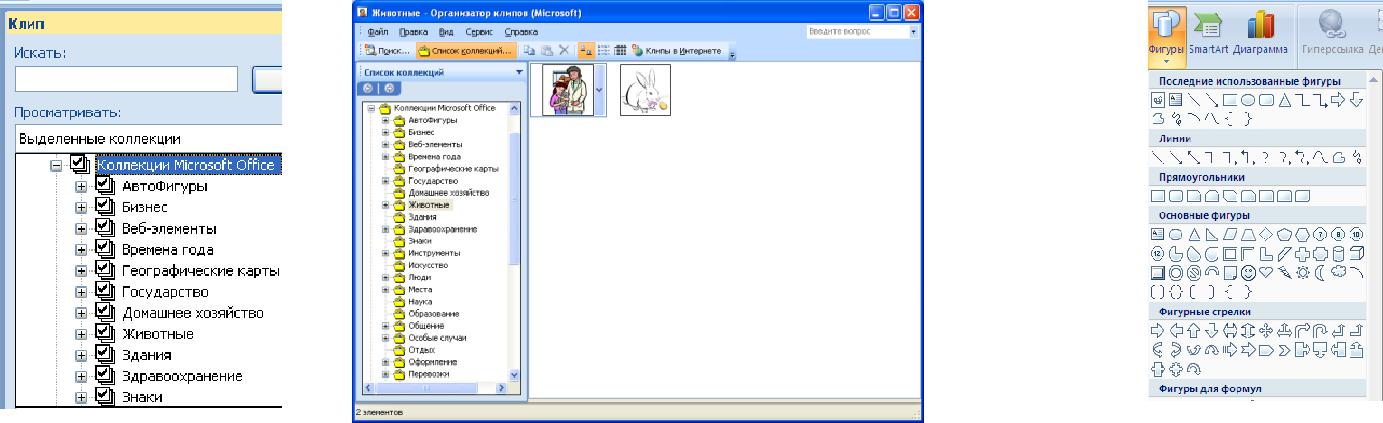
Рисунок 9
Рисунок 11
|
| |
|
|
|
| Рисунок 10
|
|
В появившемся диалоговом окне открывается коллекция рисунков, в которой можно выбрать нужный рисунок или рисунки для слайда рисунок 11.
На слайдах можно разместить различные графические примитивы (линии, прямоугольники, фигурные стрелки и пр.). Для этого необходимо воспользоваться командой Вставка-Фигуры, рисунок 12. Дважды щелкнув по созданной фигуре можно задать ее параметры форматирования(аналогично переходу на вкладку Формат):

Рисунок 12 Вставка-Фигуры
С помощью панели можно изменить цвет фигуры или надписи, толщину и цвет контурной линии, добавить к фигуре тень или объем. Для этого фигуру или надпись выделяют, а затем указывают выбранное оформление. Кроме описанных выше объектов, в слайде можно
поместить диаграмму и объект SmartArt  .
.
13
3.3. Редактирование и сортировка слайдов
PowerPoint позволяет редактировать каждый слайд по отдельности в режиме Обычный, а
также просматривать все слайды одновременно и сортировать их в режиме Сортировщик слайдов.
Для переключения режимов просмотра можно использовать вкладку Вид.
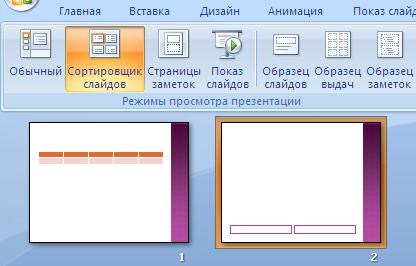
Рисунок 13. Сортировщик слайдов
После выбора режима Сортировщик слайдов в окне приложения появятся все слайды созданной презентации Рисунок 13 13. В этом режиме удобно редактировать последовательность слайдов презентации. Слайд можно выделить, скопировать в буфер, вырезать, вставить из буфера или удалить. Слайды также легко поменять местами, перетащив их мышью на нужное место.
Оформление слайдов. Использование анимации в презентации
Анимация в процессе смены слайдов. PowerPointпозволяет выбрать различные типыанимации, которые появляются в процессе смены слайдов. Для настройки перехода от одного слайда к другому необходимо выбрать слайд и перейти на вкладку Анимация. Во вкладке можно задать следующие параметры: вид перехода, скорость перехода, звук перехода, применить выбранные параметры ко всем слайдам

Рисунок 14 Анимация
Выбранные настройки можно применить как к одному текущему слайду, так и сразу ко всем слайдам презентации.
Анимация объектов слайда. Любой объект,находящийся на слайде,можно заставитьвозникнуть на экране необычно: проявиться на экране, вылететь сбоку, развернуться до заданного размера, уменьшиться, вспыхнуть, вращаться и так далее.
Выбранные настройки можно применить как к одному текущему слайду, так и сразу ко всем слайдам презентации.
Для установки значений параметров анимации объекта его необходимо выделить, а затем
выбрать Анимация - Настройка анимации. Появится диалоговая панель Настройка анимации
14
(Рисунок). В диалоговом окне перечислены объекты данного слайда. При помощи команды
Порядок можно определить порядок появления объектов на слайде.После выбора одного из них
можно приступить к настройке анимационных эффектов рисунок 15.
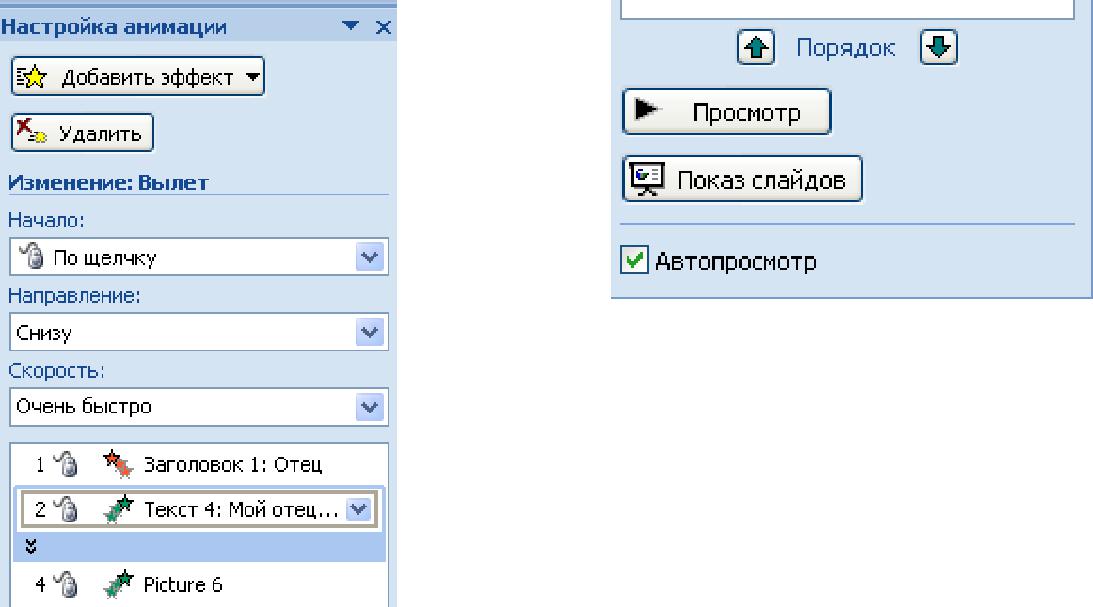
Рисунок 16
Рисунок 15
4.1. Интерактивная презентация
Мультимедийная презентация состоит из слайдов, которые содержат оформленный текст, иллюстрации, звуковые эффекты и анимацию. Возможно, сделать презентацию интерактивной. Для этого необходимо в процессе демонстрации презентации иметь возможность изменять последовательность предъявления слайдов. Существуют два различных способа создания переходов:
Первый способ состоит в создании гиперссылок на другие слайды или,в общем случае,на
другие объекты (документы на локальном компьютере и Web-страницы в Интернет).
Второй способ состоит в размещении на слайдах управляющих элементов (например,
Кнопок). Если активизировать кнопку(щелкнуть мышью),то произойдет некоторое событие(в

данном случае переход на другой слайд).
На слайд можно поместить управляющие кнопки: Вперед, Назад, В начало, В конец и
другие.
Рисунок -
Управляющие кнопки
4.2. Демонстрация презентации
Готовую мультимедийную интерактивную презентацию можно запустить на демонстрацию.
Запуск демонстрации презентации осуществляется выбором команд на вкладке Показ слайдов:
15

Рисунок 17 Показ слайдов
В процессе показа слайдов указатель мыши не виден на экране, но он сразу появляется, стоит только начать перемещение мыши. Одновременно с курсором в нижнем левом углу экрана появляется кнопки управления показом презентации, которые позволяют выполнить следующие команды: Переход к следующему слайду, Переход к предыдущему слайду, Выбор средств для рукописных заметок, Завершить показ и тд(Ошибка!Источник ссылки не найден. 8, Ошибка!
Источник ссылки не найден. 9).
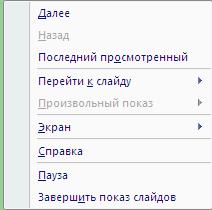
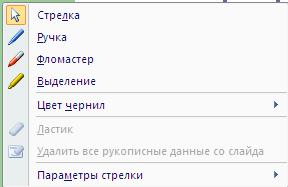
Рисунок 19
Рисунок 18
В процессе демонстрации презентации для перехода на нужный слайд можно также пользоваться управляющими кнопками и гиперссылками



 2020-07-08
 158
158





