В основе любой презентации лежит набор слайдов, на которых размещаются текст, графики, рисунки и другие объекты.
Существует несколько способов создания презентаций (рисунок 4):
· Новая презентация (создается по умолчанию при запуске программы)
· Из шаблона оформления кн. Office– Создать
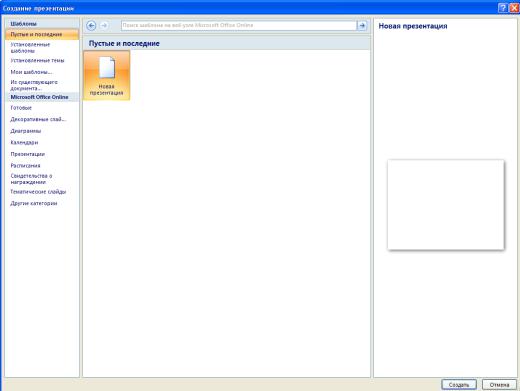
Рисунок 4. Окно создания презентации
В этом диалоговом окне можно выбрать один из вариантов создания презентации:
· Пустые и последние –позволяет создать пустую презентацию с одним пустым слайдомили выбрать один из последних использовавшихся.
· Установленные шаблоны –создание презентации на основе одного из установленныхвместе с Office шаблонов. Презентация, созданная на основе шаблона, обычно содержит несколько слайдов с содержимым.
· Установленные темы –дает возможность выбрать тему для создаваемой презентации.Создается презентация, содержащая один слайд с примененной темой.
· Мои шаблоны –создание презентации на основе вашего шаблона.
· Из существующего документа –создание презентации на основе уже существующейпрезентации. В результате создается копия презентации, которая выбрана в качестве основы.
1.1. Сохранение презентации:
Кн. Office – Сохранить (Сохранить как)
По умолчанию сохранение происходит в формате .ppt
Можно сохранить презентацию в виде демонстрации с расширением .pps Все шаблоны презентаций имеют расширение .pot
10
Режимы работы с презентацией.
Существует четыре режима работы с презентацией (рисунок 5):
Обычный –используется для редактирования содержимого отдельных слайдов.Вобычном режиме можно переключаться между панелями:
§ Структура
§ Слайды
Страницы заметок –режим,предназначен для создания заметок,которые помогаютдокладчику ориентироваться в материале во время проведения презентации. В области заметок располагаются примечания к слайдам презентации, которые можно распечатать и использовать их как для справки при проведении презентации, так и для раздачи их слушателям, если заметки предназначены для них, в качестве дополнения к демонстрируемым слайдам.
Сортировщик слайдов –режим,демонстрирующий эскизы всех слайдов,позволяетпросматривать все слайды одновременно.
Показ слайдов –режим,в котором презентация отображается так,как ее будет видетьаудитория.
· Кнопки режимов просмотра 
· Панель Структура и Слайды  Характерный для данной программы интерфейс линейки «Вид»:

Рисунок 5. Режимы работы с презентацией
Оформление содержимого презентации: добавление, изменение порядка
И удаление слайдов
Слайд, который автоматически появляется в презентации, содержит два местозаполнителя, один из которых отформатирован для заголовка, а второй - для подзаголовка. Порядок прототипов на слайде называется макетом (Макет. Оформление элементов, таких как заголовки, подзаголовки, списки, рисунки, таблицы, диаграммы, автофигуры и видеофрагменты на слайде). В Office PowerPoint 2007 также предусмотрены другие типы местозаполнителей, например местозаполнители для изображений и рисунков SmartArt.
Чтобы одновременно с добавлением слайда в презентацию выбрать макет нового слайда, можно выполнить следующие действия:
1. На вкладке Слайды щелкните непосредственно под единственным содержащимся на этой вкладке слайдом.
2. В группе Слайды вкладки Главная щелкните стрелку рядом с кнопкой Создать слайд (рисунок 6)
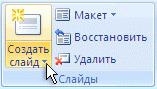
Рисунок 6. Создание слайда
3.Появится коллекция, в которой отображаются эскизы различных доступных макетов слайдов.
11

Рисунок 7. Коллекция макетов слайдов
1 - Имя определяет содержимое, для которого спроектирован каждый из макетов.
2 - Местозаполнители с цветными значками могут содержать текст, но в них также можно щелкнуть эти значки, чтобы автоматически вставить объекты, включая рисунки SmartArt и клип (Клип. Готовое изображение, часто представляющее точечный рисунок или комбинацию фигур)
3 - Щелкните нужный макет для нового слайда (рисунок 8)
Новый слайд появляется и на вкладке Слайды, где он выделяется как текущий, и в области Слайд. Повторите эту процедуру для каждого добавляемого слайда.
Заметки докладчика.
К презентации можно добавить заметки докладчика.
1. Введите текст в области: Заметки к слайду.

Рисунок 8. Окно просмотра страниц заметок
2. Чтобы увидеть страницу заметок целиком выполните команду:



 2020-07-08
 165
165




