

Кормораздатчик мобильный электрифицированный: схема и процесс работы устройства...

Папиллярные узоры пальцев рук - маркер спортивных способностей: дерматоглифические признаки формируются на 3-5 месяце беременности, не изменяются в течение жизни...
Кормораздатчик мобильный электрифицированный: схема и процесс работы устройства...
Папиллярные узоры пальцев рук - маркер спортивных способностей: дерматоглифические признаки формируются на 3-5 месяце беременности, не изменяются в течение жизни...
Топ:
Процедура выполнения команд. Рабочий цикл процессора: Функционирование процессора в основном состоит из повторяющихся рабочих циклов, каждый из которых соответствует...
Когда производится ограждение поезда, остановившегося на перегоне: Во всех случаях немедленно должно быть ограждено место препятствия для движения поездов на смежном пути двухпутного...
Интересное:
Принципы управления денежными потоками: одним из методов контроля за состоянием денежной наличности является...
Распространение рака на другие отдаленные от желудка органы: Характерных симптомов рака желудка не существует. Выраженные симптомы появляются, когда опухоль...
Искусственное повышение поверхности территории: Варианты искусственного повышения поверхности территории необходимо выбирать на основе анализа следующих характеристик защищаемой территории...
Дисциплины:
 2017-05-16 2017-05-16 |
 267 267 |

из
5.00
|
Заказать работу |
Содержание книги
Поиск на нашем сайте
|
|
|
|
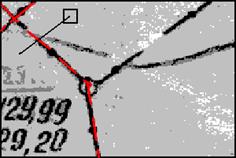 |
 Пипетка для ломаных. Для определения типа ломаной пересеките её (Рис. 4.58).
Рис. 4.58
Тип пересеченной Вами ломаной становится текущим (рис. 4.59).

Рис. 4.59
Например, активным слоем является Связь, а Вы не знаете или не помните тип линии на рис. 4.59, но Вы хотите примкнуть к ней новую ломаную или просто определить тип. С помощью режима пипетки Вы определяете, что это Линии связи подземные кабельные. Данный режим может быть активен в любой момент времени. Вы можете использовать его, находясь, например, в режиме ввода новых ломаных или в режиме примыкания ломаных, не выходя из этих режимов. После определения типа ломаной нажмите ПКМ для возвращения в состояние, в котором находились до входа в режим определения типа ломаной (пипетки). Теперь, если Вы вводите новую
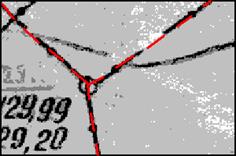 |
Рис.4.60
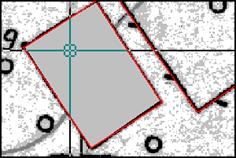 |
 Пипетка для контуров. Режим пипетки для контуров используется для определения типа контура. Активизировав команду режима, подведите курсор к любому месту внутренней области, принадлежащей контуру и нажмите левую кнопку мыши (Рис. 4.61).
Рис. 4.61
Тип указанного Вами контура становится текущим. Данный режим может быть активен в любой момент времени. Вы можете использовать его, находясь, например, в режиме ввода замкнутых контуров или в режиме заливки контуров, не выходя из этих режимов. После определения типа контура нажмите правую кнопку мыши для возвращения в состояние, в котором находились до входа в режим определения типа контура (пипетки).
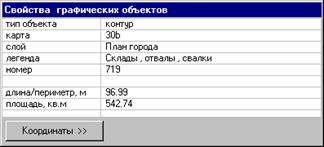 |
 Универсальная пипетка. Включив режим универсальной пипетки, Вы можете получить информацию о любом типе графического объекта. Укажите нажатием левой кнопкой мыши объект и в диалоговом окне отобразится вся информация о нём (Рис. 4.62).
Рис.4.62
Режим измерения расстояний
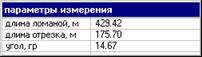 |
 Данный режим предназначен для измерения расстояний на карте. Действия аналогичны вводу ломаной, за исключением того, что ломаная не добавляется в БД, а только отображаются текущие измерения (Рис. 4.63).
Рис.4.63
Панель печати.
Панель печати, встроенная в панель инструментов, предлагает следующие режимы:
- Установить область печати
- Предварительный просмотр
- Свойства границ печати
Ниже приводится описание режимов печати карт.
Печать карт
Даже от самых точных и подробных расчетов и самых красивых и наглядных графиков будет мало толку, если мы сможем увидеть результаты нашего труда только на экране, не имея возможности подержать их в руках, обсудить с коллегами, унести, наконец, домой. Проблеме получения твердых копий с изображениями результатов работы программы и будут посвящены несколько следующих страниц нашего руководства.
Все действия по печати документа будут производиться только с текущим установленным принтером. Если в Вашем распоряжении имеются также другие печатающие устройства, и Вы хотите работать на каком-либо из них, то внесите изменения с помощью Диспетчера Печати (см. руководство пользователя для Windows). Недостающую информацию по установке параметров принтера черпайте из описания к вашему принтеру.
Вам также предоставляется возможность изменить тип принтера непосредственно в окне Просмотра, но все эти изменения будут носить локальный характер (только для текущей печати) и при Выходе из окна Просмотра не сохраняются.
 4.3.1.1.Установление области печати
С помощью "резиновой нити" выделите область карты, которую Вы хотели бы распечатать.
Свойства границ печати
Команда свойства границ печати предназначена для настройки области печати, то есть участка картографического документа, который необходимо вывести на печать (Рис.4.64). Таблицы должны печататься в любом месте документа, поскольку они оформляются в виде чертежного штампа. В обычном режиме просмотра картографической информации Вы можете включить режим отображения области печати и разместить таблицу в том месте, где она должна быть. Область печати представляет собой внутреннюю область, по которой ограничивается печать картографической информации, и внешнюю область, по которой ограничивается печать всей информации, включая таблицы. Ниже схематично представлена выделенная область печати, где рамка чертежа представляет внутреннюю область
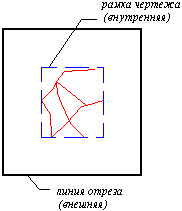 |
Рис. 4.64
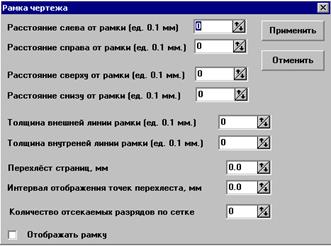 |
Рис.4.65
Область печати будет каждый раз автоматически сохраняться при каждом завершении работы, и каждый раз автоматически восстанавливаться при входе в программу. Изменить область печати можно, повторно Выполнив эту же команду.
 4.3.1.3.Предварительный просмотр.
Эта команда выполняет функцию, цель которой экономить бумагу и время. Вы можете увидеть перед отправкой на печать, как будет выглядеть Ваша страница. Одновременно в этом окне появится панель Предварительного просмотра (Рис 4.66).
Рис. 4.66
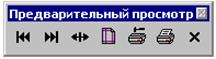 |
Функциональные назначения кнопок панели следующее:
 Переход на следующую страницу. С включением команды происходит переход на следующую страницу при просмотре многостраничного документа.
 Переход на предыдущую страницу. Переход на предыдущую страницу при просмотре многостраничного документа.
 Переход на страницу. Происходит переход на указанную страницу для просмотра
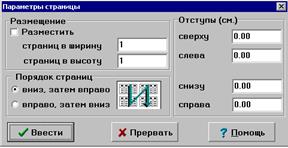 |
 Установка параметров печатного листа. Диалоговое окно имеет следующий вид (Рис. 4.67)
Рис. 4.67.
Запуск в печать
 Установка параметров принтера
Все действия при установке нового принтера аналогичны действиям при смене принтера с помощью Диспетчера печати. Более подробно Вы можете ознакомиться с ними, прочитав руководство пользователя для Windows. Напомним, что все изменения, связанные с принтером в окне Настройки печати (Рис.4.68), носят локальный характер (только для текущей печати), и при выходе из режима просмотра
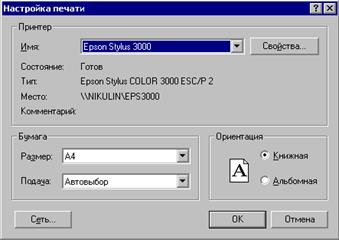 |
Рис. 4.68
 |
 Печать документа. Настройки печати ведутся в окне Печати (Рис.4.69)
Рис. 4.69
|
|
|

Биохимия спиртового брожения: Основу технологии получения пива составляет спиртовое брожение, - при котором сахар превращается...

Наброски и зарисовки растений, плодов, цветов: Освоить конструктивное построение структуры дерева через зарисовки отдельных деревьев, группы деревьев...

Поперечные профили набережных и береговой полосы: На городских территориях берегоукрепление проектируют с учетом технических и экономических требований, но особое значение придают эстетическим...

Индивидуальные и групповые автопоилки: для животных. Схемы и конструкции...
© cyberpediasu.com 2017-2026 - Не является автором материалов. Исключительное право сохранено за автором текста.
Если вы не хотите, чтобы данный материал был у нас на сайте, перейдите по ссылке: Нарушение авторских прав. Мы поможем в написании вашей работы!

