Режимы предназначены для изменения текущего положения точек или узлов ломаных. Действия в этих режимах аналогичны за исключением типа перемещения.
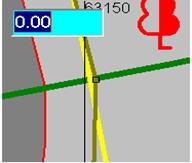
После входа в один из этих режимов все узловые точки будут подсвечены. Для перемещения точек ломаной в любом из этих режимов Вам необходимо сначала пересечь ломаную, точки которой Вы будете перемещать (Рис. 4.24).
Рис. 4.24
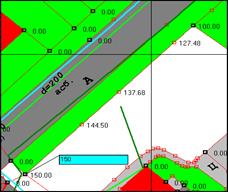
 Режим таскания точек ломаных. Перемещается каждая точка ломаной в отдельности (Рис. 4.25). Для этого подведите курсор к точке, которую нужно переместить, нажмите левую кнопку мыши и передвигайте точку в нужном Вам направлении. Завершите перемещение нажатием левой кнопки мыши.
Рис. 4.25
 Режим таскания ломаной.
 Перемещаются сразу все точки ломаной за исключением узлов. Нажатием ЛКМ Вы указываете точку, за которой будут тянуться все точки ломаной (кроме узлов) в одном направлении (Рис. 4.26).
Рис. 4.26
 Режим искажения ломаной. Перемещение точек ломаной ведется с искажениями обратно квадрату расстояния от точки, за которую тянется ломаная (Рис. 4.27).
Рис. 4.27
Во всех трех режимах нажатие ПКМ завершает перемещение данной ломаной (т.е. можно редактировать другую ломаную, не выходя из режима), а вторичное нажатие правой кнопки приводит к выходу из режима.
Функциональность режимов повышается за счет использования сочетаний клавиш с действиями мышкой.
Когда у Вас включен любой из этих трех режимов, то, кроме описанных действий, Вы можете осуществлять дополнительные операции с узловыми и обычными точками ломаных:
- удалить узловую точку и обычную точку (Ctrl+Shift);
- добавить узловую точку (Shift);
- добавить точку на ломаной (ЛКМ);
- разорвать узловые точку(Shift)
Удалить узловую точку (обычную точку)
Действия аналогичны тасканию узловой точки. Только при выборе узловой точки, которую Вы хотите удалить, одновременно должны быть нажаты две клавиши Shift и Ctrl.
Помните! Узловая точка будет удалена только в случае, когда из неё выходит две ломаных. В других ситуациях этот режим недоступен.
Добавить узловую точку. Для добавления узловой точки Вам необходимо активизировать ломаную, на которой она будет располагаться, пересечением мышкой. Теперь Вам необходимо указать нажатием ЛКМ узловую точку, при этом одновременно должна быть нажата клавиша Shift. Если введенная точка будет располагаться на ломаной, то в БДКИ добавится новая узловая точка этой ломаной.
Добавить точку на ломаной. Для добавления точки Вам необходимо активизировать ломаную, на которой точка будет располагаться. Теперь Вам необходимо указать нажатием ЛКМ место, куда должна будет добавлена точка. Если Вы указали место, которое принадлежит ломаной, туда и будет добавлена новая точка, что Вы обнаружите по входу в режим её перемещения.
Разорвать узловую точку. Этот режим необходим, когда должна быть разорвана связь между узловой точкой и ломаной. Для осуществления этого действия активизируйте ломаную при включении одного из описанных выше трех режимов. С одновременно нажатой клавишей Shift выберите узловую точку разрыва и переместите её в нужное место (Рис. 4.28, а, б).
а) б)
Рис.4.28
 Режим изменения легенды ломаных. Предназначен для изменения типа ломаных. Пересеките ломаную, тип которой Вы хотите изменить (Рис 4.29). Тип ломаной автоматически заменится на установленный Вами в настройках рабочей панели программы (Рис. 4.30)
Рис.4.29 Рис.4.30
 Режим изменения направления ломаных. Предназначен для изменения направления ломаной. Чтобы изменить направление ломаной, достаточно ее пересечь. Узловая точка, которая была начальной, станет конечной, и наоборот, также поменяется порядок всех промежуточных точек и направление надписи на линии - эти надписи определяются в легенде. В процессе векторизации вводятся иные надписи.
Этот режим используется в ситуациях, когда необходимо учитывать направление ломаной, в частности, при размещении точечных объектов в слоях сетей коммуникаций.
 Режим редактирования отметки Z Предназначен для редактирования координаты Z у узлов и точек ломаных. Войдя в этот режим, Вы увидите, что все узловые точки ломаных выделены квадратом черного цвета, и для каждой из них рядом выводится координата Z. Пересеките ломаную, и на экране появится окно-список режимов редактирования отметки Z (Рис.4.31). Рассмотрим их ниже.
Рис.4.31
Просто редактировать. Подведите курсор к узлу и нажмите ЛКМ. Перед Вами появится окно редактирования координаты Z (Рис. 4.32)
Рис. 4.32
Введите новое значение и завершите ввод нажатием клавиши Enter. Значение автоматически присвоится координате Z узловой точки, и Вы можете продолжать процесс редактирования следующей точки, не выходя из режима. Для выхода из режима нажмите ПКМ.
Очистить Z. Ранее введенные значения отметки Z во всех точках ломаной стираются.
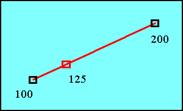
Рассчитать Z. Для точек ломаной будут рассчитаны значения координат Z, исходя из значений Z первой и последней узловой точки ломаной (Рис.4.33).
Рис. 4.33
Присвоить Z. Всем точкам ломаной будет автоматически присвоено значение Z, которое Вы введете в появившемся диалоговом окне.
Рассчитать Z между двумя точками. Выберите нажатием ЛКМ две точки на ломаной, между которыми Вы хотите рассчитать значения координаты Z для каждой точки. После того, как Вы их укажете, для каждой точки будет произведен расчет координаты Z исходя из значений двух крайних (указанных Вами).
Как в этом, так и в предыдущем случае расчет координаты производится прямо пропорционально расстоянию от узловой точки (Рис. 4.34).
Рис.4.34
 Режим редактирования привязки отметки Z. Режим редактирования привязки отметки z аналогичен режиму просто редактирование и для удобства вынесен в отдельную команду.
 Режим объединения узлов.
 Включение данного режима позволяет объединить участки разрывов
узлов ломаных вследствие неудачного примыкания в процессе редактирования, что проявляется, в частности, в тщетности попыток залить контур (см. ошибки при редактировании контуров). Увеличьте масштаб в районе предполагаемого разрыва.
а) б)
Рис. 4.35
После включения режима объединения узлов зафиксируйте «резиновой нитью» квадрат в районе участка разрыва (Рис.4.35,а) при нажатии ЛКМ, затем отпустите кнопку, и программа автоматически произведет объединение двух узловых точек (Рис.4.35,б).
 Режим удаления ломаных. Предназначен для удаления ломаных. Пересеките ломаную, которую Вы бы хотели удалить (рис. 4.36).
Рис. 4.36
Программа произведет удаление всей ломаной между узловыми точками. Если эта ломаная являлась границей контуров, они тоже будут удалены.
 Режим сглаживания ломаных. Предназначен для сглаживания ломаных.
Сглаживание возможно в двух режимах: а)

сглаживающем и б)

описывающем точки. Пересеките ломаную, которую Вы хотите сгладить (Рис.4.37). Варианты сглаживания ломаной в зависимости от выбранного режима сглаживания показаны на рис.4.38 (а, б)
Рис. 4.37 а) б)
Рис. 4.38



 2017-05-16
 356
356