Для расчета и создания тел вращения механических передач:
– создайте и сохраните файл документа Чертеж под именем Зубчатое колесо (на первой ступени редуктора в формате А1 с ориентацией Горизонтальная);
– подключите библиотеку Валы и механические передачи 2D;
– проведите расчет и постройте чертеж и модель Зубчатого колеса с следующими исходными данными, представленными в табл. 2.1.
Таблица 2.1.
| Наименование параметра
| Ведущее
колесо
| Ведомое
колесо
|
| Число зубьев
|
|
|
| Модуль, мм
|
|
| Угол наклона зубьев на делительном цилиндре
| 8’00’00’
|
| Исходный контур
| ГОСТ 13755-81
|
| Угол профиля зуба исходного контура
| 20’00’00’
|
| Коэффициент высоты головки зуба исходного контура
|
|
| Коэффициент радиального зазора исходного контура
| 0.25
|
| Коэффициент радиуса кривизны переходной кривой исходного контура
| 0.38
|
| Ширина зубчатого венца, ми
|
|
|
| Межосевое расстояние
|
|
| Степень точности
| 7-С
| 7-С
|
Для расчета зубчатого колеса:
– активизируйте в главном меню системы КОМПАС 3DV17 кнопку Приложение, в выпадающем меню пункт Панели инструментов, а затем в всплывающем меню пункт Валы и механические передачи 2D. Появится Компактная панель: Валы и механические передачи 2D
;
– щелкните в этой компактной панели по кнопке Расчеты механических передач  . Появится окно Комплекс программ КОМПАС-GEARS рис. 2.6.
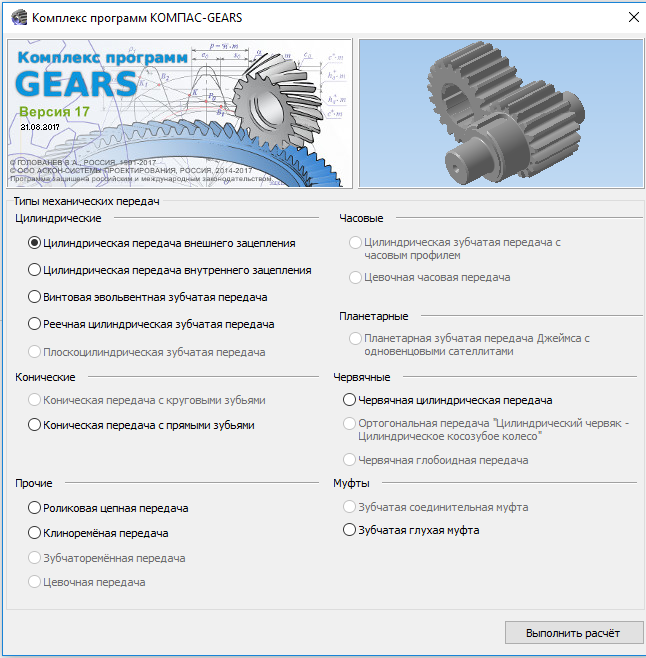
Рис. 2.6. Окно Комплекс программ КОМПАС-GEAR
– активизируйте пункт Цилиндрическая передача внешнего зацепления, а затем щелкните по кнопке Выполнить расчет. Появится окно системы Цилиндрическая зубчатая передача внешнего зацепления рис. 2.9;– активизируйте в раскрывающемся списке Типы передач пункт Цилиндрическая внешнего зацепления.
– активизируйте кнопку  . Появится начальное окно системы Расчеты цилиндрической зубчатой передачи внешнего зацепления рис. 2.7;
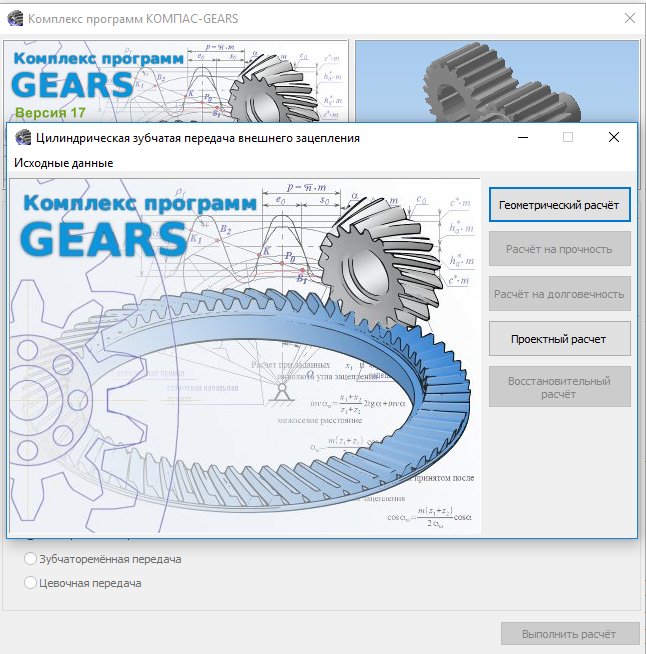
Рис. 2.7. Главное окно системы Расчеты цилиндрической зубчатой передачи внешнего зацепления
– щелкните по кнопке Геометрический расчет. Появится диалоговое окно Вариант расчета рис. 2.8.
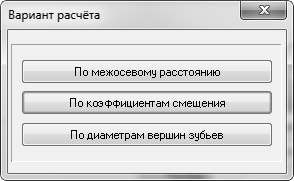
Рис. 2.8. Диалоговое окно Вариант расчета
– щелкните па кнопке По коэффициенту смещения. Появится диалоговое окно Геометрический расчет, котором введите все нужные параметры для цилиндрической ступени рис. 2.9;
- щелкните в пункте 2. Модуль по кнопке  Выбор модуля и исходного контура, расположенной правее поля. Появится соответствующее диалоговое окно рис. 2.10.
- щелкните в пункте 10. Межосевое расстояние по кнопке  , расположенной правее поля ввода данных. Появится результат расчета.
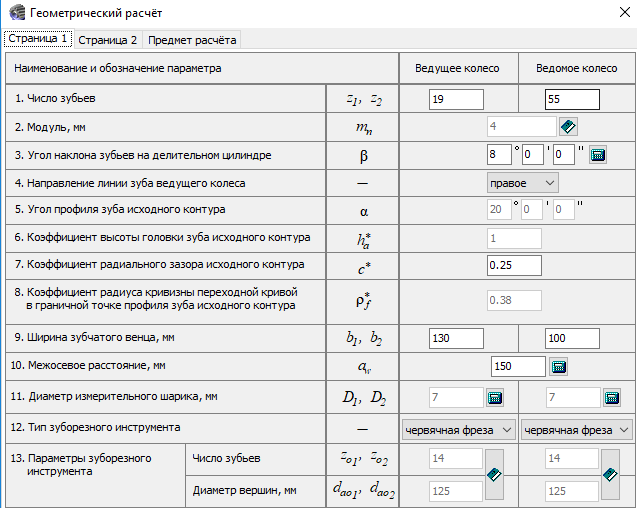
Рис. 2.9. Заполненное диалоговое окно Геометрический расчет Страница 1
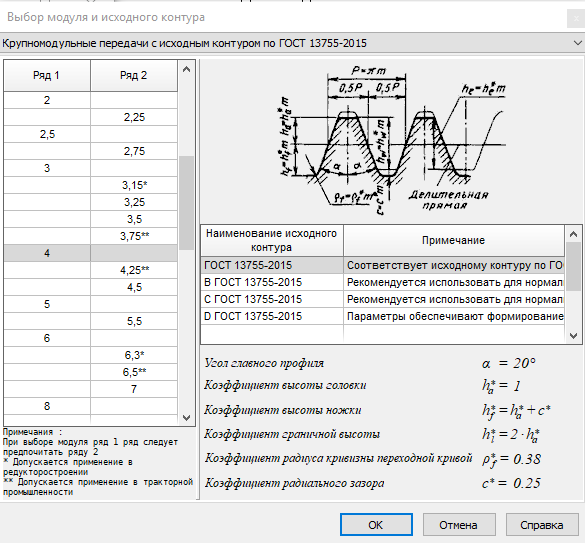
Рис. 2.10. Диалоговое окно Выбор модуля и исходного контура
– щелкните по значению модуля 6, а затем по кнопке ОК. Введется в поле модуля рис. 2.9 значение 6 мм;
– откройте вкладку Страница 2 рис. 2.11.
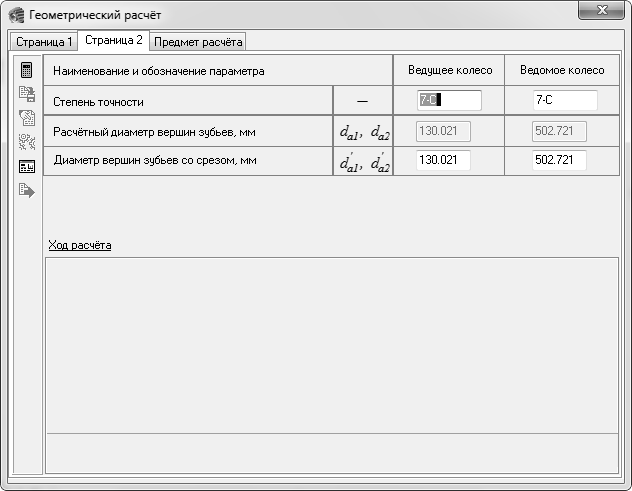
Рис. 2.11. Диалоговое окно Геометрический расчет Страница 2
– щелкните по кнопке Расчет  . Начнется расчет. После завершения расчета в нижней части вкладки появится сообщение Контролируемые, измерительные параметры и параметры качества зацепления в норме;
– щелкните по кнопке Просмотр результата расчета  . Через некоторое время появится результат расчета табл. 2.9.
Таблица 2.9
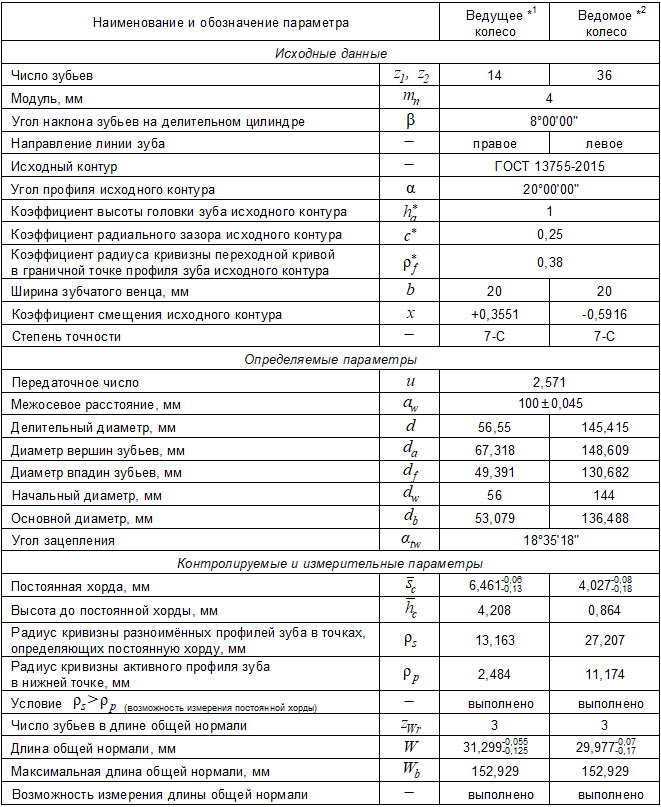

– щелкните по кнопке Закрыть, а затем в диалоговм окне Геометрический расчет по кнопке Закончить расчеты  ..
..
Для построения 2D модели зубчатого колеса:
- щелкните в Компактной панели: Валы и механические передачи по кнопке  Построение модели. Через некоторое время появится главное окно системы Валы и механические передачи 2D рис. 2.12, а
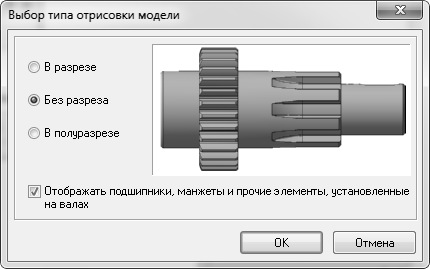
а) б)
Рис. 2.12. Окна системы Валы и механические передачи 2D: а) главное; б) диалоговое окно Выбор типа отрисовки модели
- щелкните в главном окне системы Валы и механические передачи 2 D по кнопке  Новая модель. Появится диалоговjе окно Выбор типа отрисовки модели, в котором активизируйте переключатель Без разреза рис. 2.14, б, а затем щелкните по кнопке ОК. Появится Панель свойств: Библиотечный элемент и подсказка: Укажите точку начала построения;
- щелкните в середине левой части документа Чертеж. Появится диалоговое окно Валы и механические передачи 2D с кнопками библиотечных элементов в левой части окна рис. 2.13.
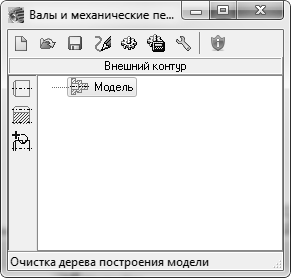
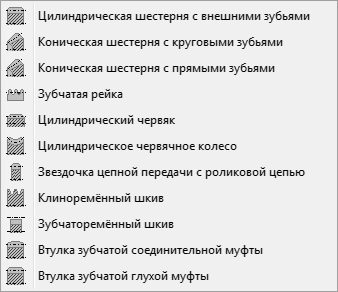
а) б)
Рис. 2.13. Окно системы Валы и механические передачи 2D и список последних
- щелкните в списке элементов механических передач по пункту Цилиндрические шестерни с внешними зубьями. Появится главное окно системы Цилиндрическая шестерня с внешними зубьями с результатами расчета рис. 2.14.
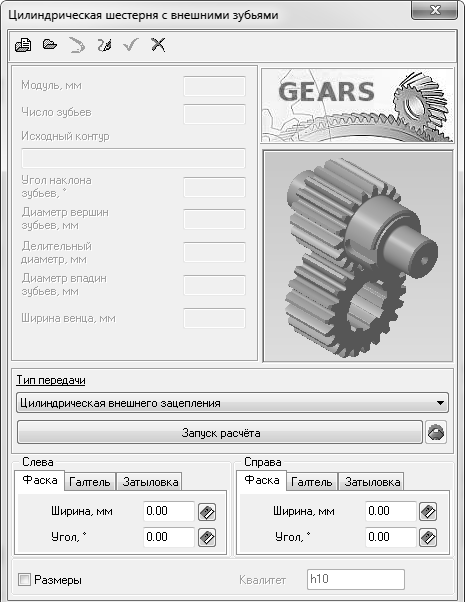

Рис. 2.14. Главное окно систем Цилиндрическая шестерня с внешними зубьями: а) начальное состояние; б) после выбора нужного объекта построения
– щелкните в главном окне системы Цилиндрическая шестерня с внешними зубьями по первой кнопке  Загрузить последний выполненный расчет. Появится диалоговое окно Выбор объектов построения рис. 2.15;
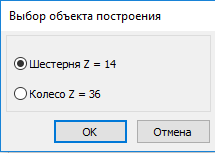
Рис. 2.15. Диалоговое окно Выбор объекта построения
- активизируйте переключатель Колесо Z = 55, а затем щелкните по кнопке ОК. Появится главное окно системы Цилиндрическая шестерня с внешними зубьями с входными данными по объекту Колесо Z = 55 и результатами расчета рис. 2.14, б.
- активизируйте на панели инструментов кнопку  . Появится разрез зубчатого колеса рис. 2.16 а) в форматке чертежа.
– активизируйте в главном окне системы Валы и механические передачи 2D в разделе Внешний контур кнопку  Дополнительные построения. Появится список дополнительных построений рис. 2.17.
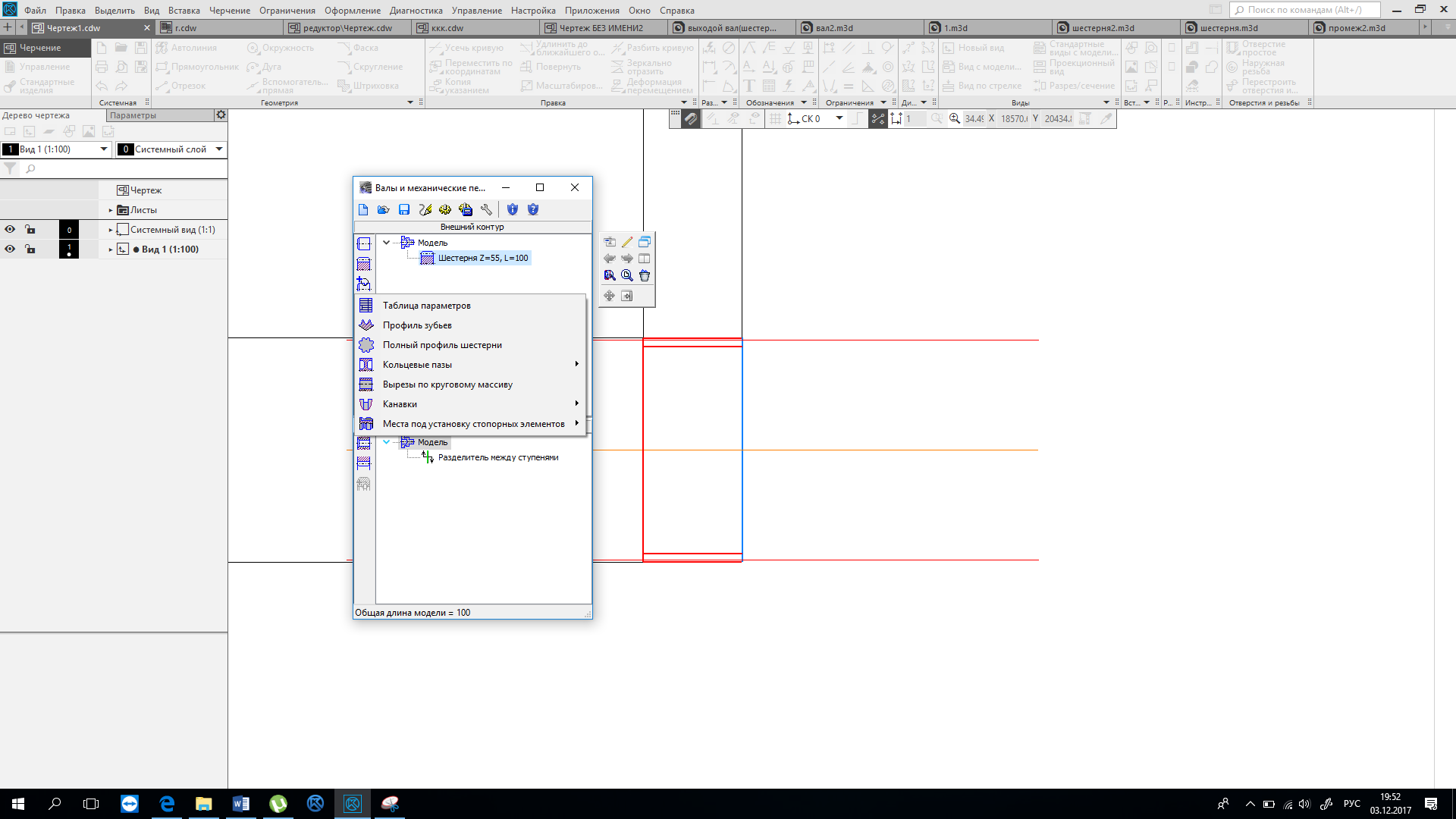
Рис. 2.17. Главное окно системы Валы и механические передачи всплывающий список при активизации кнопки Дополнительные построения
– активизируйте в всплывающем меню пункт Кольцевые пазы, а затем в всплывающем меню пункт Тип 1 рис. 2.18. Появится диалоговое окно Кольцевой паз, тип 1;
– введите в этом диалоговом окне нужные параметры рис. 2.17, а затем активизируйте кнопку ОК. Появится разрез колеса с кольцевыми пазами рис. 2.16 б);
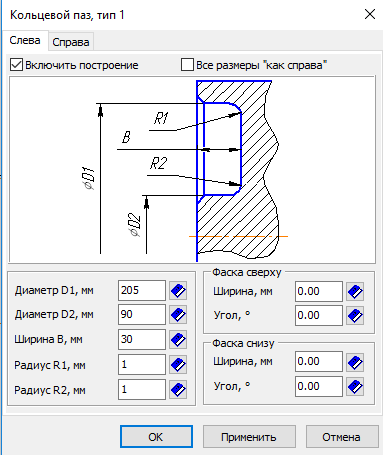
Рис. 2.18. Всплывающее меню при активизации кнопки
Дополнительные построения
– активизируйте в главном окне системы Валы и механические передачи 2D кнопку  Простые ступени, а затем появившемся диалоговом окне Цилиндрическая ступень рис. 2.19 а) введите нужные параметры. Нажмите на клавишу Enter. Появится справа ступень рис. 2.16 в);
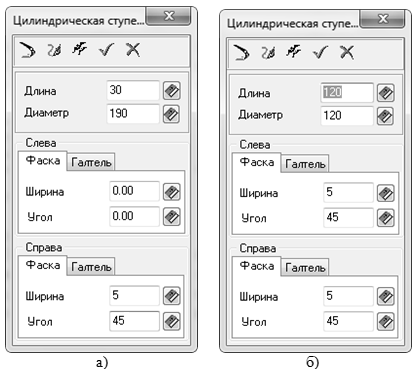
Рис. 2.19. Диалоговое окно Цилиндрическая ступень меню при активизации кнопки
системы Валы и механические передачи 2D в разделе Внешний контур кнопку Дополнительные построения, а затем в всплывающее меню пункт кольцевые отверстия. Появится диалоговое окно Кольцевые отверстия рис. 2.22.
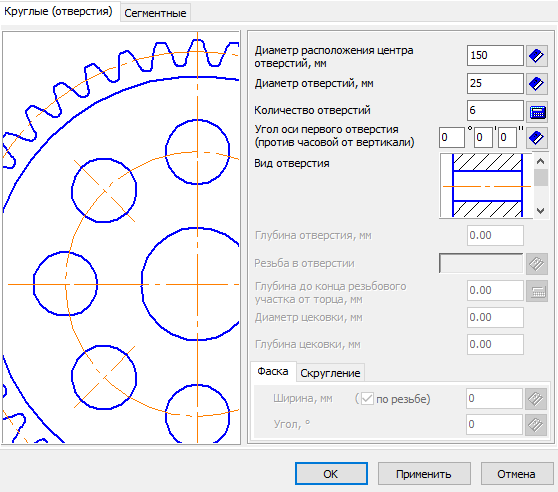
Рис. 2.22. Диалоговое окно Кольцевые отверстия
– активизируйте в диалоговом окне Кольцевые отверстия в всплывающем меню пункт Кольцевые пазы, а затем в всплывающем меню пункт Тип 1 рис. 2.18. Появится диалоговое окно Кольцевой паз, тип 1;
– введите в этом диалоговом окне нужные параметры рис. 2.17, а затем активизируйте кнопку ОК. Появится разрез колеса с кольцевыми пазами рис. 2.16 б);
После чего создается внутренняя цилиндрическая поверхность (принципиальных отличий нет, от прописанного выше примера создания простой цилиндрической ступени).
Для создания модели зубчатого колеса:
– активизируйте кнопку Дополнительные построения  в главном окне системы Валы и механические передачи 2D. Появится выпадающее меню;
– активизируйте в выпадающем меню пункт Генерация твердотельной модели. Через некоторое время появится 3D модель зубчатого колеса рис. 2.16, а.
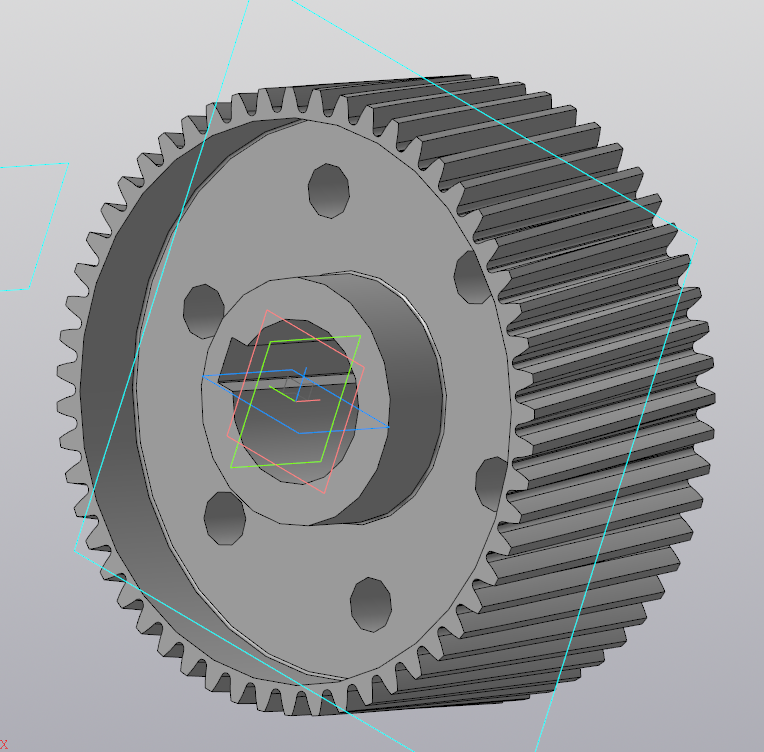
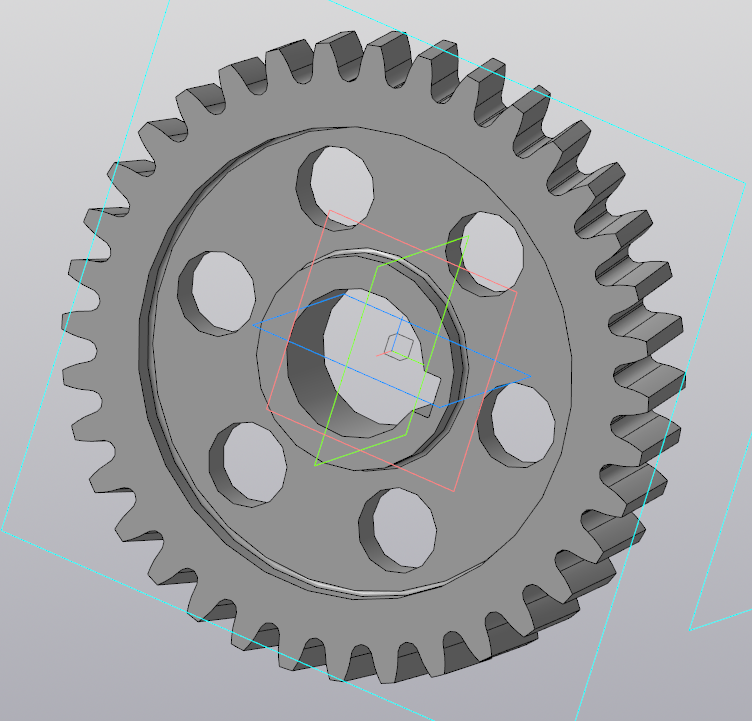
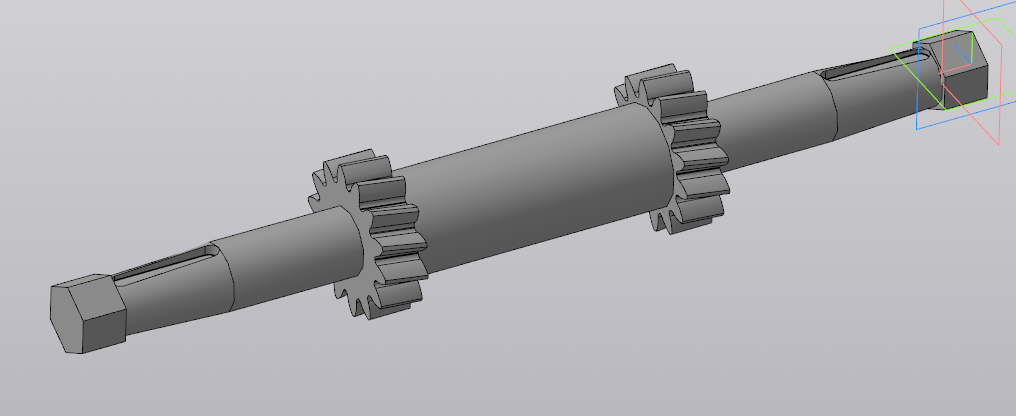
Рис. 2.16. Модели: а) зубчатое колесо 1; б) быстроходный вал-шестерня 1; в) элемент зубчатой муфты на выходном валу редуктора
Прочностной конечно-элементный анализ входного вала редуктора
Прочностной конечно-элементный анализ модели входного вала редуктора проведем в системе APMFEM: Прочностной Анализ, которая представляет собой систему (библиотеку, программный комплекс) интегрированную в систему КОМПАС-ЗD. Подготовка 3D-модели и задание материала осуществляется средствами системы КОМПАС-3D.
Процесс конечно-элементного анализа включает ряд этапов:
– подготовка к конечно-элементному анализу:
– открытие файла модели для конечно-элементного анализа;
– подключение системы (библиотеки) АПМ FEM: Прочностной Анализ;
– ввод Компактной панели системы АПМ FEM:Прочностной Анализ;
– вызов панели свойств Закрепление;
– установка закреплений;
– определение действующих нагрузок;
– задание нагрузок;
– генерация конечно-элементной сетки на модели;
– расчет конечно-элементной модели;
– вывод результатов расчета;
– анализ результатов расчета.
Установка закреплений и задание нагрузок
Следует иметь ввиду, что в расчете участвуют только видимые нагрузки и закрепления. При выборе способа ввода давления через силу (Н) введенное значение cилы будет задано на все выбранные грани равномерно. Это позволяет с помощью одной команды задать суммарную нагрузку на группу разных по площади граней.
Важно помнить, что давление всегда моделируется как сила, действующая на выбранную поверхность и направленная по нормали к каждой точке поверхности.
Перед установкой закреплений:
– откройте файл модели Входной вал редуктора рис. 1;
– подключите библиотеку АПМ FEM: Прочностной Анализ;
– введите Компактную панель АПМ FEM: Прочностной Анализ
 ;
;
– вызовите панель свойств Закрепление.
Установка закреплений
Для установки закрепления на входном валу редуктора:
- щелкните в Компактной панели: Прочностной Анализ по кнопке-переключателю  Подготовка модели, а затем в появившееся панели инструментов по кнопке
  Установить закрепления. Появится Панель свойств: Закрепление.

– щелкните по торцевой плоскости вала-шестерни со стороны консольной части вала. Она выделится красным цветом;
– активизируйте в панели свойств Закрепление кнопку  Создать объект. На выбранной грани появятся стрелки, указывающие направление закрепления;
- щелкните в Компактной панели: Прочностной Анализ по кнопке  Установить закрепления по нормали. Появится Панель свойств: Закрепление по нормали и подсказка: Укажите грани и ребра для установки закрепления по нормали;

– щелкните по поверхности первого и второго подшипников. Они выделится красным цветом;
– активизируйте кнопку Создать объект. На выбранных гранях появятся стрелки, указывающие направление закрепления.
В окне Прочностной анализ системы АПМ FEM добавится вновь созданный элемент Закрепление:1 рис. 2.
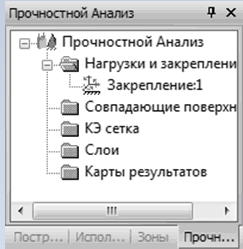
Рис. 2. Окно Прочностной Анализ с добавленным элементом Закрепление:1
Определение действующих нагрузок
Зная мощность, передаваемую на входной вал редуктора, от двигателя через муфту и число оборотов двигателя, можно определить крутящий момент на входном валу. Для этого необходимо определить:
- номинальную угловую скорость вращения входного вала, рад/с
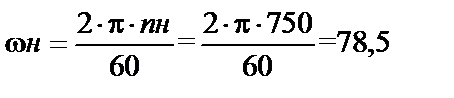
где nн- номинальная частота вращения входного вала редуктора, об/мин;
- номинальный крутящий момент на входном валу редуктора, Н×м
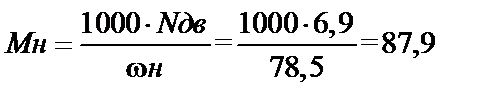
где Nдв – номинальная мощность двигателя, кВт.
- максимальная сила, действующая на боковую грань зуба, Н
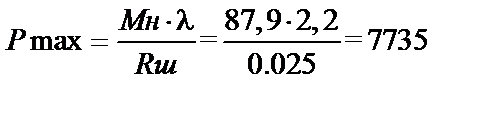
где λ – коэффициент перегрузки двигателя;
Rш – радиус делительной окружности шестерни, м.
Задание действующих нагрузок
Для задания распределенных нагрузок на входной вал редуктора:
– щелкните на Компактной панели АПМ FEM: Прочностной Анализ по кнопке-переключателю Подготовка модели, и в появившейся панели по кнопке  Приложить давление. Появится Панель свойств: Давление.

- активизируйте в полях Единицы кнопку с буквой Н;
- введите в поле Давление значение давления равное 5895 Н;
– щелкните на первой шестерни по грани верхнего зуба, а затем на второй шестерни по грани верхнего зуба. Они выделятся красным цветом;
– установите в поле Масштаб изображения значение равное 1.0;
– активизируйте на Панели свойств:Давление кнопку Создать объект. На выбранных гранях появятся стрелки, указывающие направление действующего давления рис. 3.
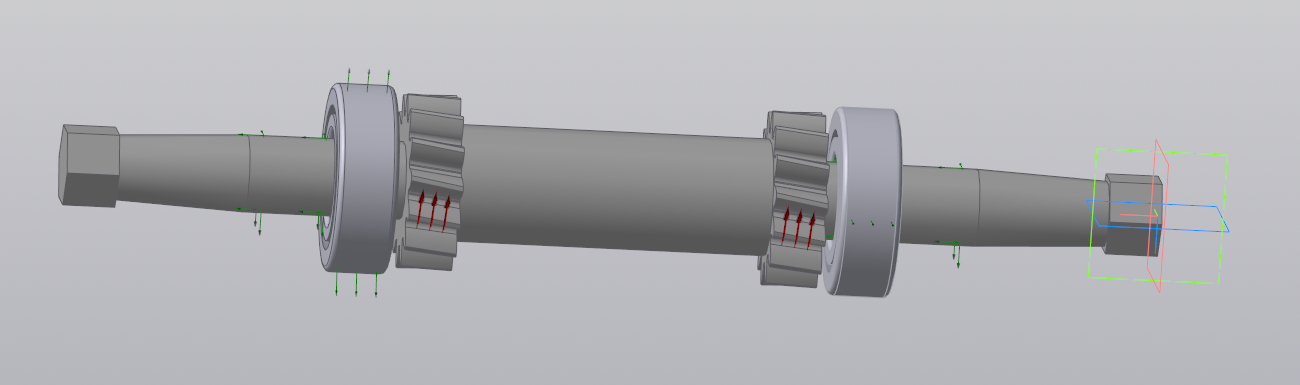
Рис. 3.. Результаты задания нагрузок на входной вал редуктора
Разбиение и расчет модели
Генерация конечно-элементной сетки на модели
Для генерации конечно-элементной сетки на модели:
– активизируйте на Компактной панели системы АПМ FEM: Прочностной анализ кнопку  Разбиение и расчет. Появится соответствующая панель инструментов;

– щелкните дважды на панели инструментов Разбиение и расчет
по кнопке  Генерация КЭ-сетки.
Появится Панель свойств: КЭ-сетка.

– установите в Панели свойств: КЭ-сетка параметры: включить переключатель 4-хузловые тетраэдры: Максимальная длинастороны элемента – 10; Максимальный коэффициент сгущения на поверхности – 1.5; Коэффициент разряжения в объеме – 1.5 и нажмите Enter (Ввод);
– активизируйте на Панели свойств: КЭ-сетка кнопку Создать объект. Через некоторое время появится окно Идет разбиение, а затем и результат генерации КЭ-сетки рис. 4.
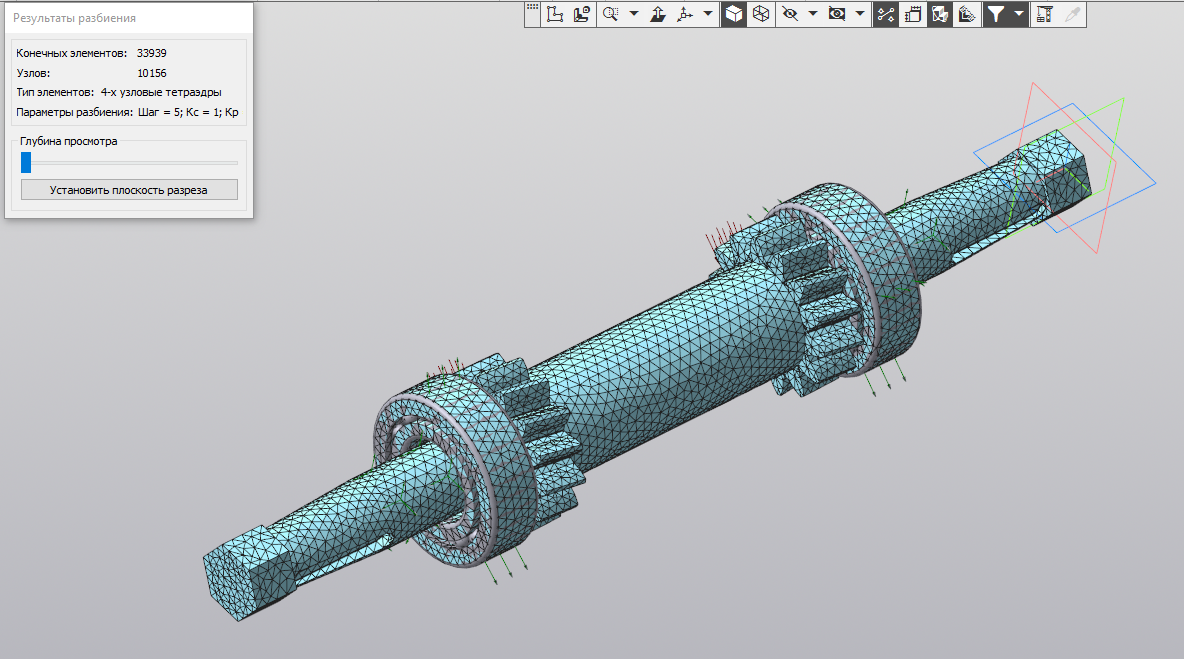
Рис. 4. Результаты генерации КЭ - сетки на модели входного вала редуктора
Расчет конечно-элементной модели
Для проведения расчета конечно-элементной модели:
– щелкните на панели инструментов Разбиение и расчет по кнопке  Параметры расчета. Появится диалоговое окно Параметры расчета;
– установите в пункте Метод решения системы уравнений с помощью раскрывающегося списка – метод Sparse, а затем активизируйте кнопку ОК;
– активизируйте на панели инструментов Разбиение и расчет кнопку  Расчет. Появится диалоговое окно Расчет;
– включите переключатель (поставьте галочку) перед пунктом Статический расчет, а затем активизируйте кнопку ОК. Появится окно Идет расчет. После завершения расчета можно переходить к выводу результатов прочностного анализа.



 2018-01-04
 1316
1316





