Вычисленная сумма колонки “Сумма” является основой для расчета налога на добавленную стоимость (НДС), который будем считать равным 12 процентам.
В четвертую ячейку 10-й колонки, где будет размещаться величина налога, вставьте следующее выражение: =PRODUCT(D9;0.14)
Вычисление окончательной суммы
Окончательная сумма определяется в результате сложения промежуточной суммы и размера налога на добавленную стоимость, т.е. правых ячеек 9-й и 10-й строк. Она должна размещаться в последней ячейке последней строки.
Вставьте в ячейку D12 следующее выражение: =SUM(D9:D10)
Вставка различных объектов.
ЗАДАНИЕ 12 (Работа с диаграммами- ГИСТОГРАММА)
1. Перейдите на вкладку ВСТАВКА.
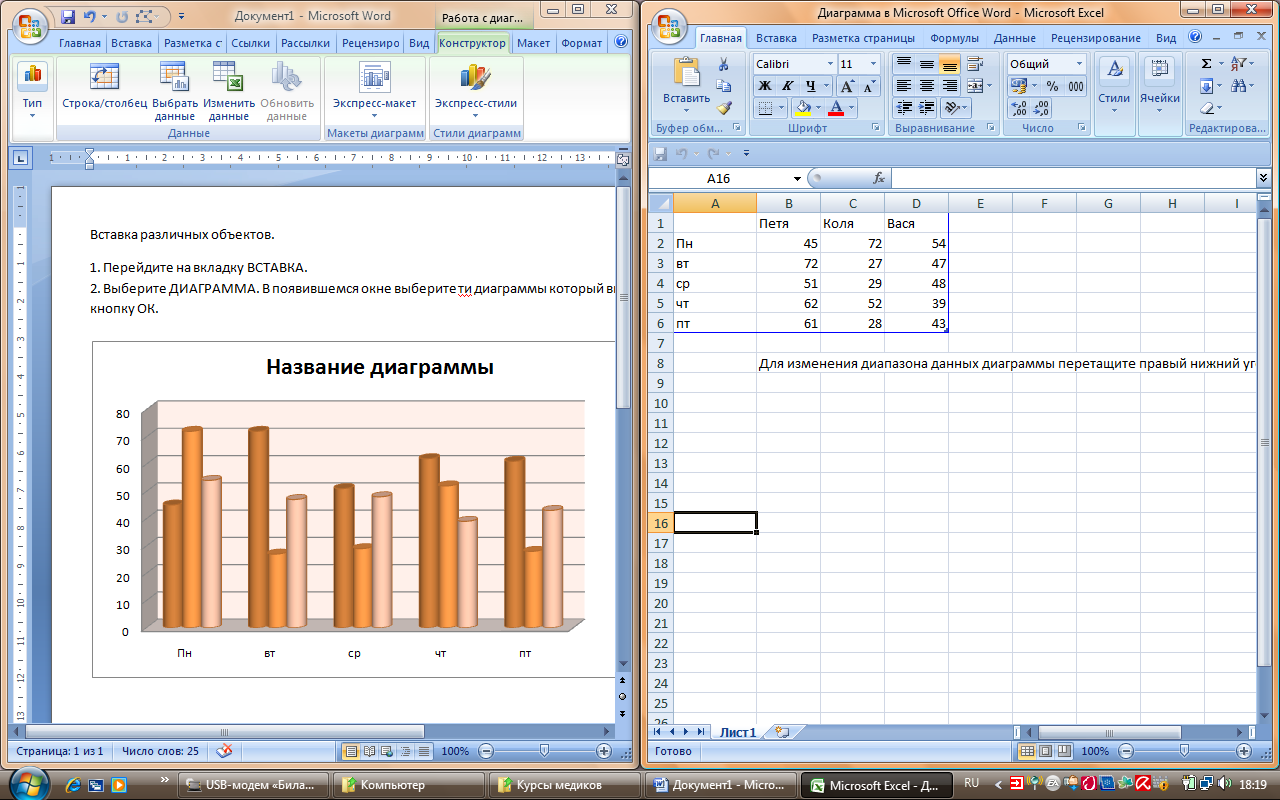 2. Выберите ДИАГРАММА. В появившемся окне выберите тип диаграммы которую вы хотите вставить. И нажмите кнопку ОК.
3. В появившемся окне таблицы внесите следующие данные
 4. Закройте появившееся окно. У вас на странице должна появится следующая диаграмма.
Если диаграмма выделенная, то у вас появляются следующие вкладки.

5. ОФОРМИМ ДИАГРАМУ. Для этого выделим её.
6. Перейдём на кладку КОНСТРУКТОР и выберем СТИЛЬ ДАГРАММЫ.
7. Перейдём на кладку МАКЕТ.
8. Выберем инструмент НАЗВАНИЕ ДИАГРАММЫ-НАД ДИАГРАММОЙ. И введём название ПРОДАЖА ГАЗЕТ.
9. Выберем инструмент НАЗВАНИЕ ОСЕЙ-НАЗВАНИЕ ОСНОВНОЙ ГОРИЗОНТАЛЬНОЙ ОСИ. Введи название ДНИ НЕДЕЛИ.
10. Выберем инструмент НАЗВАНИЕ ОСЕЙ-НАЗВАНИЕ ОСНОВНОЙ вертикальной ОСИ. Введи название КОЛИЧЕСТВО.
11. Выберем инструмент ЛЕГЕНДА-ДОБАВИТЬ ЛЕГЕНДУ СНИЗУ.
12. Выберем инструмент ПОДПИСИ ДАННЫХ-ПОКАЗАТЬ.
13. Сравните диаграмму с образцом.


ЗАДАНИЕ 13 (Работа с диаграммами- КРУГОВАЯ ДИАГРАММА)
1. Вкладка ВСТАВКА-ДИАГРАММА-КРУГОВАЯ.
2. Внесите следующие данные.
3. Закройте окно с данными. У вас появится на листе диаграмма.
4. Выделите диаграмму. Расположите ЛЕГЕНДУ снизу. Вкладка МАКЕТ-ЛЕГЕНДА-ЛЕГЕНДУ СНИЗУ.
5. Подпишите данные. Вкладка МАКЕТ-ПОДПИСИ ДАННЫХ-У ВЕРШИНЫ СНАРУЖИ.
6. У вас должно появится следующее.
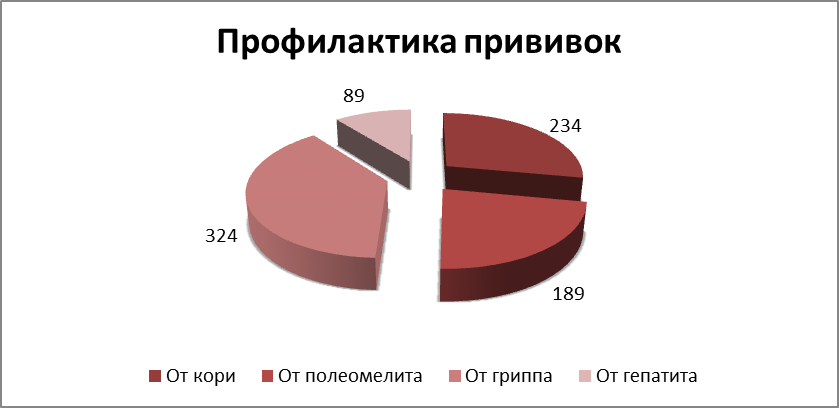
7. Сохраните документ под именем ДИАГРАММА в своей папке.
ЗАДАНИЕ 14. (Работа с объектами WORD ART, надписями, картинками)
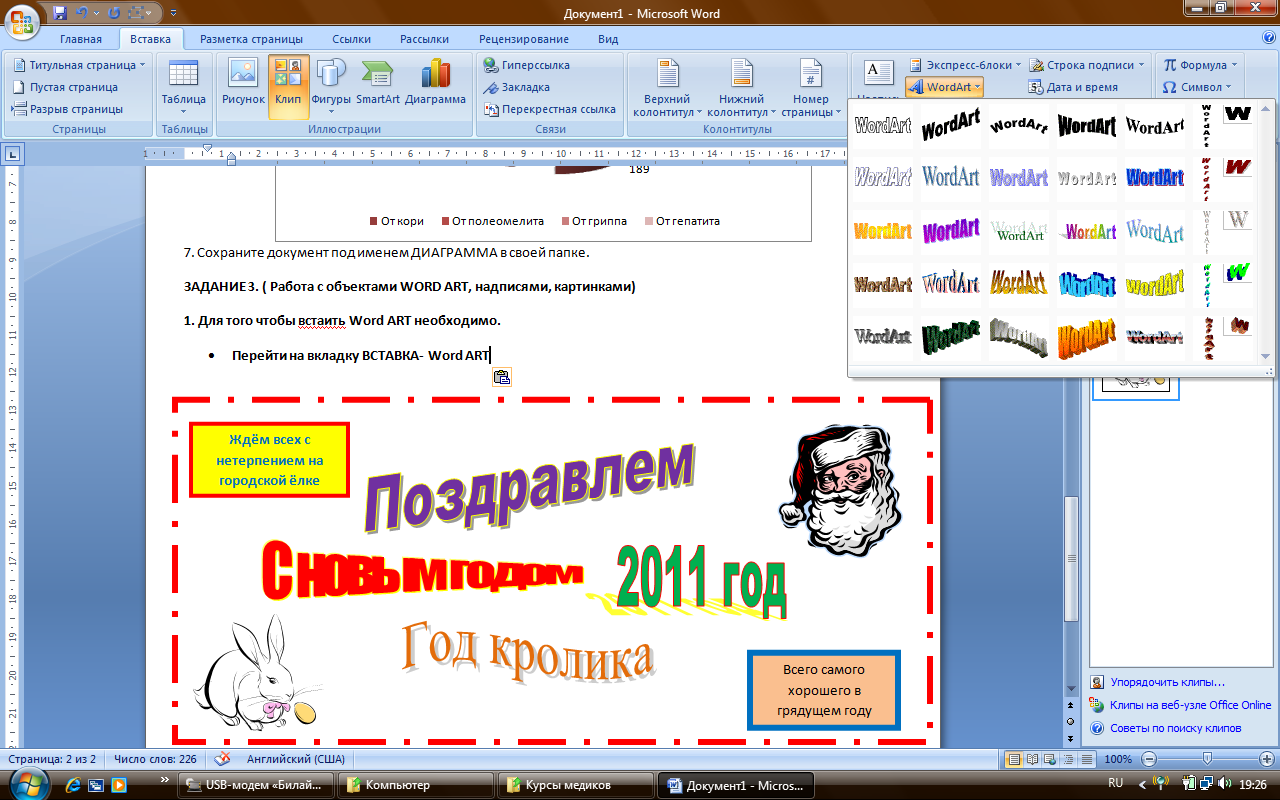 1. Для того чтобы вставить Word ART необходимо.
· Перейти на вкладку ВСТАВКА- Word ART
· В следующем окне выберите стиль надписи и нажмите ОК
· Вместо текст «Введите текст» введите ПОЗДРАВЛЯЕМ и нажмите ОК.
· Чтобы разместить надпись в нужном месте необходимо перейти на вкладку ФОМАТ – ОБТЕКАНИЕ ТЕКСТОМ-ПЕРЕД ТЕКСТОМ и перетащить надпись в нужное место.
2. Оформим надпись.
1) Установим цвет надписи ФОРМАТ-ЗАЛИВКА ФИГУРЫ и выберите текст.
2) 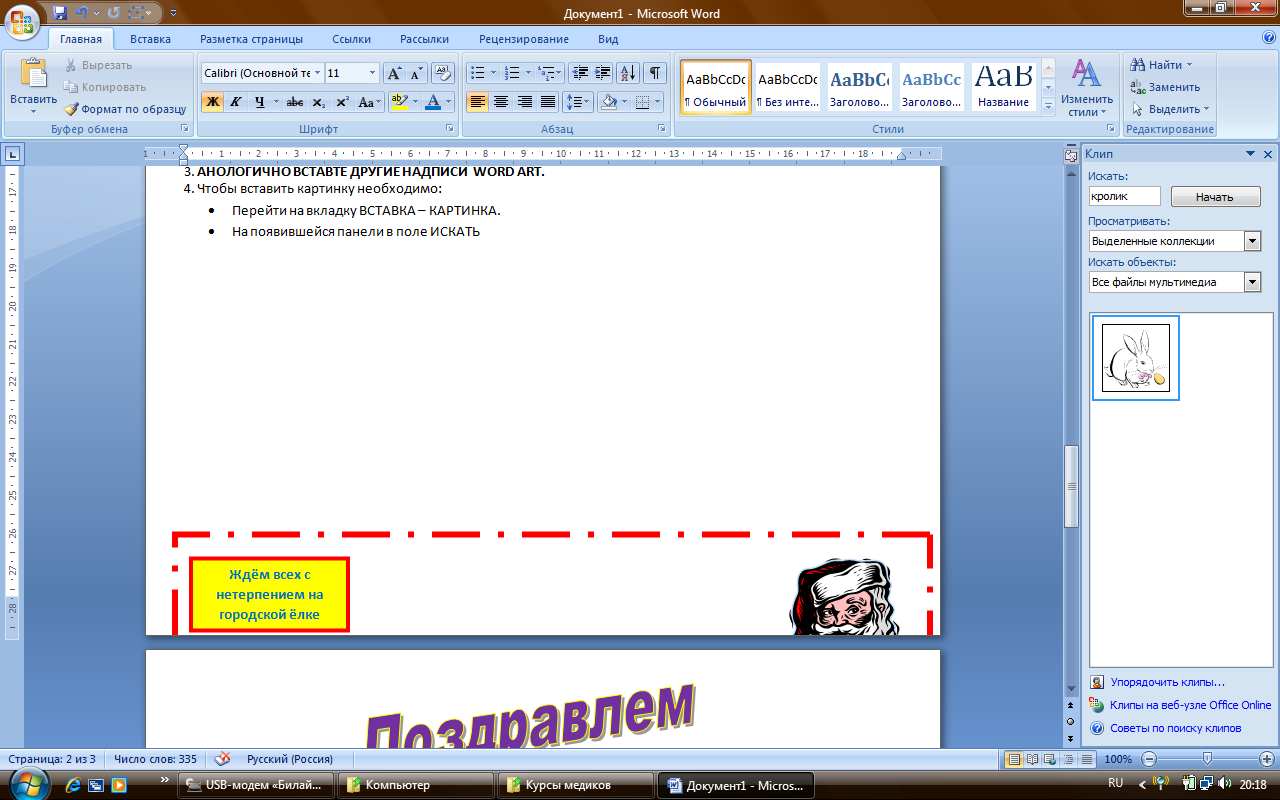 Установим цвет и толщину контура надписи ФОМАТ – КОНТУР ФИГУРЫ и выбираем цвет. Для толщины КОНТУР НАДПИСИ – ТОЛЩИНА и выбираем толщину.
3) Изменим надпись ФОРМАТ – ИЗМЕНИТЬ ФИГУРУ и выбираем изменение.
3. АНОЛОГИЧНО ВСТАВТЕ ДРУГИЕ НАДПИСИ WORD ART.
4. Чтобы вставить картинку необходимо:
· Перейти на вкладку ВСТАВКА – КАРТИНКА.
· На появившейся панели в поле ИСКАТЬ наберите КРОЛИК и нажмите кнопку НАЧАТЬ.
· Щёлкните ЛКМ по появившейся картинке и она у вас появится на странице.
· Чтобы переместить её перейдите на вкладку ФОРМАТ- ОБТЕКАНИЕ ТЕКСТОМ-ПЕРЕД ТЕКСТОМ. Перетащите ёё в нужное место.
5. Чтоб вставить надписи необходимо:
· Перейти на вкладку ВСТАВКА – НАДПИСЬ-НАРИСОВАТЬ НАДПИСЬ.
· Расположить надпись в нужном месте.
· Внутри неё напишите необходимый текст.
· Оформите надпись. Вкладка ФОРМАТ – ЗАЛИВКА ФИГУРЫ и ФОРМАТ-КОНТУР (ЦВЕТ И ТОЛЩИНА)



 2017-12-21
 894
894




