

Кормораздатчик мобильный электрифицированный: схема и процесс работы устройства...

Индивидуальные и групповые автопоилки: для животных. Схемы и конструкции...
Кормораздатчик мобильный электрифицированный: схема и процесс работы устройства...
Индивидуальные и групповые автопоилки: для животных. Схемы и конструкции...
Топ:
Характеристика АТП и сварочно-жестяницкого участка: Транспорт в настоящее время является одной из важнейших отраслей народного хозяйства...
Установка замедленного коксования: Чем выше температура и ниже давление, тем место разрыва углеродной цепи всё больше смещается к её концу и значительно возрастает...
Интересное:
Искусственное повышение поверхности территории: Варианты искусственного повышения поверхности территории необходимо выбирать на основе анализа следующих характеристик защищаемой территории...
Берегоукрепление оползневых склонов: На прибрежных склонах основной причиной развития оползневых процессов является подмыв водами рек естественных склонов...
Распространение рака на другие отдаленные от желудка органы: Характерных симптомов рака желудка не существует. Выраженные симптомы появляются, когда опухоль...
Дисциплины:
 2017-12-21 2017-12-21 |
 5247 5247 |

из
5.00
|
Заказать работу |
Содержание книги
Поиск на нашем сайте
|
|
|
|
Сборник практических работ в текстовом редакторе Microsoft Word
| Интервал |
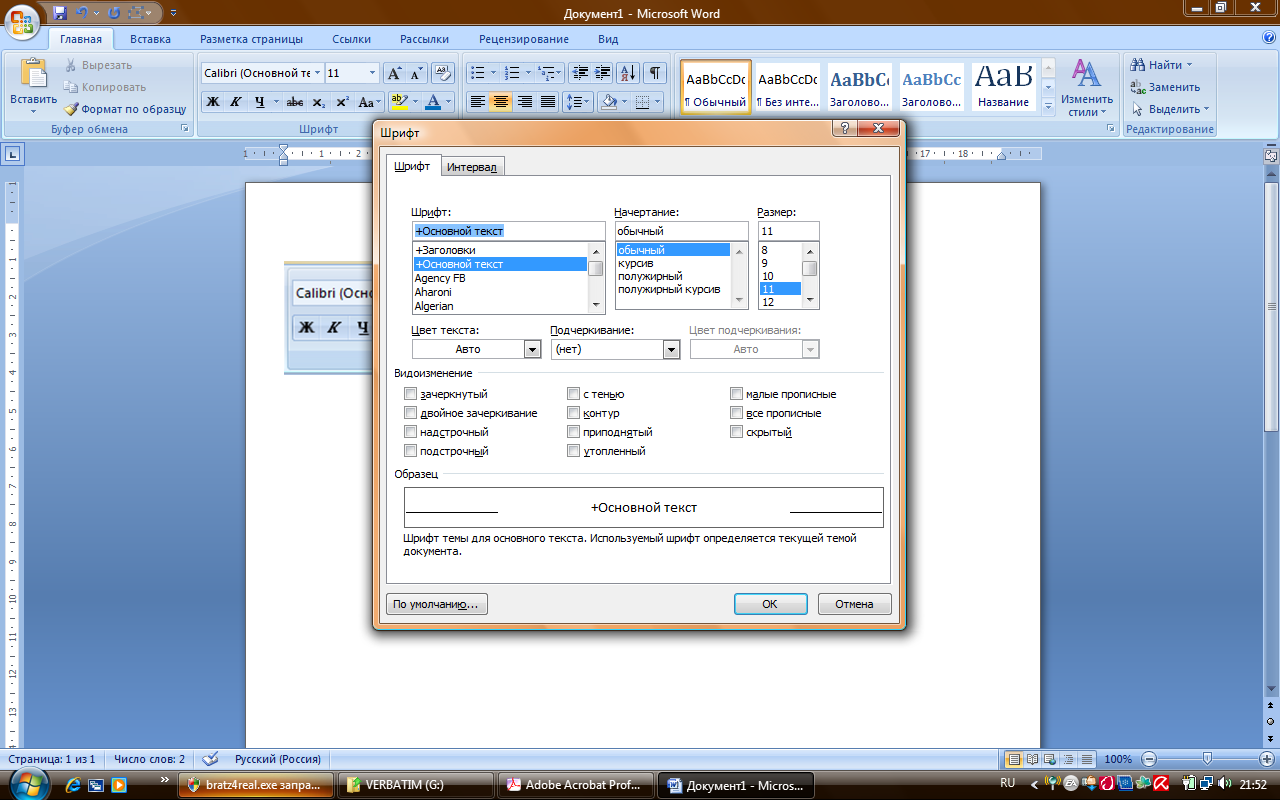 Форматирование шрифтов.
Наиболее часто используемые команды форматирования шрифтов представлены в виде кнопок на панели ГЛАВНАЯ.
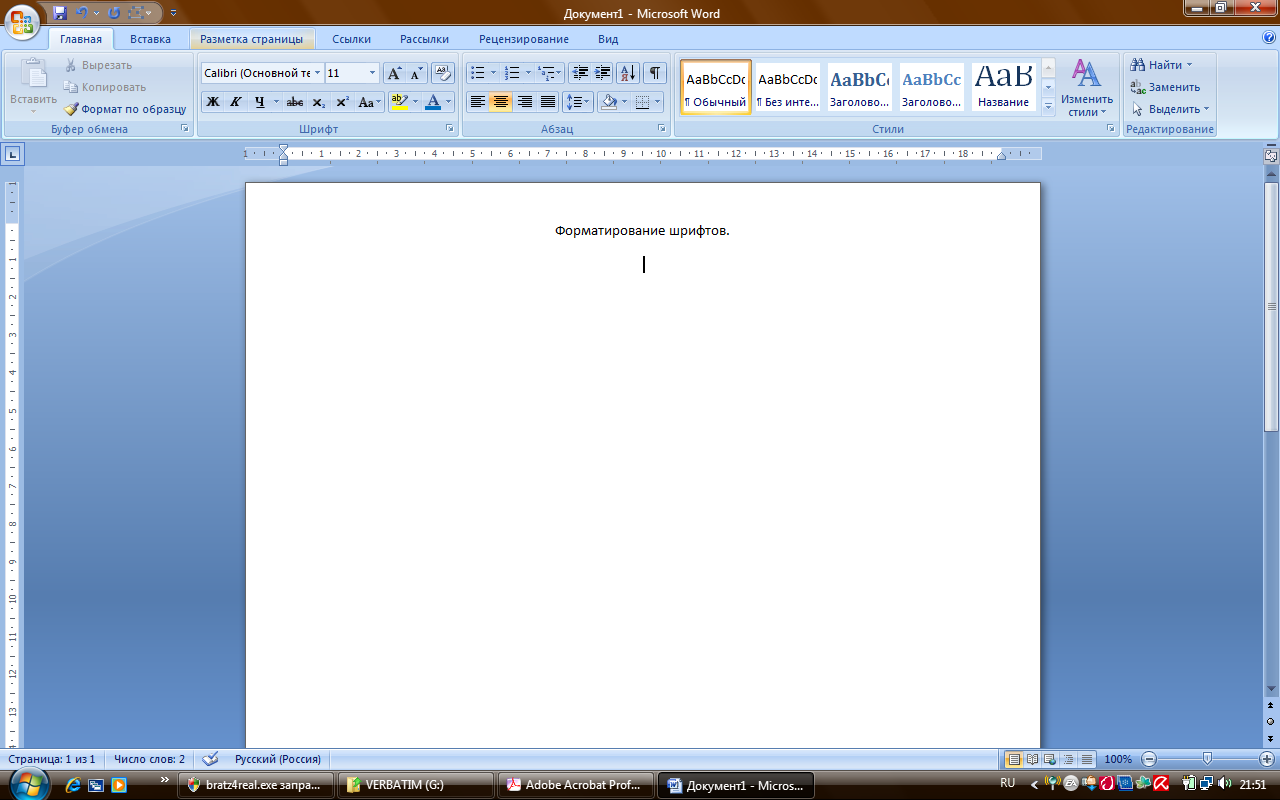
| Меню шрифтов |
| Начертание |
| Видоизменение |
| Цвет текста |
ЧТОБЫ ИЗМЕНИТЬ ВНЕШНИЙ ВИД СИМВОЛОВ, НЕОБХОДИМО:
· Выделить фрагмент
· Установить параметры
ЗАДАНИЕ 1.
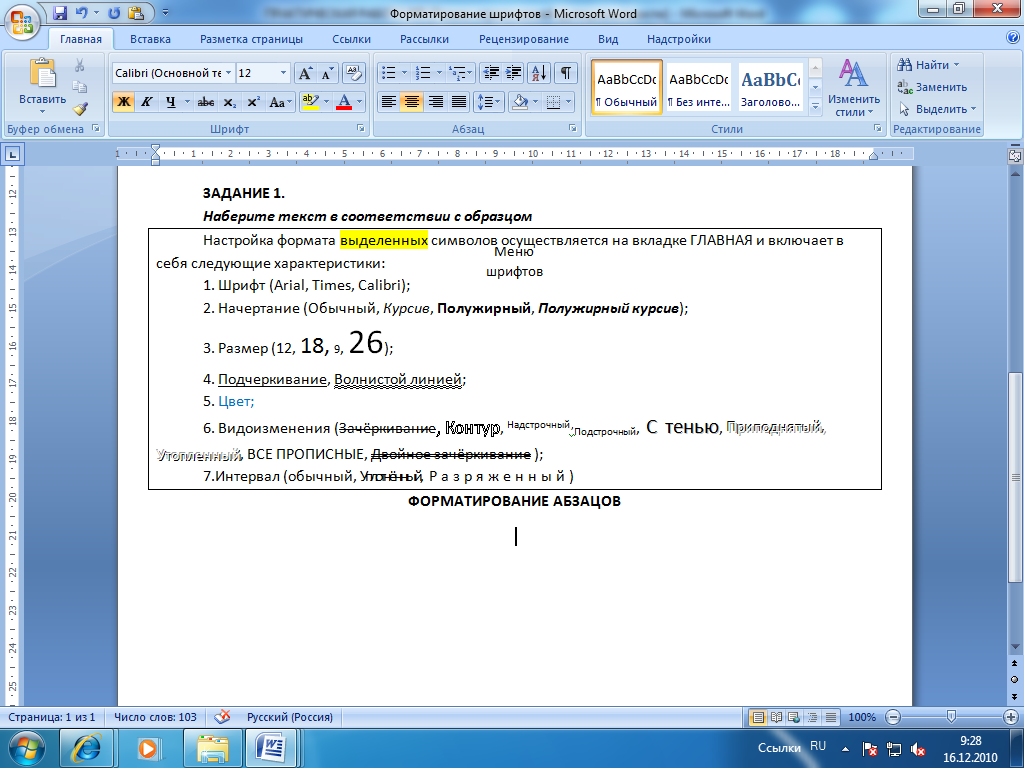
Наберите текст в соответствии с образцом
Настройка формата выделенных символов осуществляется на вкладке ГЛАВНАЯ и включает в себя следующие характеристики:
1. Шрифт (Arial, Times, Calibri);
2. Начертание (Обычный, Курсив, Полужирный, Полужирный курсив);
3. Размер (12, 18, 9, 26);
4. Подчеркивание, Волнистой линией;
5. Цвет;
6. Видоизменения (Зачёркивание, Контур, Надстрочный,Подстрочный, С тенью, Приподнятый, Утопленный, Все прописные, Двойное зачёркивание);
7.Интервал (обычный, Уплотнённый, Разряженный)
ФОРМАТИРОВАНИЕ АБЗАЦОВ
| Увеличить отступ |
 Наиболее часто используемые команды форматирования абзацев представлены в виде кнопок на панели ГЛАВНАЯ.
| По левому краю |
| Уменьшить отступ |
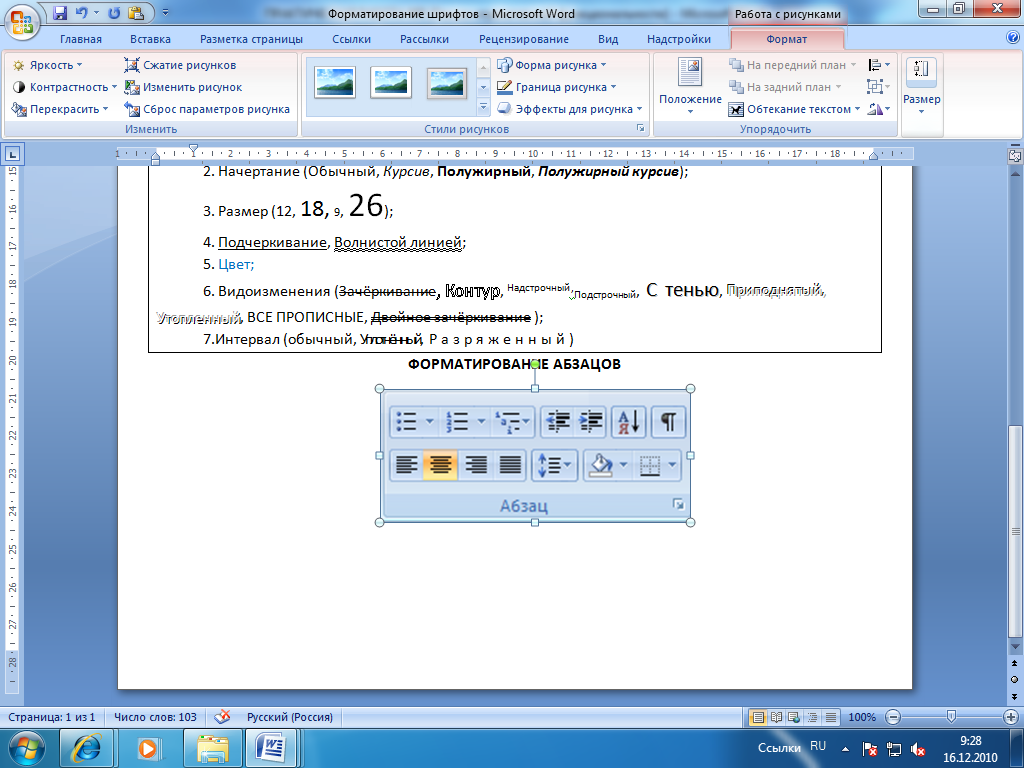
| По центру |
| По правому краю |
| Междустрочный интервал |
| По ширине |
Для организации отступа красной строки необходимо пользоваться линейкой.
ЗАДАНИЕ 2.
СВИДЕТЕЛЬСТВО
Выдано Петрову Петру Петровичу в том, что в период с 1.09.10 по 30.10.10 он (а) проходила обучение на компьютерных курсах в Учебном цитре «Сириус» и завершила изучение по следующим темам:
-Опреционная система WINDOWS XP – 4 (хорошо)
-Текстовый редактор WORD 2007 -5(отлично)
-Табличный редактор EXEL 2007 – 4 (хорошо)
15.11.10
ЗАДАНИЕ 3
Министерство общего и среднего образования Российской федерации.
192281, Санкт-Петербург, Загребенский бульвар, 23
Тел: (812) 178-32-51
Факс: (812) 178-32-38
«___»__________________№_____на №___________от «___»_______
СПРАВКА
Выдана _____________________________________________________ в том, что он (она) учится в ___________ классе Лицея информатики и компьютерной техники г. Санкт-Питербурга.
МП
Директор В. В. Курилов
ЗАДАНИЕ 4
«БИЗНЕС-ЦЕНТР» 113244, Москва, Новая ул., 3 тел. 123-45-67
Уважаемый Василий Никифорович!
Акционерное общество «Бизнес-Сервис» приглашает Вас 15 ноября 2008 г. В 20 часов на традиционное осеннее заседание Клуба московских джентльменов.
Президент клуба А. М. Ростокин
Вставка списков.
 Создание нумерованного списка:
· Щёлкнут на вкладке ГЛАВНАЯ по инструменту
· Ввести первый элемент списка
· Нажать клавишу ENTER и т.д. Номера будут появляться автоматически.
Создание маркированного списка:
· Щёлкнут на вкладке ГЛАВНАЯ по инструменту
· Ввести первый элемент списка
· Нажать клавишу ENTER и т.д. Номера будут появляться автоматически.
Создание многоуровнего списка:
· Ввести текст списка
· Выделить весь текст
· Щёлкнут на вкладке ГЛАВНАЯ по инструменту
· выбрать один из вариантов списка
· Для смещения на уровень необходимо выделить смещаемый фрагмент и нажать кнопку
Работа с колонками
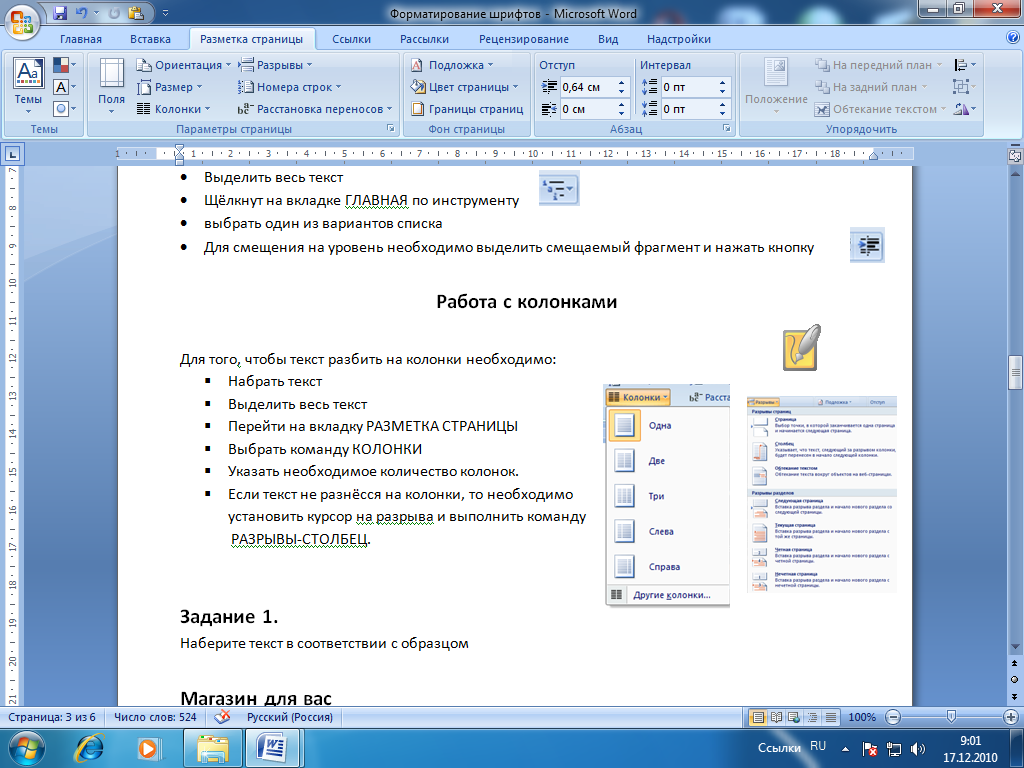
Для того, чтобы текст разбить на колонки необходимо:
§ 
 Набрать текст
§ Выделить весь текст
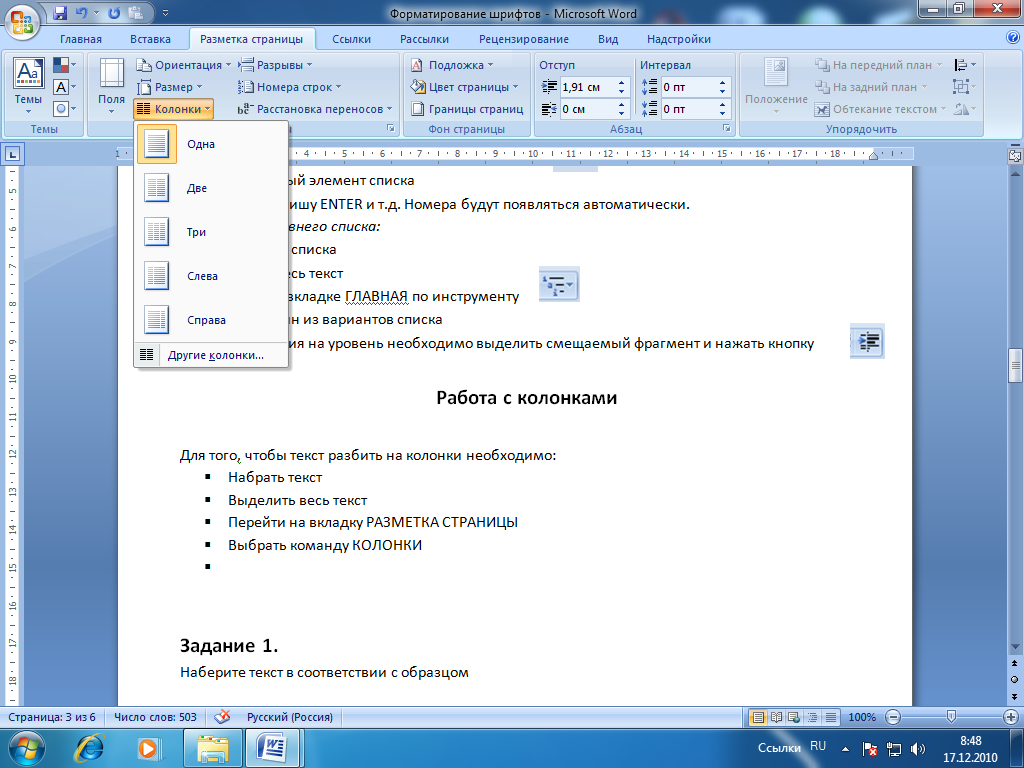
§ Перейти на вкладку РАЗМЕТКА СТРАНИЦЫ
§ Выбрать команду КОЛОНКИ
§ Указать необходимое количество колонок.
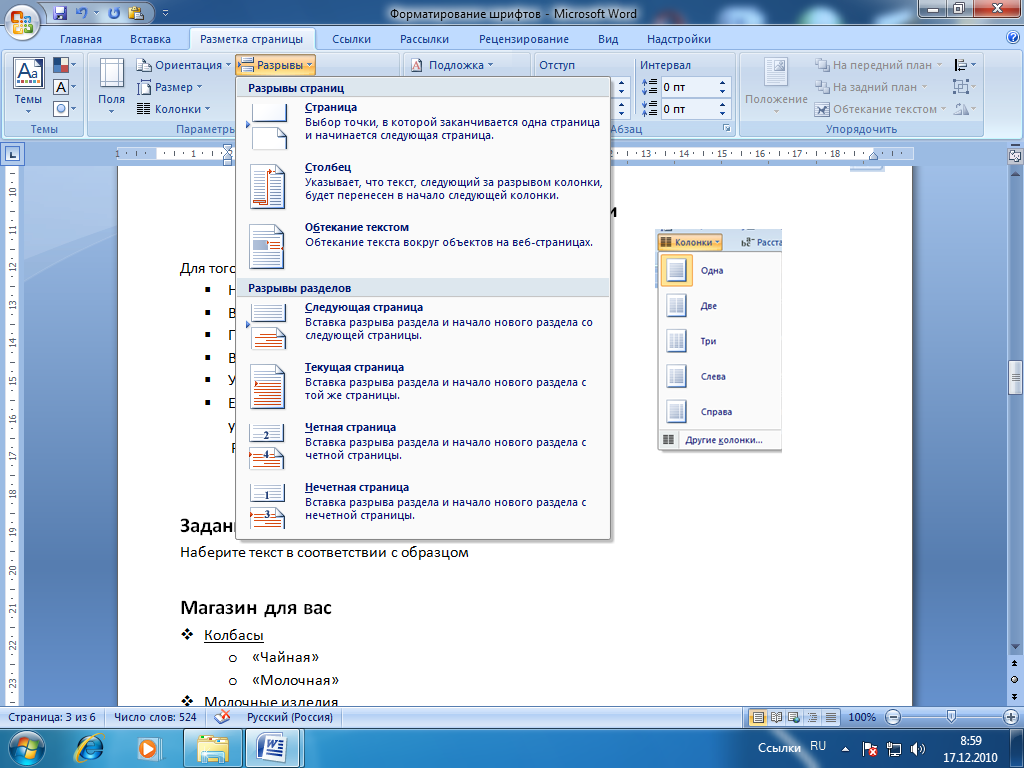
§ Если текст не разнёсся на колонки, то необходимо
установить курсор на разрыва и выполнить команду РАЗРЫВЫ-СТОЛБЕЦ.
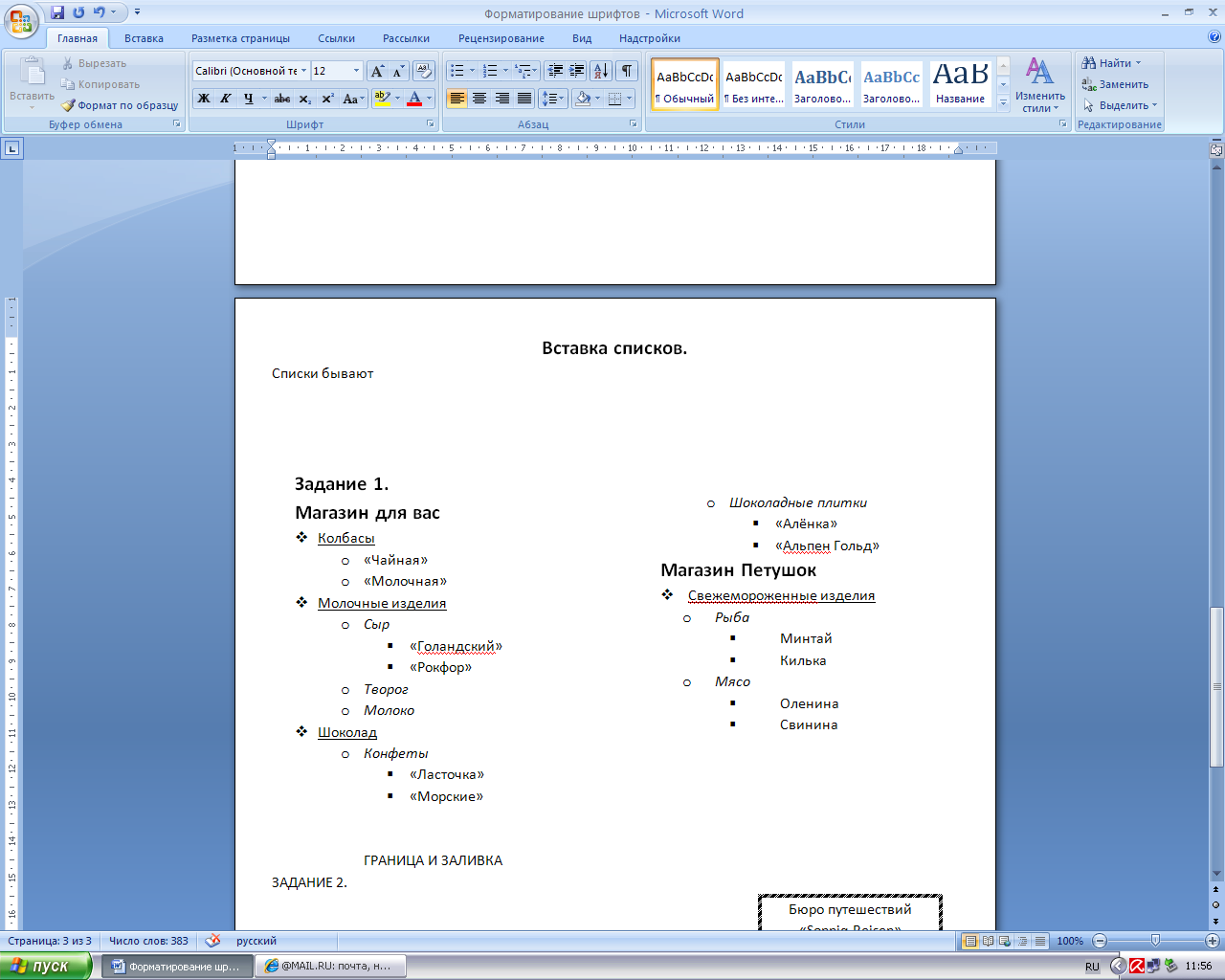
Задание 5.
Наберите текст в соответствии с образцом
Магазин для вас
v Колбасы
o «Чайная»
o «Молочная»
v Молочные изделия
o Сыр
§ «Голандский»
§ «Рокфор»
o Творог
o Молоко
v Шоколад
o Конфеты
§ «Ласточка»
§ «Морские»
o Шоколадные плитки
§ «Алёнка»
§ «Альпен Гольд»
Магазин Петушок
v Свежемороженные изделия
o Рыба
§ Минтай
§ Килька
o Мясо
§ Оленина
§ Свинина
 РАБОТА С ГРАНИЦЕЙ И ЗАЛИВКОЙ
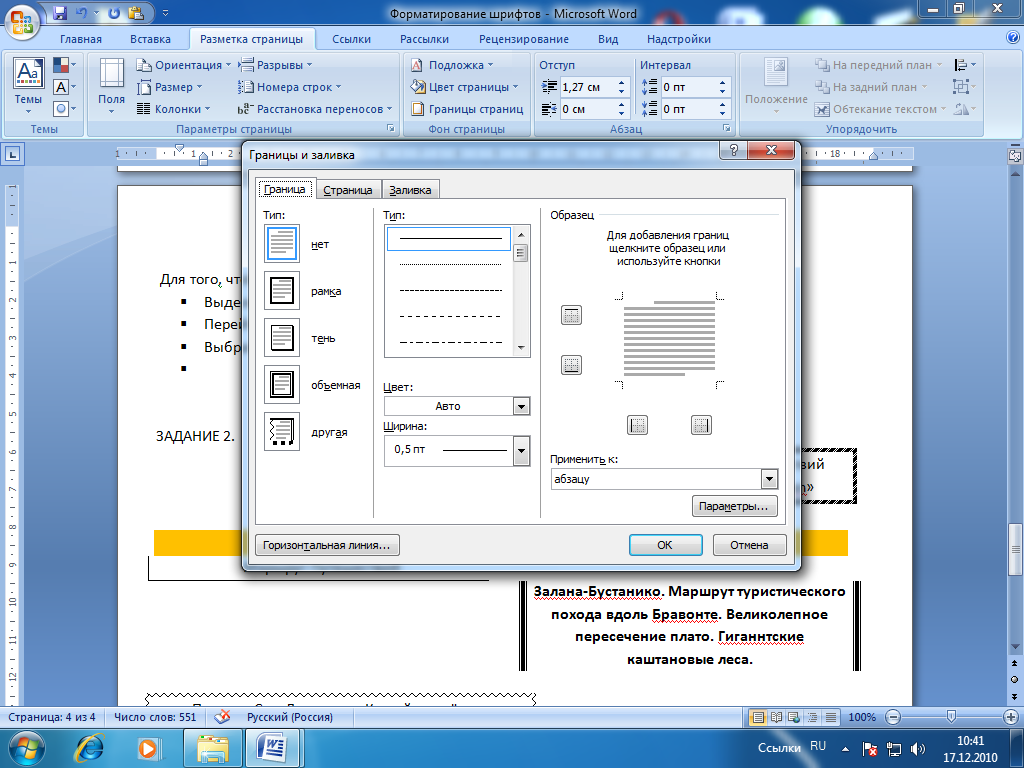
Для того, чтобы сделать границу фрагмента необходимо:
§ Выделить фрагмент текста
§ Перейти на вкладку РАЗМЕТКА СТРАНИЦЫ
§ Выбрать инструмент ГРАНИЦЫ СТРАНИЦ.
§ Перейти на вкладку ГРАНИЦА
§ Выбрать РАМКА, её ТИП, ЦВЕТ.
§ Нажать ОК.
Для того, чтобы сделать заливку фрагмента необходимо:
§ Выделить фрагмент текста
§ Перейти на вкладку РАЗМЕТКА СТРАНИЦЫ
§ Выбрать инструмент ГРАНИЦЫ СТРАНИЦ.
§ Перейти на вкладку ЗАЛИВКА
§ Выбрать Цвет
§ Нажать ОК.
ЗАДАНИЕ 6.
Бюро путешествий «Sonniq Reisen»
Корсика
Маршрут Путешествий
Задание 7.
Оформите таблицу по образцу (4 столбца и 3 строки)
| По форме представления | По способу восприятия | По степени значимости | |
| Ø Текстовая Ø Числовая Ø Графическая Ø Звуковая Ø Видео | Ø Обонятельная Ø Тактильная Ø Вкусовая | Ø Личная | ü Знания, умения ü Чувства, интуиция |
| Ø Специальная | ü Научная ü Производственная ü Техническая |
Задание 8.
Оформите таблицу по образцу (6 столбцов и 3 строки)
| ОБЪЯВЛЕНИЕ | |||||
| Продаётся кухонная мебель. В хорошем состоянии со встроенной бытовой техникой. | |||||
Задание 9
Оформите таблицу по образцу (6 столбцов и 7 строк)
| Сведения о работе | |||||
| № записи | Дата | Сведения о приёме на работу, о переходе на другую работу и об увольнении | На основании чего внесена запись | ||
| число | месяц | год | |||
| АО"ЭВРИС" Принята на должность менеджера в отдел маркетинга | Приказ от 07.10-.94 №12 л\с | ||||
| Переведена на должность начальника отдела маркетинга | Приказ от 01.03.95 №18 л\с | ||||
| Уволена по собственному желанию ст.31 КЗОТ РФ | Приказ от 05.09.95 №22 л\с |
Задание 10. (Таблицы без границ)
| МОСКОВСКИЙ ГОРОДСКОЙ ЦЕНТР ДЕТСКОГО ТВОРЧЕСТВА | вСЕРОССИЙСКАЯ АССОЦИАЦИЯ АОТИСТОВ ЭСТРАДЫ | |
| Дорогой друг! Приглашаем тебя принять участие в волшебном Новогоднем представлении. Небывалая ёлка. Удивительные трюки. Ослепительное зрелище. | ||
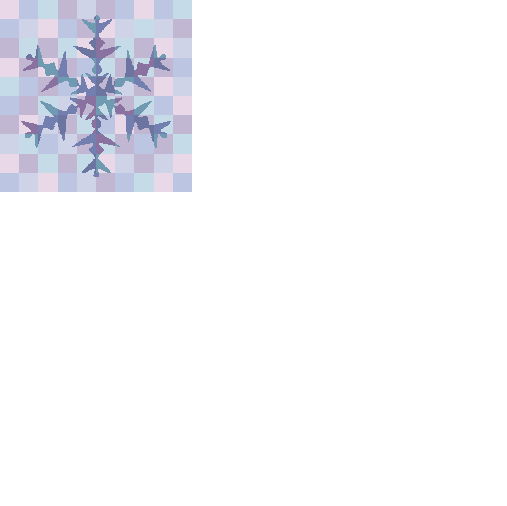
| Дед мороз и Снегурочка | 
|
ЗАДАНИЕ 11 (Вычиасления в таблице)
| Счет | |||
| Артикул | Количество | Стоимость | Сумма |
| Продукт А | |||
| Продукт Б | |||
| Продукт В | |||
| Итого | |||
| Плюс 12% НДС | |||
| Всего |
Создание вычисляемых ячеек
Все ячейки, в которых будет содержаться итоговая или иная сумма, должны содержать соответствующие расчетные формулы. Речь идет о колонке “Сумма” и строках с названием “Итого”, “Плюс 12%” и “Всего”.
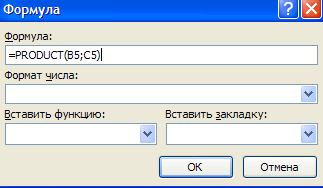 Начнем с колонки “Сумма” (строки с 5 по 7-ю). Содержимое этих ячеек определяется как произведение себестоимости на количество. Вставка расчетной формулы осуществляется следующим образом:
Ø поместите курсор в четвертую ячейку 5 строки.
Ø выберите команду Формула ленты Макет
Ø в поле Формула введите выражение =PRODUCT(В5;С5)
Ø нажмите кнопку ОК
Ø повторите операцию для строк 6 и 7
Вычисление суммы
Сумму необходимо вычислить для колонки “Сумма” и занести в соответствующие ячейку 9-й строки. Речь идет об обычном сложении элементов столбца. Для вычисления суммы в колонке “Сумма” необходимо выполнить следующее:
Ø поместить курсор ввода во четвертую ячейку 9-й строки;
Ø вызвать команду Формула ленты Макет
Ø в поле Формула введите выражение =SUM(D5:D7)
Ø нажмите кнопку ОК
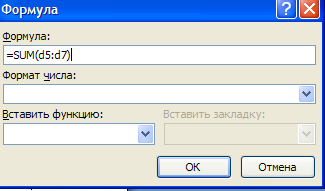 Использованная в выражении функция SUM() вычисляет сумму содержимого ячеек, перечисленных в круглых скобках. Если слагаемые ячейки расположены в одном столбце, то достаточно указать координаты крайних ячеек группы, разделив их двоеточием.
Вставка различных объектов.
ЗАДАНИЕ 12 (Работа с диаграммами- ГИСТОГРАММА)
1. Перейдите на вкладку ВСТАВКА.
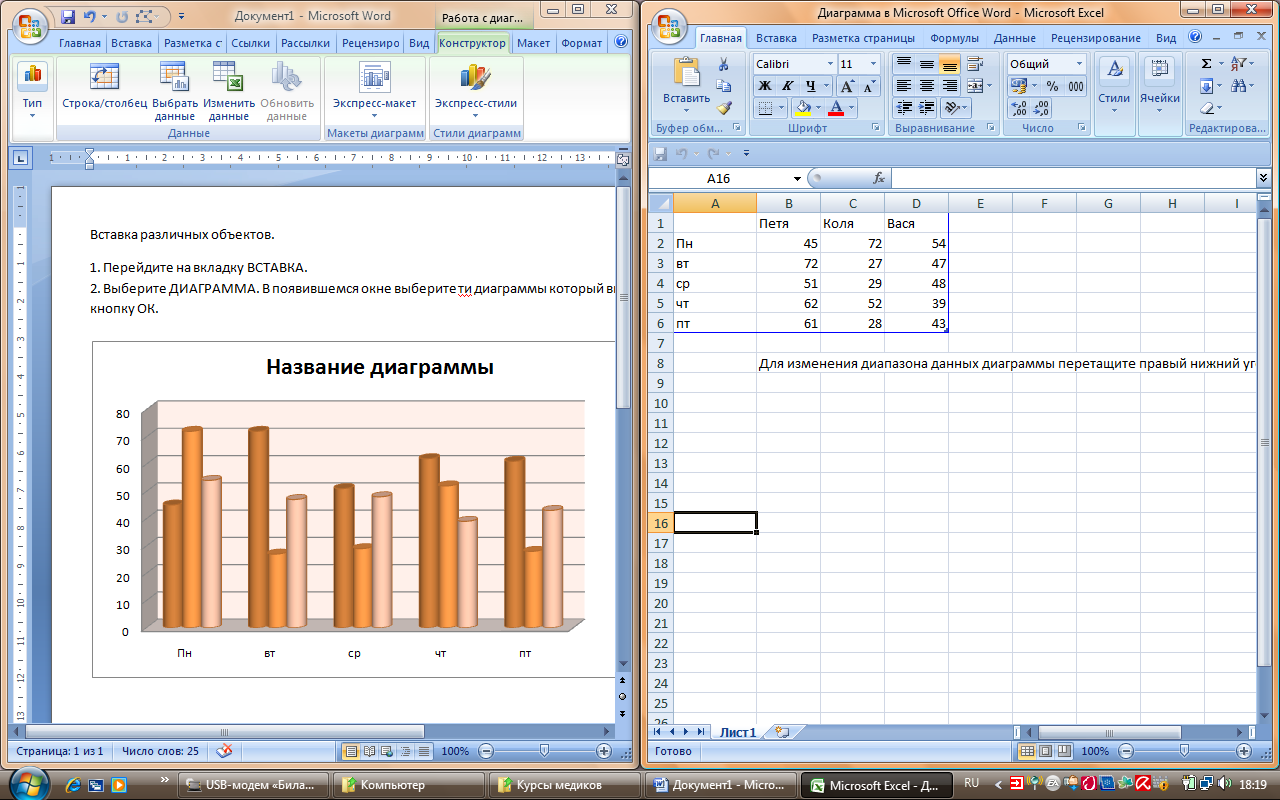 2. Выберите ДИАГРАММА. В появившемся окне выберите тип диаграммы которую вы хотите вставить. И нажмите кнопку ОК.
3. В появившемся окне таблицы внесите следующие данные
4. Закройте появившееся окно. У вас на странице должна появится следующая диаграмма.
ЗАДАНИЕ 13 (Работа с диаграммами- КРУГОВАЯ ДИАГРАММА)
1. Вкладка ВСТАВКА-ДИАГРАММА-КРУГОВАЯ.
2. Внесите следующие данные.
3. Закройте окно с данными. У вас появится на листе диаграмма.
4. Выделите диаграмму. Расположите ЛЕГЕНДУ снизу. Вкладка МАКЕТ-ЛЕГЕНДА-ЛЕГЕНДУ СНИЗУ.
5. Подпишите данные. Вкладка МАКЕТ-ПОДПИСИ ДАННЫХ-У ВЕРШИНЫ СНАРУЖИ.
6. У вас должно появится следующее.
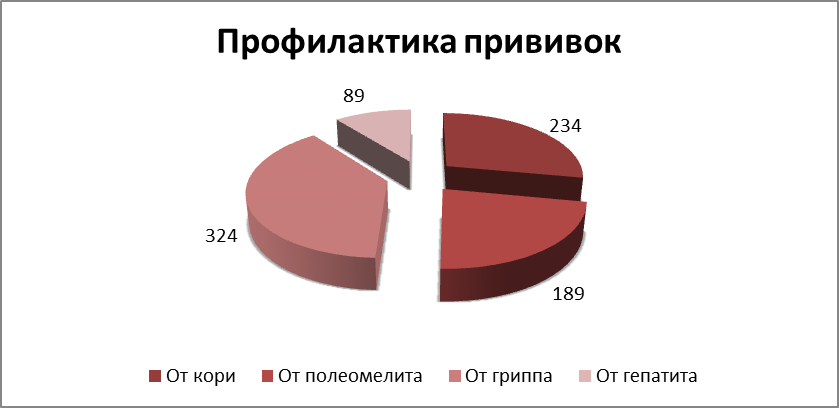
7. Сохраните документ под именем ДИАГРАММА в своей папке.
ЗАДАНИЕ 14. (Работа с объектами WORD ART, надписями, картинками)
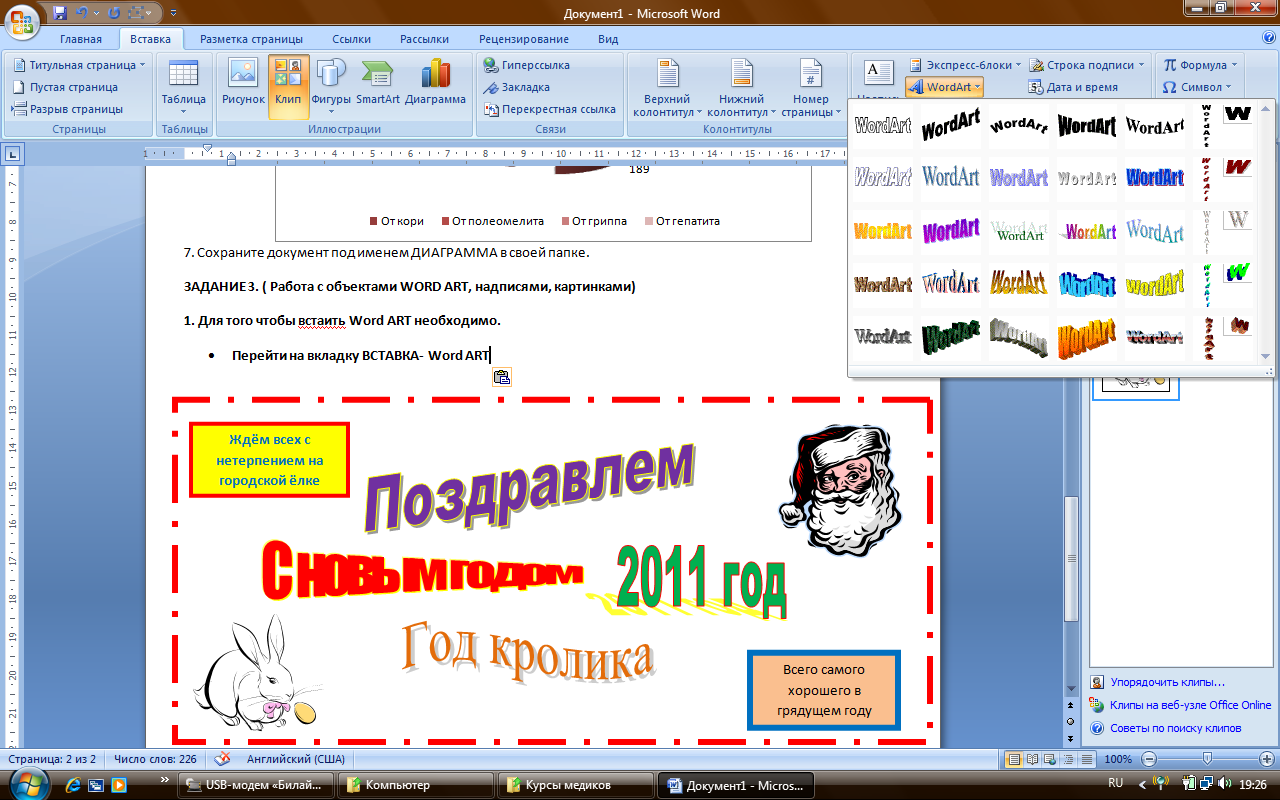 1. Для того чтобы вставить Word ART необходимо.
· Перейти на вкладку ВСТАВКА- Word ART
· В следующем окне выберите стиль надписи и нажмите ОК
· Вместо текст «Введите текст» введите ПОЗДРАВЛЯЕМ и нажмите ОК.
· Чтобы разместить надпись в нужном месте необходимо перейти на вкладку ФОМАТ – ОБТЕКАНИЕ ТЕКСТОМ-ПЕРЕД ТЕКСТОМ и перетащить надпись в нужное место.
2. Оформим надпись.
1) Установим цвет надписи ФОРМАТ-ЗАЛИВКА ФИГУРЫ и выберите текст.
2) 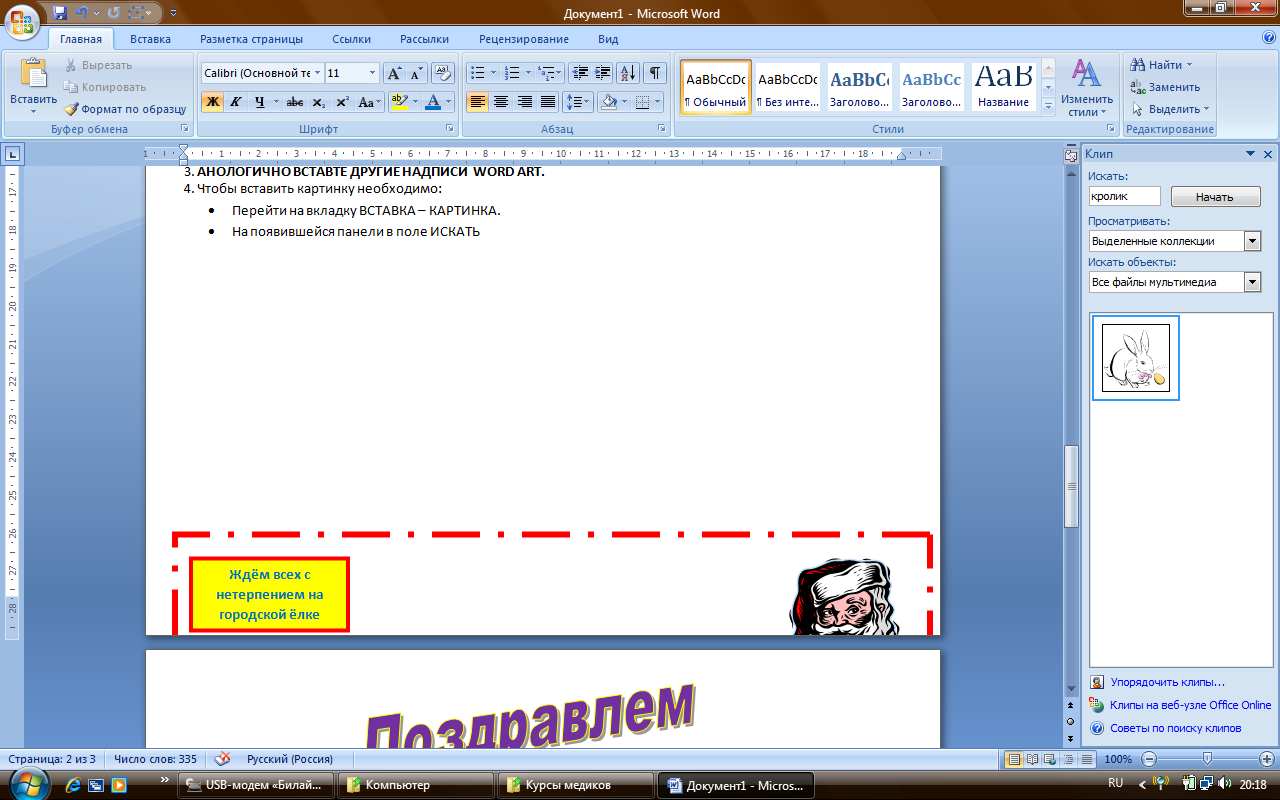 Установим цвет и толщину контура надписи ФОМАТ – КОНТУР ФИГУРЫ и выбираем цвет. Для толщины КОНТУР НАДПИСИ – ТОЛЩИНА и выбираем толщину.
3) Изменим надпись ФОРМАТ – ИЗМЕНИТЬ ФИГУРУ и выбираем изменение.
3. АНОЛОГИЧНО ВСТАВТЕ ДРУГИЕ НАДПИСИ WORD ART.
4. Чтобы вставить картинку необходимо:
· Перейти на вкладку ВСТАВКА – КАРТИНКА.
· На появившейся панели в поле ИСКАТЬ наберите КРОЛИК и нажмите кнопку НАЧАТЬ.
· Щёлкните ЛКМ по появившейся картинке и она у вас появится на странице.
· Чтобы переместить её перейдите на вкладку ФОРМАТ- ОБТЕКАНИЕ ТЕКСТОМ-ПЕРЕД ТЕКСТОМ. Перетащите ёё в нужное место.
5. Чтоб вставить надписи необходимо:
· Перейти на вкладку ВСТАВКА – НАДПИСЬ-НАРИСОВАТЬ НАДПИСЬ.
· Расположить надпись в нужном месте.
· Внутри неё напишите необходимый текст.
· Оформите надпись. Вкладка ФОРМАТ – ЗАЛИВКА ФИГУРЫ и ФОРМАТ-КОНТУР (ЦВЕТ И ТОЛЩИНА)
ЗАЧЁТНАЯ РАБОТА
1. Набрать текст с учётом форматирования.
Почему мы так говорим?
Зарубить на носу – значит хорошо запомнить. В древности неграмотные люди носили с собой дощечки. Они назывались носами. На этих дощечках делались зарубки на память.
2. Воспроизведите следующее изображение.

| Я хочу стать доктором, пусть меня научат |
3. Создать таблицу следующего вида.
| Понедельник | Вторник | Среда | Четверг | Пятница | |
| Математика | Музыка | Биология | Чтение | Математика | |
| Труд | Русский язык | ИЗО | ОБЖ | Химия | |
| Чтение | Физика | География | Физическая культура | Чтение | |
| ИЗО | Химия | Математика | Труд | Русский язык |
Сборник практических работ в текстовом редакторе Microsoft Word
| Интервал |
Форматирование шрифтов.
Наиболее часто используемые команды форматирования шрифтов представлены в виде кнопок на панели ГЛАВНАЯ.
| Меню шрифтов |
| Начертание |
| Видоизменение |
| Цвет текста |
ЧТОБЫ ИЗМЕНИТЬ ВНЕШНИЙ ВИД СИМВОЛОВ, НЕОБХОДИМО:
· Выделить фрагмент
· Установить параметры
ЗАДАНИЕ 1.
|
|
|

Поперечные профили набережных и береговой полосы: На городских территориях берегоукрепление проектируют с учетом технических и экономических требований, но особое значение придают эстетическим...

Эмиссия газов от очистных сооружений канализации: В последние годы внимание мирового сообщества сосредоточено на экологических проблемах...

Особенности сооружения опор в сложных условиях: Сооружение ВЛ в районах с суровыми климатическими и тяжелыми геологическими условиями...

Автоматическое растормаживание колес: Тормозные устройства колес предназначены для уменьшения длины пробега и улучшения маневрирования ВС при...
© cyberpediasu.com 2017-2026 - Не является автором материалов. Исключительное право сохранено за автором текста.
Если вы не хотите, чтобы данный материал был у нас на сайте, перейдите по ссылке: Нарушение авторских прав. Мы поможем в написании вашей работы!

