Привязки
При работе с чертежом иногда бывает удобно включить изображение сетки на экране и назначить привязку к ее узлам. При этом курсор, перемещаемый мышью, начнет двигаться не плавно, а дискретно по узлам сетки, т.е. с определенным шагом. Такой режим работы можно сравнить с вычерчиванием изображения на листе миллиметровой бумаги (рис. 10).

Рис. 10
Для того чтобы включить изображение сетки в активном окне, нажмите кнопку Сетка в Строке текущего состояния системы. При этом кнопка останется нажатой (рис. 11).

Рис. 11
Другим способом включения сетки является нажатие комбинации клавиш <Ctrl> + <G>.
Для установки глобальных привязок нужно щелкнуть ЛКМ на кнопке Привязки, расположенной в Строке текущего состояния. Затем выберите в появившемся списке вариант По сетке.
Для того чтобы выполнить однократную привязку по сетке, выберите нужный вариант (По сетке) в меню локальных привязок, вызвав его на экран щелчком ПКМ.
Настройка параметров сетки:
1. Выберите в меню команду Настройка a Настройка системы …
2. В появившемся диалоге раскройте раздел Графический редактор и выберите пункт Сетка.
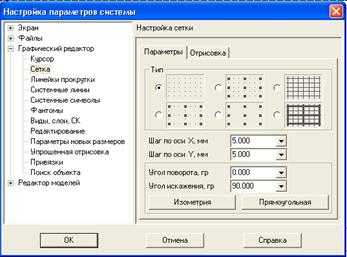
Рис. 12
3. В окне диалога Настройка параметров текущего окна установите параметры сетки по оси Х=5мм, по оси У=5мм и нажмите кнопку ОК (рис. 12).
Теперь при включении сетки в окне вновь созданного документа, она будет изображаться в соответствии с заданными параметрами.
Редактирование чертежа
Для отмены ошибочно выполненного действия нажмите на кнопку Отменить на панели управления, и система вернет чертеж в то состояние, в котором он был до выполнения последней команды  . Для восстановления отмененного состояния надо нажать на рядом расположенную кнопку Повторить
  . Остановить выполнение команды можно с помощью кнопки
  - Прервать команду.
Выделение объектов мышью можно осуществить следующими способами:
1. Подведите курсор к нужному объекту. Щелкните ЛКМ. Цвет объекта изменится – он будет прорисован тем цветом, который установлен для выделенных объектов в настройках системы.
2. Если необходимо выделить несколько объектов, нажмите клавишу <Shift> и удерживайте ее нажатой, одновременно щелкая ЛКМ на нужных объектах.
3. Можно выделить несколько объектов другим способом – с помощью прямоугольной рамки. Установите курсор на свободное место (так, чтобы он не захватывал никаких объектов), нажмите ЛКМ и перемещайте курсор, удерживая кнопку нажатой. На экране будет отображаться рамка, следующая за курсором. Захватите несколько объектов этой рамкой и отпустите кнопку мыши. Все объекты, целиком попавшие внутрь рамки, будут выделены. После этого с ними можно выполнять различные операции – удалять, перемещать, копировать, заносить в буфер обмена и т.д.
В процессе работы над чертежом часто используются различные вспомогательные построения (аналог построений в тонких линиях на кульмане). Если нужно очистить весь чертеж от ставших ненужными вспомогательных построений и точек, выберите в меню Удалить команду Вспомогательные кривые и точки, а в развернувшемся списке вариантов – команду Во всех видах. Если требуется очистить от вспомогательных построений только текущий вид, то выбирается в меню Удалить команду Вспомогательные кривые и точки, а в развернувшемся списке вариантов – команду В текущем виде.
Удаление области
1.  Выберите в меню Удалить команду Область или нажмите соответствующую кнопку на Инструментальной панели редактирования.
 - кнопка Удалить область.
2. По умолчанию система ожидает указания замкнутого геометрического объекта как границы области. В нашем примере необходимо указать окружность.
3. Если требуется сформировать границы удаляемой области другими способами (ручным рисованием или обходом по стрелке), используются кнопки на Панели специального управления.
 -кнопка Ручное рисование границ.
 -кнопка Обход границы по стрелке.
4. В нашем примере очищается область внутри указанной границы. Если нужно переключиться на удаление снаружи от границы, используйте кнопку Параметры очистки области на Панели специального управления.
 -кнопка Параметры очистки области.
5. Для запуска удаления указанных областей нажмите кнопку Создать объект на Панели специального управления.
 - кнопка Создать объект.
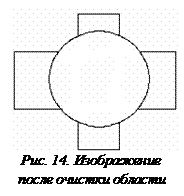
Результат выполнения команды показан на рисунке.
Усечение объекта

КОМПАС-ГРАФИК позволяет быстро и удобно удалять части объектов, ограниченные точками пересечения с другими объектами (иначе говоря, усекать объекты).
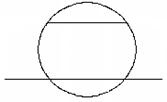
1. 
 Выберите в меню Удалить команду Часть кривой или нажмите соответствующую кнопку на Инструментальной панели редактирования.
| Рис. 15. Исходное изображение
| |

- кнопка Усечь кривую.
2.  Укажите курсором часть геометрического объекта, которую необходимо удалить (усечь). В нашем примере для верхнего отрезка указан участок, лежащий внутри окружности, а для нижнего – участки снаружи от окружности (рис.16).
Если нужно остановить указанный участок кривой и удалить внешние относительно него участки, переключите кнопку Удалить/остановить участок в Строке параметров объектов.
 - Удалить указанный участок (по умолчанию).
 - Оставить указанный участок.
Усекать можно геометрические объекты (окружности, кривые Безье, эллипсы и т.д.).



 2017-11-17
 646
646




