•  Для построения правильного многоугольника служит команда Многоугольник, а для ее вызова надо нажать одноименную кнопку на инструментальной панели геометрии.
• В строке параметров объекта необходимо назначить число сторон будущего многоугольника.
• После чего указать курсором центр многоугольника и точку на описанной (вписанной) окружности, определяющей его размер.
Прямоугольник может быть построен двумя способами - по любой диагонали либо по центру и углу. Для вызова построения прямоугольника используются кнопки:
• кнопка Прямоугольник по диагональным точкам  ,
,
• кнопка Прямоугольник по центру и углу  .
.
 2.4. Команда ввод окружности
• Для вычерчивания окружности служит команда Окружность, для вызова которой нажмите одновременно кнопку на инструментальной панели геометрии.
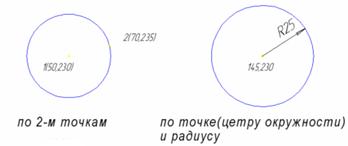
• Эта команда позволяет начертит окружность по двум точкам. Сначала запрашивается координата центра окружности, которую можно указать курсором, после чего на экране возникают фантом окружности.
Кроме окружности по координатам центра и точке на окружности, вычерчиваются окружности и с другими входными параметрами. Вызов команд для вычерчивания таких окружностей осуществляется кнопками:
 - кнопка Окружности по трем точкам;
 - кнопка Окружность, касательная к кривой;
 - кнопка Окружность, касательная к двум кривым;
 - кнопка Окружность, касательная к трем кривым;
 - кнопка Окружность по двум точкам.
ЗАДАНИЯ
ЗАДАНИЕ 1. Выполнить построение основных линий чертежа.
Алгоритм выполнения линии чертежа.
1.Запустить программу КОМПАС 3D.
2.Меню Настройка a Настройка новых документов.
3.  В окне диалога «Настройка параметров новых документов» выбрать Параметр листа a Формат и установить параметры в Формате листа (рис. 6):
· Обозначения: А4;
· Ориентация: горизонтальная.
4.Выбрать Лист (Файл a Создать a Лист).
5.Выбрать инструмент: отрезок  .
.
6.Начертить горизонтальный отрезок по координатам:
· 1 точка (40;185): нажать с клавиатуры <Alt>+<1> или дважды щелкнуть мышью в поле (окошечке) справа от надписи р1 параметра первой точки;
· клавиша <Tab>;
· 2 точка (200;185): нажать с клавиатуры <Alt>+<2>.
7. Построить второй горизонтальный отрезок: 1 точка – (40;170), 2 точка – (200;170).
8.
Выделить вторую прямую, щелкнуть 2 раза ЛКМ по прямой и на столе параметров объекта (рис.5) выбрать другой тип линии (тонкая) (рис. 8).
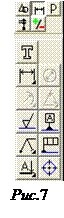
9. Выполнить надписи линий – Основная и Тонкая. Для этого необходимо сделать активной панель ЛКМ - Размеры и технологические обозначения (рис.7).
10.  Сделать активным инструмент ЛКМ Ввод текста
  .
.
11. Около начерченной линии щелкнуть ЛКМ и ввести надпись линии. Прервать команду можно, нажав клавишу ESC.
Для завершения текущей команды ввода или редактирования нужно выполнить одно из следующих действий:
· нажать клавишу <Esc>;
· отжать кнопку команды;
· нажать кнопку любой другой команды;
· нажать кнопку Прервать команду на панели специального управления.
12. Заполните основную надпись – штамп. Активизируйте основную надпись одним из способов:
- с помощью курсора ЛКМ выберите верхнее меню Компоновка a Основная надпись;
- двойным щелчком ЛКМ в любой точке штампа;
- нажатием ПКМ на штампе с последующим выбором ЛКМ команды контекстного меню Заполнить основную надпись и подтверждением команды ЛКМ или клавишей <Enter>.
13. Перед заполнением штампа увеличьте его во весь экран с помощью команды Сервис a Увеличить масштаб рамкой или кнопкой Увеличить масштаб  .
.
14. Заполните ячейки штампа. Установите курсор на ячейке, зафиксируйте его положение нажатием ЛКМ и начните заполнение с клавиатуры (рис. 9):

В графу «Наименование изделия» введите – Линии.
I. В графу «Масштаб» - 1:1.
II. В графу «Выполнил» введите – свою фамилию.
III. В графу «Проверил» введите - фамилию преподавателя.
IV. В графу № изделия – Графическая работа №1.
V. В графу организация – Филиал СПбГИЭУ.
 15. После заполнения ячеек выполнить команду Создать объект
  .
.
16. Выполненное задание сохранить в папке Лаб_2 (Задание_1).
ЗАДАНИЕ 2. Построить прямые и выполнить надписи линий.
1. Открыть файл Задание_1 (папка Лаб_2).
2. Продолжить построение линий:
· 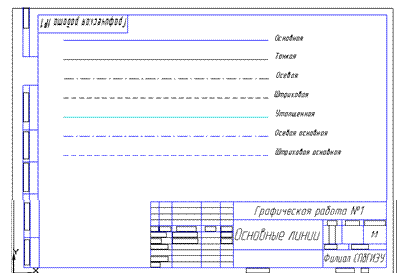 осевая (40;155), (200;155);
· штриховая (40;140); (200;140);
· утолщенная (40;125), (200;125);
· осевая основная (40;110); (200;110);
· штриховая основная (40;95); (200;95).
ЗАДАНИЕ 3. Построение прямоугольников, отрезков и многоугольников.
1.Выбрать Фрагмент (Файл a Создать a Фрагмент).
- Построить прямоугольник по координатам 1(25,30), 2(70,60).
- Построить прямоугольники по начальным точкам:
· 1(160,30), h=25, w=35
· 1(60;120), h=-30, w=-20
· 1(160;90), h=15, w=-45
- Построить прямоугольник по центру и углу О(250;65), (300;180).
- Построить отрезки по точке, длине и углу:
· (20;200), ln=100, an=45°
· (80;200), ln=100, an=-30°
· (175;200), ln=150, an=-300°
- Построить параллельные отрезки:
- построить отрезок 1(50;10), 2(50;-40);
- выбрать кнопку Параллельный отрезок  , ввести координату начальной точки (100;10) и длину отрезка ln=50. Щелкнуть мышью по отрезку;
- ввести координату начальной точки (185;10), длину отрезка ln=25. Щелкнуть мышью по последнему отрезку и задать расстояние между отрезками d=70.
- Построить многоугольники: по центру вписанной окружности и по центру описанной окружности, ее радиусу или точке. Выбрать кнопку Ввод многоугольника
 , в строке параметров объекта установить:
- n=5, с(500;200), rad=50, Способ построения 
- n=6, c(500;-30), p(500;60), Способ построения
- n=5, c(700;200), p(700;250), Способ построения 
- n=6, c(800;-30), r=150, Способ построения
- Выполненное задание сохранить в папке Лаб_2 (Задание_2).
ЗАДАНИЕ 4. Построение окружностей.
1. Выбрать Фрагмент (Файл a Создать a Фрагмент).
2. Начертить окружность по двум точкам 1(40,130), 2(20,140).
3. Начертить окружность, касательную к трем кривым, предварительно построив треугольник по координатам 1(100;100), 2(150, 100), 3(140,140).
4. Начертить дугу по центру и двум точкам 0(35,35), 1(55,35), 2(15,35).
5. Начертить дугу по центру, радиусу, начальной величине дуги, конечной величине дуги 0(150,35), R=35, а1=60°, а2=290°.
6. Начертить дугу по трем точкам 1(125,180), 2(155,170), 3(145,140).
7. Построить шестиугольник центр вписанной окружности 0(40,35), R=20.
8. Построить восьмиугольник центр описанной окружности 0(130,40), R=30.
9. Далее построить фигуры, показанные на рисунке.
10. Выполненное задание сохранить в папке Лаб_2 (Задание_3).


ЛАБОРАТОРНАЯ РАБОТА №3



 2017-11-17
 1589
1589





