Помимо красивого внешнего вида схемы мы можем наделить фигуру реальными данными, которые позволят описать процесс с точки зрения более сложной информации, кроме названия фигуры.
1. Выделяем фигуру
2. Открываем вкладку Данные - Окно данных фигуры. Встроенные данные, имеются по умолчанию у стандартных фигур. А можно указать любые данные нашим фигурам в этом окне: «Определение данных фигуры»
Рис.3.4.Определение данных фигуры
3. Чтобы к имеющимся данным добавить собственные, необходимо выбрать из списка «Свойства» нужную характеристику и нажать на кнопку «Создать». Этих данных может быть любое количество. Эти данные можно вбивать самостоятельно, а можно взять из таблиц Excel.
Задание 3.1. Присвоение данных фигурам
1. Используйте фигуру Эллипс, задайте цвет, узор, тень.
2. Присвойте данные фигуре: Название- «Магнитофон Гранит»
2.1. Нажать кнопку:Создать –В строкеПодписьпишем «Название»
2.2. Создайте 2-е свойство: Исполнитель
2.3. 3-е свойство: Дата окончания, Тип –Дата
2.4. Нажать ОК. Данные появляются в окне Данные фигуры.
2.5. Чтобы название фигуры появилось на экране:
2.5.1. На панели «Данные фигуры» в строчке Название пишем «Магнитофон гранит»
2.5.2. ВкладкаВставка – Поле – Данные фигуры – Название - ОК.
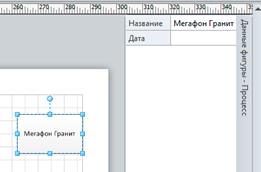 Рис.3.5.Присвоить название фигуре
При изменении названия фигуры в поле Данные фигуры будет меняться название и на экране в фигуре.
2.5.3. Измените название. Проверьте результат.
Задание 3.2. Создание своего собственного набора фигур
1. Дополнительные фигуры – Создать набор элементов.И сохраните созданную фигуру. Для этого просто перетащите мышкой созданную фигуру в меню Набор элементов – Поместите экспресс фигуры сюда.
Рис.3.5.Присвоить название фигуре
При изменении названия фигуры в поле Данные фигуры будет меняться название и на экране в фигуре.
2.5.3. Измените название. Проверьте результат.
Задание 3.2. Создание своего собственного набора фигур
1. Дополнительные фигуры – Создать набор элементов.И сохраните созданную фигуру. Для этого просто перетащите мышкой созданную фигуру в меню Набор элементов – Поместите экспресс фигуры сюда.
 Рис.3.6. Создание своего набора элементов
2. Для сохранения набора нажать на изображение дискеты (рис.3.6).
3. Обычно при установке Visioв папке Документы есть папка – Мои фигуры. Лучше сохранять туда. В этом случае фигуры будут видны в окне Дополнительные фигуры. Сюда можно складывать фигуры, скачанные из интернета.
Задание 3.3. Работа с многостраничными документами
Можно использовать документвMsWord,описывающий этапы некоторого процесса. Например, «Работа в режиме BYPASS».
Пример:
Работа в режиме BYPASS
· Общие сведения
· Функциональные задачи
· Состав контура
· Механизм оповещения
Сделаем на первой странице блок-схему с описанием основных процессов, а на остальных страницах более подробное их описание.
1. Копируем в MsWord текст и вставляем в MsVisio (Ctrl+C/ Ctrl+V)
2. Используя созданную фигуру, переносим ее на экран и меняем название «Работа в режиме BYPASS».
3. Стрелочка вниз, вставляется следующее название.
4. После выполнения схемы, задайте цвет стрелкам. Для этого выделите схему и используйте вкладку Главная – Фигура.
5. Для исправления интервалов используйте вкладку: Главная - Упорядочить – Положение – Параметры интервалов.Установите интервал 8 мм. Применить – ОК.(см. рис.3.7.а)
6. Вид блок схемы можно изменить, используя вкладкуКонструктор – Макет – Изменить макет страницы.
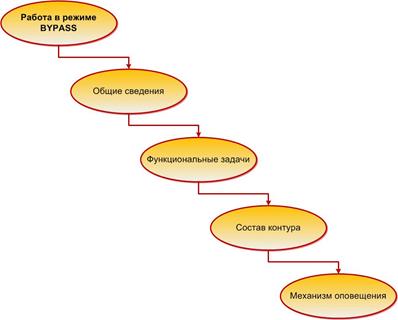
7. Измените вид схемы:Сжатое дерево – Вниз, затем вправо(см. рис.3.7.б)
Рис.3.6. Создание своего набора элементов
2. Для сохранения набора нажать на изображение дискеты (рис.3.6).
3. Обычно при установке Visioв папке Документы есть папка – Мои фигуры. Лучше сохранять туда. В этом случае фигуры будут видны в окне Дополнительные фигуры. Сюда можно складывать фигуры, скачанные из интернета.
Задание 3.3. Работа с многостраничными документами
Можно использовать документвMsWord,описывающий этапы некоторого процесса. Например, «Работа в режиме BYPASS».
Пример:
Работа в режиме BYPASS
· Общие сведения
· Функциональные задачи
· Состав контура
· Механизм оповещения
Сделаем на первой странице блок-схему с описанием основных процессов, а на остальных страницах более подробное их описание.
1. Копируем в MsWord текст и вставляем в MsVisio (Ctrl+C/ Ctrl+V)
2. Используя созданную фигуру, переносим ее на экран и меняем название «Работа в режиме BYPASS».
3. Стрелочка вниз, вставляется следующее название.
4. После выполнения схемы, задайте цвет стрелкам. Для этого выделите схему и используйте вкладку Главная – Фигура.
5. Для исправления интервалов используйте вкладку: Главная - Упорядочить – Положение – Параметры интервалов.Установите интервал 8 мм. Применить – ОК.(см. рис.3.7.а)
6. Вид блок схемы можно изменить, используя вкладкуКонструктор – Макет – Изменить макет страницы.
7. Измените вид схемы:Сжатое дерево – Вниз, затем вправо(см. рис.3.7.б)
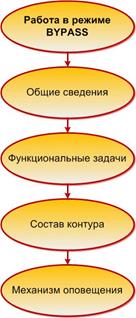
| 
| | а).
| б).
| Рис.3.7 Вид блок схемы на титульной странице
8. Создадим 2 страницу. Перетаскиваем на нее созданный нами блок: |



 2017-10-16
 317
317




