

Индивидуальные и групповые автопоилки: для животных. Схемы и конструкции...

Своеобразие русской архитектуры: Основной материал – дерево – быстрота постройки, но недолговечность и необходимость деления...
Индивидуальные и групповые автопоилки: для животных. Схемы и конструкции...
Своеобразие русской архитектуры: Основной материал – дерево – быстрота постройки, но недолговечность и необходимость деления...
Топ:
Эволюция кровеносной системы позвоночных животных: Биологическая эволюция – необратимый процесс исторического развития живой природы...
Марксистская теория происхождения государства: По мнению Маркса и Энгельса, в основе развития общества, происходящих в нем изменений лежит...
Методика измерений сопротивления растеканию тока анодного заземления: Анодный заземлитель (анод) – проводник, погруженный в электролитическую среду (грунт, раствор электролита) и подключенный к положительному...
Интересное:
Национальное богатство страны и его составляющие: для оценки элементов национального богатства используются...
Распространение рака на другие отдаленные от желудка органы: Характерных симптомов рака желудка не существует. Выраженные симптомы появляются, когда опухоль...
Берегоукрепление оползневых склонов: На прибрежных склонах основной причиной развития оползневых процессов является подмыв водами рек естественных склонов...
Дисциплины:
 2017-10-16 2017-10-16 |
 278 278 |

из
5.00
|
Заказать работу |
Содержание книги
Поиск на нашем сайте
|
|
|
|
Параметры страницы
Параметры страницы задаются на вкладке Конструктор в группе Параметры страницы.
Масштаб страницы
Масштаб можно отобразить двумя способами:
· Масштаб отображения страницы определяется на вкладке Вид в группе Масштаб.
· Ползунок Масштаб в правом нижнем углу окна Visio
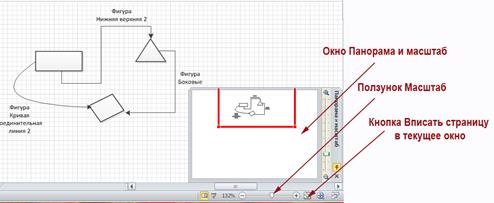
Рис.2.7. Изменение масштаба
Линейка и сетка
Для более удобного размещения фигур на схеме можно использовать линейку и сетку. Для этого включить вкладку Вид, в группе: Показать поставить соответствующие флажки. И для настройки параметров откройте окно Линейка и сетка.

Рис.2.8. Настройка параметров Линейка и Сетка
Направляющие линии и сетка
Направляющие представляют собой вспомогательные линии, не выводимые на печать. Они предназначены для удобства размещения фигур на схеме. Направляющие линии - могут быть горизонтальными или вертикальными.
Для вызова направляющих линий включите вкладку Вид, в группе: Показать поставить соответствующие флажки. Для скрытия направляющих нужно просто снять флажок. Для удаления – клавиша Delete.
Задание 2.2: Построение схем из блоков, используя направляющие линии (рис.2.9)
1. Вид – Показать - включить линейки и направляющие линии.
2. Установите указатель мыши над «линейкой», расположенной вдоль верхнего или левого краев листа. Нажмите левую кнопку мыши и, не отпуская ее, переместите указатель - появляется направляющая линия.
3. Для скрытия направляющих нужно просто снять флажок.
4. Для удаления направляющей, нужно выделить направляющую щелчком мыши и нажать клавишу Delete.
5. Для подключения новых наборов элементов в схему, нужно выполнить команды:
Вид – Области задач - Фигуры
  Рис.2.9. Подключение новых наборов фигур
6. Выбрать группу – Общие- Простые фигуры. «Схватить» нужный элемент и перенести в поле документа.
Примечание. Для сохранения пропорций объектов во время масштабирования нужно удерживать нажатой клавишу Ctrl.
7. Постройте простую схему (рис. 2.11), приклеив центры фигур к направляющей.
Рис.2.9. Подключение новых наборов фигур
6. Выбрать группу – Общие- Простые фигуры. «Схватить» нужный элемент и перенести в поле документа.
Примечание. Для сохранения пропорций объектов во время масштабирования нужно удерживать нажатой клавишу Ctrl.
7. Постройте простую схему (рис. 2.11), приклеив центры фигур к направляющей.
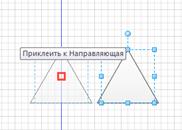 Рис.2.10. Приклеить фигуру к направляющей
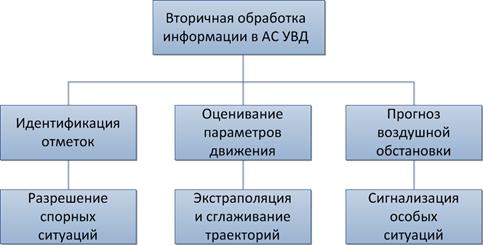 Рис.2.11. Простая схема
|
Если необходимо добавить в схему растровое изображение, откройте вкладку: Вставка – Рисунок – Из файла.
Другие команды окна Вставка позволяют добавлять диаграммы, формулы, чертежи, подготовленные в системе автоматизированного проектирования САПР (AutoCAD, Компас).
Выделение объектов
Для выделения одного или нескольких элементов используется инструмент Указатель (рис. 2.12), расположенный на панели инструментов, вкладка Главная.

Рис.2.12. Вкладка Главная - Сервис
Для этого достаточно щелкнуть по элементу левой кнопкой мыши. Вокруг появится рамка с маркерами, позволяющими изменять размер и угол наклона. Для присоединения блока к выделению нужно нажать Ctrl или Shift. О том, что элемент добавлен к выделению, подскажет розовый контур. После этого перемещение, масштабирование, поворот и другие действия будут выполняться для них одновременно.
Рассмотрим несколько способов выделения элементов:
· Ctrl+A – быстро выделяет все элементы
· Используя инструмент Указатель, начертить рамку. Элементы, оказавшиеся внутри рамки полностью, будут выделены. Чтобы снять выделение с некоторых элементов, оказавшихся внутри, необходимо щелкнуть на них левой кнопкой мыши удерживая нажатой клавишу Ctrl.
· Чтобы снять выделение, достаточно просто щелкнуть левой кнопкой мыши на пустом поле иллюстрации.
|
|
|
Индивидуальные и групповые автопоилки: для животных. Схемы и конструкции...

Автоматическое растормаживание колес: Тормозные устройства колес предназначены для уменьшения длины пробега и улучшения маневрирования ВС при...

Адаптации растений и животных к жизни в горах: Большое значение для жизни организмов в горах имеют степень расчленения, крутизна и экспозиционные различия склонов...

Папиллярные узоры пальцев рук - маркер спортивных способностей: дерматоглифические признаки формируются на 3-5 месяце беременности, не изменяются в течение жизни...
© cyberpediasu.com 2017-2026 - Не является автором материалов. Исключительное право сохранено за автором текста.
Если вы не хотите, чтобы данный материал был у нас на сайте, перейдите по ссылке: Нарушение авторских прав. Мы поможем в написании вашей работы!

