

Семя – орган полового размножения и расселения растений: наружи у семян имеется плотный покров – кожура...

Археология об основании Рима: Новые раскопки проясняют и такой острый дискуссионный вопрос, как дата самого возникновения Рима...
Семя – орган полового размножения и расселения растений: наружи у семян имеется плотный покров – кожура...
Археология об основании Рима: Новые раскопки проясняют и такой острый дискуссионный вопрос, как дата самого возникновения Рима...
Топ:
Характеристика АТП и сварочно-жестяницкого участка: Транспорт в настоящее время является одной из важнейших отраслей народного...
Процедура выполнения команд. Рабочий цикл процессора: Функционирование процессора в основном состоит из повторяющихся рабочих циклов, каждый из которых соответствует...
Отражение на счетах бухгалтерского учета процесса приобретения: Процесс заготовления представляет систему экономических событий, включающих приобретение организацией у поставщиков сырья...
Интересное:
Распространение рака на другие отдаленные от желудка органы: Характерных симптомов рака желудка не существует. Выраженные симптомы появляются, когда опухоль...
Аура как энергетическое поле: многослойную ауру человека можно представить себе подобным...
Отражение на счетах бухгалтерского учета процесса приобретения: Процесс заготовления представляет систему экономических событий, включающих приобретение организацией у поставщиков сырья...
Дисциплины:
 2017-10-16 2017-10-16 |
 488 488 |

из
5.00
|
Заказать работу |
Содержание книги
Поиск на нашем сайте
|
|
|
|
В верхней части главного окна режима «Вагонный лист» располагается текстовое и кнопочное меню.
 Кнопочного меню:
- Ввести новый
 |
- Создать следующий похожий - предназначена для быстрого оформления похожих вагонных листов;
 |
- Корректировать - корректировка сведений «Вагонного листа»
 |
- Удалить - удаление оформленного вагонного листа
 |
- Просмотр печати- для просмотра печатной формы вагонного листа перед печатью
 |
- Вывести форму на принтер в DOS – формате
 |
- Обновить список вагонных листов
 - Поиск вагонов и отправок

 - Показать ФИЛЬТР и ПОИСК – при нажатии на данную клавишу открывается дополнительное окно, содержащее фильтр каталога вагонных листов и поиск в каталоге. Повторное нажатие скрывает это окно.
- Настройки – Приложение 9
 - Выход
 Под кнопочным меню находится «Фильтр каталога ВЛ» и «Поиск в каталоге ВЛ».
«Фильтр» - это механизм, который позволяет из общего объема информации в базе данных отобрать для выдачи на экран пользователя данные по указанным показателям. «Фильтр» включает в себя показатели: дата создания, дата погрузки, отправитель и вид вагонного листа. Данные можно запрашивать как за текущий месяц, та к и из архива, отметив соответствующий пункт.
Для пользования фильтром необходимо:
- отметить для поиска текущую базу или архив;
 - задать значение показателей (одного или два);
- нажать на клавишу «Применить».
Если в базе есть информация по заданным показателям, то появится список вагонных листов.
«Поиск» - это механизм поиска вагонного листа в пределах отобранных записей из базы (т.е. в пределах «фильтра»). Для поиска вагонного листа предлагается два варианта:
- по номеру отправки (когда номер известен);
- по номеру вагона.
Для пользования поиском необходимо:
- задать значение показателей (одного или два);
- нажать на клавишу «Применить».
Если вагонный лист найден в списке, то курсор автоматически установится на найденный вагонный лист.
Основная область окна «Список вагонных листов» разделена на три части:
- перечень вагонных листов
- перечень вагонов, в выделенном вагонном листе
- перечень отправок, погруженных на вагон.
Каждая отдельная часть содержит колонки со своими показателями, последовательность отражения которых может настраиваться пользователем. Для изменения расположения колонок необходимо:
- правой кнопкой мышки прижать наименование колонки;
- не опуская кнопки перетащить колонку на нужное место (вперед или назад, перед или после наименования другого показателя).
При одном щелчке правой кнопкой мышки по наименованию колонки производится автоматическая сортировка записей (по возрастанию или убыванию значений показателя).
 В списке вагонных листов значок – «дискета» (Рисунок 3) означает, что вагонный лист успешно записан в базу данных. Если после ввода и записи в базу в списке около вагона стоит другой значок (красный круг), это означает, что вагонный лист не записался. Не записанный вагонный лист будет находиться в поле зрения пользователя до момента перезагрузки АРМ ПС. Он может быть напечатан и записан в базу при выборе его для корректировки.
Ввод вагонного листа.
 |
Для ввода вагонного листа надо нажать на кнопку «Ввести новый».
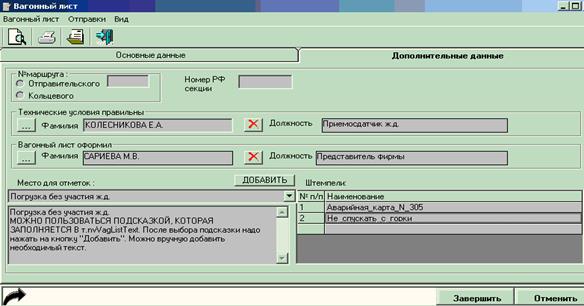
На экран выдается окно «Вагонный лист». Это окно содержит две вкладки «Основные данные» и «Дополнительные данные».
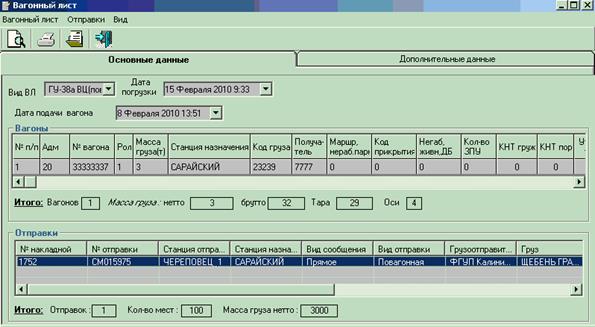
Кнопочное меню состоит из следующих кнопок:
 - Показать ВЛ. Печать вагонных листов производится после просмотра.
 - Вывести форму на принтер в DOS – формате
 - Работа с отправкой. По данной кнопке можно скорректировать отправку, создать новую, загрузить заготовку.
 - Выход
Оформляется вагонный лист после погрузки вагона на основе накладной, заполненной грузоотправителем. Для ввода информации по вагонам и отправкам необходимо указать «Вид вагонного листа». В зависимости от указанной формы ВЛ производится дальнейшая работа режима ввода.
Вторая часть окна «Дополнительные данные».
 |
Порядок ввода вагонного листа определяется технологией работы станции. Например, если согласно технологии клиент передает в электронном виде накладные для визирования товарному кассиру, то в этом случае ввод вагонного листа можно начинать с выбора накладной и тогда сведения по вагонам заполнятся автоматически. Или, если в АРМ ТВК (по настройке) вагонные листы создаются автоматически после оформления перевозочных документов, то у приемосдатчика все вагонные листы будут заполнены, и их можно печатать и д.р. варианты работы.
|
|
|

Кормораздатчик мобильный электрифицированный: схема и процесс работы устройства...

Организация стока поверхностных вод: Наибольшее количество влаги на земном шаре испаряется с поверхности морей и океанов (88‰)...

Индивидуальные и групповые автопоилки: для животных. Схемы и конструкции...

Механическое удерживание земляных масс: Механическое удерживание земляных масс на склоне обеспечивают контрфорсными сооружениями различных конструкций...
© cyberpediasu.com 2017-2026 - Не является автором материалов. Исключительное право сохранено за автором текста.
Если вы не хотите, чтобы данный материал был у нас на сайте, перейдите по ссылке: Нарушение авторских прав. Мы поможем в написании вашей работы!

