Ключевые слова:  набор (ввод) текста
  клавиатурный тренажёр
• редактирование (правка) текста
•
режим вставки/замены • проверка правописания
• поиск и замена  фрагмент
• буфер обмена
Подготовка документа на компьютере состоит из таких этапов, как набор, редактирование и форматирование. В этом параграфе мы рассмотрим два первых этапа.
4.2.1. Набор (ввод) текста
Набор (ввод) текста осуществляется с помощью клавиатуры. На  вык квалифицированного клавиатурного письма сегодня считается социальным, общекультурным. Он важен для более эффективного
  оформления результатов учебной работы, а также для использования в повседневной жизни каждым выпускником школы. Изучить расположение букв на клавиатуре и освоить навыки ввода текста
  проще всего в процессе работы с клавиатурным тренажёром.
Рекомендуем вам «скачать» из Единой коллекции цифровых образовательных ресурсов (http://school-collection.edu.ru/) и установить на свой доМаШНИЙ компьютер клавиатурный тренажёр «Руки солиста». В зависимости  от усилий, затраченных на его освоение, вы сможете сформировать один из следующих навыков: элементарный навык десятипальцевой печати (уровень 1); устойчивый навык десятипальцевой печати с использованием слепого метода (уровень 2); навык квалифицированного клавиатурного ввода на основе десятипальцевой печати с использованием слепого метода печати
  на всех клавишах клавиатуры (уровень З).
О Расположение букв на клавиатуре не является случайным: оно выполнено с учётом принципа «наибольшей повторяемости». В русских словах наиболее часто встречаются буквы О, Е, И, А и Н, Т, С, Р. Клавишам с этими буквами отвели самое «почетное» центральное место, для того чтобы при наборе текста соответствующие буквы лежали под самыми «ловкими», указательными пальцами.
Клавиатура условно делится на две части — для правой и левой рук. Каждый палец «закреплён» за определёнными клавишами. На рис. 4.3 геометрическими фигурами разных цветов обозначены зоны «ответственности» для каждого пальца.

Рис. 4.3. Зоны «ответственности» пальцев на клавиатуре
О При работе на клавиатуре необходимо придерживаться следую  щих рекомендаций.

 Руки располагайте над вторым основным рядом клавиатуры. Пальцы сгибайте так, будто в каждой руке держите яблоко. Кончиками пальцев слегка касайтесь клавиш: левая рука — правая рука большие пальцы
Удары пальцев по клавишам должны быть чёткими, отрывистыми и ритмичными.
Ударяющий по клавише палец не должен прогибаться, а другие пальцы не должны подниматься со своих мест.
После удара по любой клавише зоны «ответственности» палец должен возвращаться на своё основное место.
Если вы почувствуете напряжение или усталость, сделайте в работе небольшой перерыв.
При вводе текста придерживайтесь следующих правил:
 не следите за концом строки: как только он будет достигнут, курсор автоматически перейдёт на начало следующей строки;
  для того чтобы перейти к вводу нового абзаца, нажмите клавишу Enter
 там, где это нужно, используйте прописные буквы (Shift + буква);
  соседние слова отделяйте одним пробелом;
  знаки препинания (запятую, двоеточие, точку, восклицательный и вопросительный знаки) пишите слитно с предшествующим словом и отделяйте пробелом от следующего слова;
  кавычки и скобки пишите слитно с соответствующими словами;
  тире выделяйте пробелами с двух сторон;
  дефис пишите слитно с соединяемыми им словами.
При подготовке математических и физических текстов часто возникает необходимость вставлять формулы, содержащие дроби, корни и специальные знаки. Для этого используются специальные редакторы формул, встроенные в текстовые процессоры.
4.2.2. Редактирование текста
При редактировании (правке) текста его просматривают, чтобы убедиться, что всё правильно, исправляют обнаруженные ошибки (например, в правописании) и вносят необходимые изменения.
Переместить курсор к обнаруженной ошибке можно при помощи мыши или клавиш управления курсором (курсорных стрелок). Для быстрого перемещения курсора в пределах экрана можно использовать следующие клавиши и сочетания клавиш:
Ноте — в начало строки

| — на слово вправо
|
| -2-1 + S
| — на слово влево
|
End — в конец строки
Page Ир — на «экран. вверх
— на «экран- вниз
t)own
Если текст большой, то на экране будет видна только его часть, а весь он будет храниться в памяти компьютера. Существует режим прокрутки, позволяющий быстро вывести на экран части текста, находящиеся за его пределами. Это можно сделать с помощью полос прокрутки, расположенных справа и внизу окна документа. Для этой цели  также можно использовать следующие комбинации клавиш:
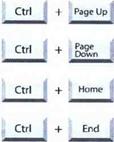 — на страницу вверх
— на страницу вниз
— н начало текста 
— в конец текста
При перемещении курсора по экрану документ остается неподвижным, а при прокрутке неподвижным остается курсор.
Текстовый редактор всегда находится в одном из двух режимов  вставки или замены. Для их переключения используется клавиша Insert (Ins).
При работе в режиме вставки существующий текст сдвигается вправо, освобождая место вводимому тексту.
При работе в режиме замены символ, стоящий за курсором, заменяется символом, вводимым с клавиатуры.
Когда текст вводится впервые, а также при добавлении в текст символа слова или предложения удобнее пользоваться режимом вставки. При замене одного слова другим можно воспользоваться ре  жимом замены.
Современные текстовые процессоры снабжены средствами проверки правописания. В простейшем случае текстовый процессор хранит словарь языка и каждое вводимое пользователем слово сравнивает со словами этого словаря. Если введённого слова в словаре нет, то процессор его отмечает (например, красной волнистой лини ей) и предлагает варианты замены (рис. 4.4).
Более мощные текстовые процессоры не только находят слова в словаре, но и различают словоформы, анализируют грамматическую структуру предложений. Такие программы подсказывают пользователю расстановку знаков препинания, помогают правильно построить фразу.
текстовых документов 4.2 

Рис. 4.4. Проверка правописания в текстовом процессоре
Всё многообразие ошибок, допускаемых при вводе текста, может
быть сведено к трём типам: лишний символ, пропущенный символ и ошибочный символ. Способы устранения этих ошибок описаны на рис. 4.5.1
| Типы ошибок
| Способы устранения ошибок
|
| Лишний символ
| Вариант 1
1. Установить курсор перед лишним символом.
2. Нажать клавишу Delete.
Вариант 2
1. Установить курсор за лишним символом.
2. Нажать клавишу Backspace
|
| Пропущенный символ
| 1. Установить курсор на место вставки символа.
2. Нажать клавишу с нужным символом
|
| Неверный символ
| Вариант 1
1. Установить курсор перед ошибочным символом.
2. Нажать клавишу Delete.
З. Нажать клавишу с верным символом  Вариант 2
1. Установить курсор за ошибочным символом.
2. Нажать клавишу Backspace.
З. Нажать клавишу с верным символом
Вариант 2
1. Установить курсор за ошибочным символом.
2. Нажать клавишу Backspace.
З. Нажать клавишу с верным символом
|
Рис. 4.5. Типы ОШИбОК и способы их устранения
Для того чтобы найти все ошибки, необходимо понимать смысл слов автора. Это компьютеру не по силам. Вот почему для современного человека так важны грамотность и хорошее знание родного языка. Что касается возможностей компьютера, то их следует использовать для избавления человека от утомительной однообразной работы.
Например, если необходимо в большом тексте заменить аббревиа  туру «ПЭВМ» на «ПК», то лучше всего воспользоваться имеющейся в текстовых процессорах функцией поиска и замены (рис. 4. б).

Рис. 4.6. Окно замены символов в текстовом процессоре
В текстовых процессорах предусмотрена операция отмены предыдущего действия. Для её реализации текстовый процессор постоянно фиксирует последовательность производимых пользователем действий по изменению текста. Специальной командой Отменить (П) пользователь может вернуть документ к состоянию, которое было несколько шагов назад. Отказаться от произведённых отмен можно с помощью команды Повторить ().
В работе над документом могут участвовать несколько пользователей. Современные текстовые процессоры позволяют запомнить, просмотреть и распечатать исправления, внесённые каждым из них.
4.2.3. Работа с фрагментами текста
При редактировании можно работать не только с отдельными сим  волами, но и с целыми фрагментами текста.

Фрагмент — произвольная последовательность символов (непрерывная часть) текста: один или несколько символов, слово, строка, предложение, абзац или даже весь документ.

Предварительно фрагмент должен быть выделен. Для этого можно установить указатель мыши в начало нужного фрагмента и, держа кнопку мыши нажатой, протянуть указатель до его конца.
 Ф агмеит выделяется конт астным нветом. Ф агмеит выделяется конт астным нветом.
|
текстовых документов 4.2 
Выбор фрагмента можно отменить щелчком в произвольном месте рабочей области окна.
Выделенный фрагмент можно:
• удалить из текста и стереть из памяти (клавиши Delete или Backspace);
• вырезать — удалить из текста, но поместить в специальный раздел памяти — буфер обмена;
• копировать в буфер обмена (сам фрагмент остаётся на своём прежнем месте, а его точная копия помещается в буфер обмена);
 • вставить из буфера обмена в нужное место один или несколько раз.
 Перечисленные действия с фрагментами выполняются с помощью кнопок панели инструментов (рис. 4.7) ИЛИ через строку меню.
Рис. 4,7. Кнопки панели инструментов для работы с фрагментами текста
САМОЕ ГЛАВНОЕ
Набор (ввод) текста, как правило, осуществляется с помощью клавиатуры. Навык квалифицированного клавиатурного письма сего дня считается социальным, общекультурным. Изучить расположение букв на клавиатуре и освоить навыки ввода текста проще всего в процессе работы с клавиатурным тренажёром.
При редактировании (правке) текста его просматривают, чтобы убедиться, что всё правильно, исправляют обнаруженные ошибки и вносят необходимые изменения. При редактировании можно рабо  тать не только с отдельными символами, но и с целыми фрагментами
  текста: удалять, вырезать,' копировать в буфер обмена и вставлять в нужное место один или несколько раз.
В современных текстовых процессорах реализованы функции проверки правописания, поиска заданного фрагмента текста и замены его другим фрагментом.
Вопросы и задания
1. Как вы понимаете высказывание о том, что «навык квалифицированного клавиатурного письма сегодня считается социальным, общекультурным»? Нужен ли этот навык лично вам?
2. При наличии доступа к компьютеру во внеурочное время скачайте из Единой коллекции цифровых образовательных ресур сов клавиатурный тренажёр «Руки солиста», установите его и постарайтесь в течение нескольких дней выполнить все задания 1-го уровня.
З. По какому принципу расположены на клавиатуре русские буквы?
4. Узнайте в дополнительных источниках информации историю английской раскладки клавиатуры.
5. Перечислите основные рекомендации, которых следует придерживаться при работе на клавиатуре.
б. Каких правил следует придерживаться при клавиатурном письме?
7. В каком из перечисленных ниже предложений правильно расставлены пробелы между словами и знаками препинания? 1) Синица на море пустилась:она хвалилась, что хочет море сжечь.

2) Синица на море пустилась:она хвалилась, что хочет море сжечь.
З) Синица на море пустилась: она хвалилась, что хочет море сжечь. 4) Синица на море пустилась: она хвалилась, что хочет море сжечь.
8. Как можно переместить курсор к обнаруженной ошибке? 
9. Укажите общее и различие:
а) в функциях клавиш Delete и Backspace;
б) при перемещении по тексту с помощью клавиш управления курсором и в режиме прокрутки;
в) при работе в режимах вставки и замены.
10. Что может рассматриваться в качестве фрагмента текста?
11. Сколько раз можно вставить в ТеКСТ один и тот же фрагмент из буфера обмена? Сколько фрагментов можно поместить в буфер обмена текстового процессора, установленного на вашем компьютере?
12. Сравните возможности по редактированию документа имеющихся в вашем распоряжении текстового редактора и текстового процессора. Какие возможности современных текстовых процессоров облегчают труд человека, избавляют его от утомительной однообразной работы?
5 4.3
S 4.3 Форматирование текста
Ключевые слова:  форматирование
  шрифт
шрифт
• размер  начертание
  абзац
абзац
•
выравнивание
• отступ первой строки  междустрочный интервал
• стиль
 • параметры страницы



 2017-09-26
 738
738









