Как уже говорилось выше, с помощью стилей можно определять структуру документа. Давайте посмотрим, для чего это нужно.
Оглавление
Самое очевидное применение – создание оглавления. Его обычно размещают в начале или в конце книги, но для электронного документа наиболее актуальным будет вариант с размещением в начале, особенно если вы пишете текст, делённый на небольшое количество разделов. Стоит отметить, что оглавление электронного документа позволяет осуществлять быструю навигацию. Достаточно щёлкнуть мышью по строке списка, удерживая клавишу <Ctrl>, чтобы перейти к соответствующему фрагменту.
Для вставки оглавления откройте вкладку Ссылки и выберите вариант с автоматической сборкой (рис. 12).
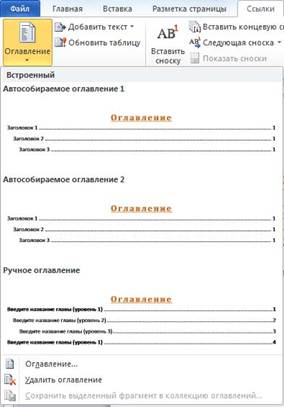
Рис. 12 – Вставка оглавления
Примерный формат отображается уже в списке выбора – здесь также используются стили вашего документа. Вот только отличий первого шаблона от второго мне найти не удалось. Если вас не устраивает такой формат, можете зайти в меню Оглавление ещё дальше и настраивать его в соответствии со своими запросами. Мы не будем останавливаться на этой возможности слишком подробно, чтобы не отклоняться от главной темы статьи.
Пример документа с изменёнными стилями и оглавлением вы можете найти в прикреплённом архиве.
Режим структуры
Вы можете просматривать и редактировать документ в режиме структуры. Для этого перейдите на вкладку Вид и выберите режим Структура, либо нажмите соответствующую кнопку в нижнем правом углу окна (рис. 13).

Рис. 13 – Режимы просмотра документа
В режиме просмотра структуры документа вы можете сворачивать неинтересные для вас разделы двойным щелчком мыши по знаку плюс и проводить работу над отдельными фрагментами (рис. 14). Также вы можете изменять положение частей относительно друг друга, перетаскивая заголовки вверх или вниз, ухватив мышью за маркер со знаком «плюс». Перемещая маркер по горизонтали, вы изменяете уровень заголовка.
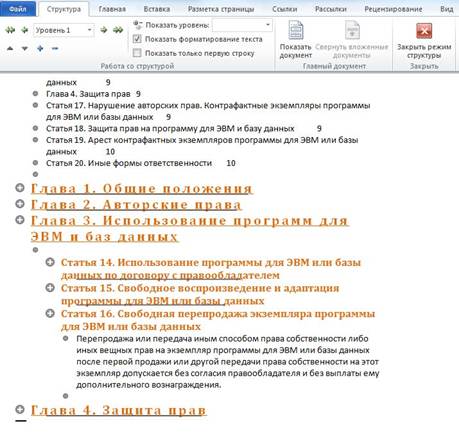
Рис. 14 – Просмотр структуры
Но в режиме структуры читать текст не очень удобно. Часто для чтения используется режим разметки – тот же, что и при создании документа. Вы можете включить область навигации, поставив соответствующий флажок на вкладке Вид. Программа отобразит в левой части окна оглавление документа. Вы можете переходить между разделами, щёлкая мышью по заголовкам. Заголовки также как и в режиме структуры группируются и могут быть свёрнуты (рис. 15).

Рис. 15 – Область навигации
Самая верхняя строка навигации (над первой главой в нашем примере) переводит к началу документа.
Обратите также внимание на строку поиска. Когда вы вводите слово в данное поле, Word 2010 подсвечивает не только фрагменты в самом документе, но и части оглавления (рис. 16). Таким образом, вы можете выполнять поиск только по нужному вам разделу.

Рис. 16 - Поиск по структуре
Для быстрого перехода между разделами щёлкните мышью по кружку в нижнем правом углу окна. Во всплывающем списке укажите Заголовки (рис. 17). Теперь, нажимая кнопки вверх и вниз около кружка, вы можете перемещаться между заголовками. Можно использовать и клавиатуру: сочетание клавиш <Ctrl + Page Up> и <Ctrl + Page Down> также будет отправлять вас к предыдущему и следующему заголовку.
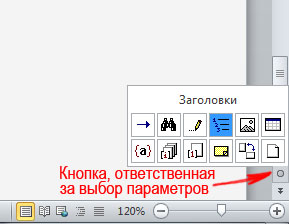
Рис. 17 – Кнопки быстрого перехода
Но хватит навигации, ведь есть ещё одна небольшая область применения стилей.
Сохранение веб-документа
Сохраняя документ в виде страницы html, вы получаете набор тэгов структуры (h1, h2 и т.д.) вместо тэгов абзаца (p), что хорошо скажется на отношении к сайту поисковых машин. Кроме того, к таким элементам возможно простое применение стилей (CSS) сайта.
При использовании стилей вы значительно увеличиваете эффективность своей работы. Они не только позволяют быстро изменять оформление документов, но и определяют структуру, используемую при чтении, поиске и при создании оглавления. Неспроста в Word 2010 стилям уделено такое видное место интерфейса.
Хорошо продуманный шаблон со стилями поможет поднять эффективность работы и ваших коллег, а также привести множество однотипных документов к единому стандарту оформления.



 2017-09-30
 187
187




