Все команды построения геометрических примитивов сгруппированы по типам объектов и вызываются кнопками, расположенными на инструментальной панели Компактная кнопки переключения Геометрия.
Упражнение 1
Построение отрезков
Отрезки по направлению могут быть горизонтальными, вертикальными, наклонными.
Ø откройте документ Фрагмент;
Ø  – инструментальная панель Геометрия;
Ø текущий масштаб на инструментальной панели Вид М 1:1;
Ø  – отрезок;
Ø для построения горизонтального и вертикального отрезка на панели Текущее состояние выберите кнопку  – Ортогональное черчение;
Ø укажите курсором первую точку отрезка;
Ø два раза щелкнув левой клавишей мыши (ЛКМ) в поле Длина панели Свойств, введите значение 100 и нажмите Enter;
Ø обратите внимание на панель Специального управления, кнопка Автосоздание объекта по умолчанию нажата. Пока она находится в этом состоянии, все объекты создаются немедленно после ввода параметров, достаточных для построения (рис. 2.3);

 Рис. 2.3
Ø перемещайте курсор, фантом отрезка строго горизонтален или вертикален, в зависимости от направления, ближе к которому находится курсор;
Ø зафиксируйте конечную точку отреза, расположив его горизонтально, щелкнув ЛКМ (рис. 2.2);
Ø повторите построение отрезка, расположив его вертикально;
Ø для построения наклонного отрезка отключите кнопку – Ортогональное черчение;
Ø дополнительно в поле Угол панели Свойств введите значение 20 и нажмите Enter;
Ø проверьте правильность построения (рис. 2.4);

Рис. 2.4
Ø если вы допустили ошибку, на инструментальной панели Стандартная нажмите на кнопку  – отменить и постройте отрезки еще раз;
Ø если неправильно построен только первый отрезок, подведите к нему курсор и щелкните ЛКМ (отрезок стал зеленого цвета с черными маркерами) и нажмите Delete;
Ø если вы случайно удалили правильно построенный отрезок, на инструментальной панели Стандартная нажмите на кнопку  – Повторить;
Ø после проверки закройте окно документа.
Упражнение 2
Построение прямоугольника
Ø откройте документ Фрагмент;
Ø  – инструментальная панель Геометрия;
Ø текущий масштаб на инструментальной панели Вид М 1:1;
Ø  – прямоугольник;
Ø укажите первую вершину прямоугольника (начало координат);
Ø два раза щелкнув ЛКМ в поле Высота панели Свойств,
Ø введите значение 80 и нажмите Enter;
Ø два раза щелкнув ЛКМ в поле Ширина панели Свойств, введите значение 100 и нажмите Enter;

Рис. 2.5
Ø если прямоугольник не входит в окно документа на инструментальной панели Вид, вызовите команду  – Сдвинуть. Курсор изменит свою форму. Перемещайте курсор, удерживая ЛКМ. Достигнув необходимого положения, отпустите кнопку мыши и отключите команду;
Ø проверьте правильность построения (рис. 2.6);
Ø после проверки закройте окно документа.
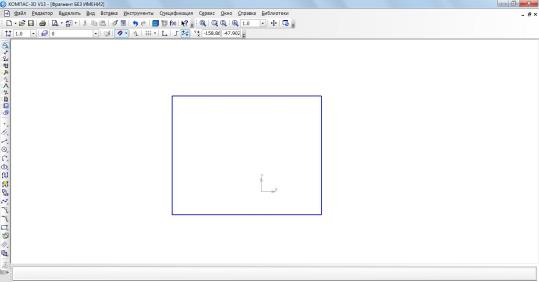
Рис. 2.6
Упражнение 3
Построение окружности
Ø откройте документ Фрагмент;
Ø – инструментальная панель Геометрия;
Ø текущий масштаб на инструментальной панели Вид М 1:1;
Ø  – окружность;
Ø укажите центр окружности (начало координат);
Ø на панели Свойств выберите кнопку С осями;
Ø два раза щелкнув ЛКМ в поле Радиус панели свойств, введите значение 50 и нажмите Enter;

Рис. 2.6
Ø проверьте правильность построения (рис. 2.7);
Ø после проверки закройте окно документа.

Рис. 2.7
Практическая работа №1



 2017-09-30
 336
336





