В рамках табличного процессора MS Excel возможна реализация линейных алгоритмов, главным назначением которых является вычисление функций зависящих от одного и более параметра. Для реализации линейного алгоритма в раках MS Excel используются формулы, записанные в рамках синтаксиса программы.
Формулы – это математические выражения, записанные в ячейки листа MS Excel используя стандартный для него синтаксис в рамках которых выполняется вычисления. В MS Excel формулы начинаются со знака равенства (=). Например, формула вычисления разницы меду 10 и отношением 12 к 3 имеет вид «=10-12/3». Формула может содержать такие элементы, как: функция, ссылка, оператор, контакта.
Функция – это стандартная формула, которая возвращает результат выполнения определенных действий над значениями, выступающими в качестве аргументов. Например, функция COS(ЧИСЛО) – возвращает косинус от заданного числа. Использование функции позволяет упростить линейное выражение в ячейках листа, что значительно уменьшает длину формул.
Константа – это постоянное (не вычисляемое) значение. Например, число 2 или текст «Сумма» являются константами. Выражение или результаты вычисления заданного выражения константами не являются, контактна может быть прописана в отдельной ячейке листа MS Excel.
Основные функции, которые могут понадобиться при выполнении практических заданий в MS Excel при изучении дисциплины, представлены в таблице 1.
Таблица 1
Основные функции MS Excel
| Функция
| Результат выполнения функции
| Пример
|
| ABS(число)
| Модуль числа или модуль от результата вычисления выражения, записанного в качестве аргумента функции
| = ABS(-2) функция вернет значение 2
= ABS(10-3*2) функция вернет значение 4
|
| ПИ()
| Возвращает число 3,14159265358979, которое является математической константой π с точностью до 15 цифр.
| = ПИ() функция вернет значение 3,14159265358979
|
| COS(число)
| Возвращает косинус заданного числа или косинус от результата вычисления выражения, записанного в качестве аргумента функции. Считается, что аргументом функции является угол в радианах.
| = COS(0) функция вернет значение 1
= COS(ПИ()) функция вернет значение -1
|
| SIN(число)
| Возвращает синус заданного числа или синус от результата вычисления выражения, записанного в качестве аргумента функции. Считается, что аргументом функции является угол в радианах.
| = SIN(0) функция вернет значение 0
= SIN(ПИ()/2) функция вернет значение 1
|
| TAN(число)
| Возвращает тангенс заданного числа или тангенс от результата вычисления выражения, записанного в качестве аргумента функции. Считается, что аргументом функции является угол в радианах.
| = TAN(0) функция вернет значение 0
= TAN(ПИ()/4) функция вернет значение 1
|
| EXP(число)
| Возвращает значение «e», возведенное в степень, которая записана в аргументе функции как число или выражение.
| = EXP(0) функция вернет значение 1
= EXP(1) функция вернет значение числа «е» приблизительно 2,71828
|
| LN(число)
| Возвращает натуральный логарифм числа или натуральный логарифм от результата вычисления выражения, записанного в качестве аргумента функции. Аргумент функции должен быть положительным вещественным числом.
| =LN(EXP(1)) функция вернет значение 1
=LN(3) функция вернет значение натурального логарифма от 3 (1,098612)
|
| КОРЕНЬ(число)
| Возвращает положительное значение квадратного корня числа или выражения, записанного в качестве аргумента функции. Аргумент функции должен быть больше 0.
| =КОРЕНЬ(4) функция вернет значение 2
=КОРЕНЬ(16+ABS(-9)) функция вернет значение 5
|
В таблице 1 приведен далеко не полный список математических и тригонометрических функций, являющихся стандартными для MS Excel. Более подробную информацию о функциях можно получить в справке программы.
В формулах используются простые математические операции:
Сложение в MS Excel – «+», пример «=В3+143» (складывает значение ячейки B3 и число 143).
Вычитание в MS Excel – «-», пример «=B3-143» (вычитает из значения ячейки B3 и число 143).
Умножение в MS Excel – «*», пример «=B3*143» (умножает значение ячейки B3 на число 143).
Деление в MS Excel – «/», пример «=B3/143» (делит значение ячейки B3 на число 143).
Возведение в степень в MS Excel – «^»,«=B3^143» (возводит значение ячейки B3 в степень 143).
Пример реализации линейного алгоритма в MS Excel
Рассмотрим на примере реализацию линейного алгоритма в MS Excel: необходимо рассчитать по формулам величину значений функций 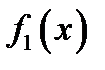 и
и 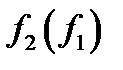 :
: 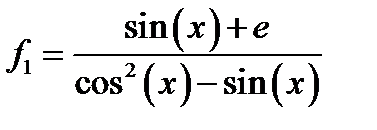 ,
,  ,
, 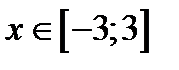 отрезок разбивает с шагом 0,5.
Реализация линейного алгоритма в MS Excel:
1. Создадим на листе 1 в ячейках А1, B1, C1 заголовок таблицы данных для реализации линейного алгоритма X, F1, F2 соответственно (рис. 3).
2. Заполним столбец А значениями аргумента функции X с шагом 0,5 (рис. 3) начиная с ячейки A2.

Рис. 3. Структура линейного алгоритма в MS Excel
3. Запишем выражение  используя синтаксис MS Excel в ячейке В2. Для формулы выражения записанного в В2 аргументом x является значение, записанное в ячейке A2. Выражение в ячейке В2 имеет вид (рис. 4): =(SIN(A2)+EXP(1))/(COS(A2)^2-SIN(A2)).

Рис. 4. Вычисление
После записи формулы выражения в ячейке В2, нажимаем Enter и растягиваем формулу на весь диапазон аргумента x.
4. Запишем выражение используя синтаксис MS Excel в ячейке С2. Для формулы выражения записанного в С2 аргументом  является значение, вчисленное в ячейке В2. Выражение в ячейке С2 имеет вид (рис. 5): =3*(B2^3+B2^2-2*B2).

Рис. 5. Вычисление
После записи формулы выражения в ячейке C2, нажимаем Enter и растягиваем формулу на весь диапазон аргумента x.
После завершения реализации линейного алгоритма о вычислении двух функций и структура вычисления линейного алгоритма имеет вид представленный на рис. 6.
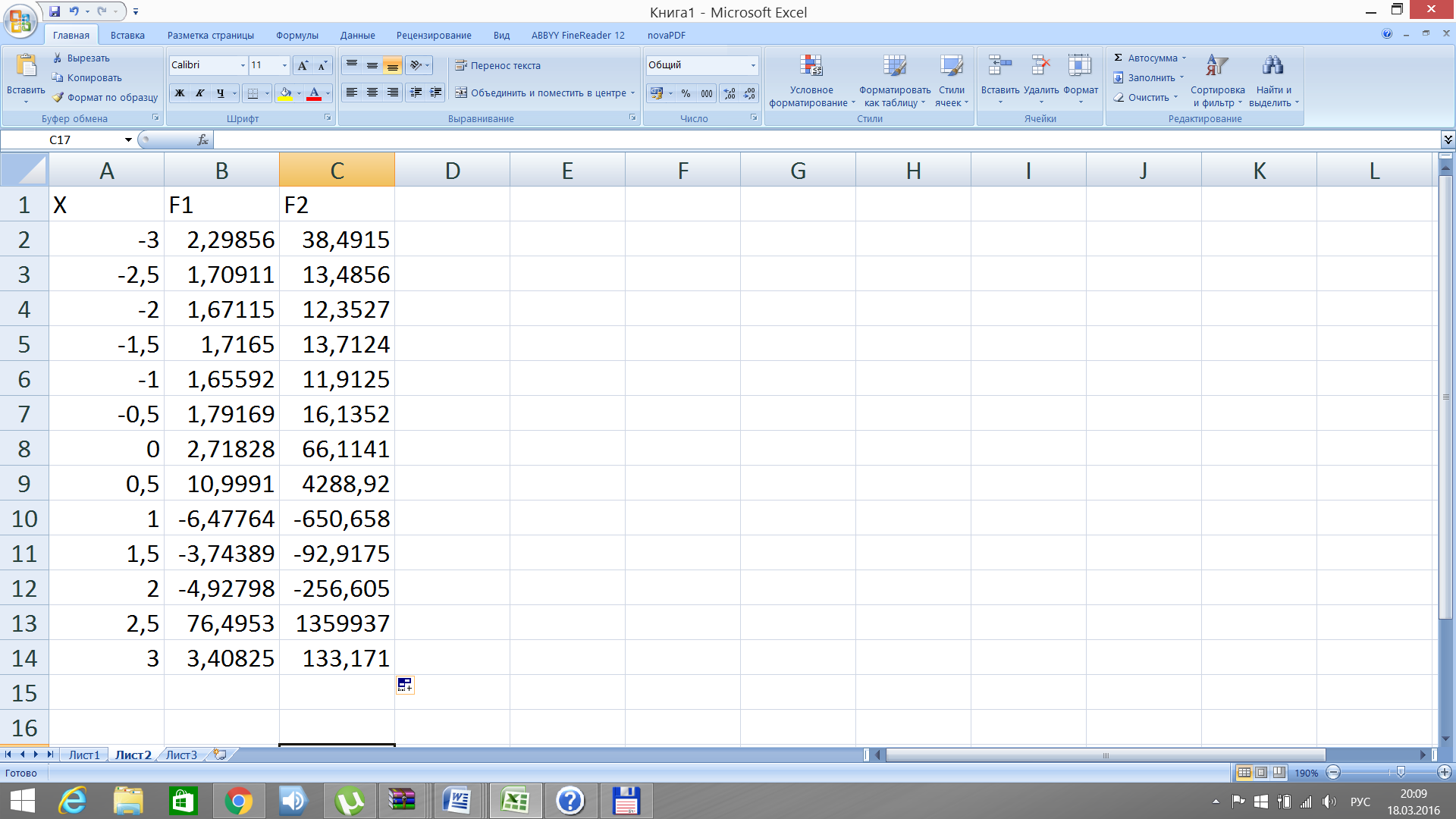
Рис. 6. Результат реализации линейного алгоритма
Рассмотренный выше пример, является примером реализации части задания № 1 самостоятельной работы, в рамках задания 1 еще необходимо построить и отформатировать диаграммы, что будет рассмотрено в разделе 4 (см. раздел 4, Построение простой точечной диаграммы в MS Excel).



 2017-09-10
 1654
1654





