Настройка ER75iX GPRS Router.
Включаем ER75iX GPRS Router. Подключаем к нему компьютер.
На компьютере администратора, с которого будет производиться настройка устройства, следует поставить режим автоматического получения IP адреса в свойствах сетевого подключения.

Через браузер Internet Explorer по протоколу http подключаемся к центру управления ER75iX GPRS Router.
Для этого вводим адрес http://192.168.1.1, где 192.168.1.1 - шлюз по умолчанию полученный через DHCP (проверяем шлюз по умолчанию в выводе команды ipconfig)

В приглашении вводим логин root и пароль по умолчанию root.
Входим в меню Configuration -> GPRS

В поля APN, UserName, Password, вводим информацию, полученную от оператора сотовой связи. Нажимаем Apply.
После внесения изменений в настройки маршрутизатора появляется окно

Нажимаем Return и продолжаем конфигурирование маршрутизатора.
Все настройки применяются после перезагрузки маршрутизатора.
Маршрутизатор надо перезагрузить после изменения всех настроек.
Входим в меню Configuration -> LAN

Изменяем IP адрес на интерфейсе LAN.
В поле IP Address вводим новый IP адрес 192.168.8.1
Убираем флажок в режиме DHCP server. Нажимаем Apply.
Входим в меню Configuration -> NAT

В поле Server IP address вводим IP адрес 192.168.8.2. Нажимаем Apply.
Входим в меню Administration -> Change Password

В этом меню производим смену пароля по умолчанию, для пользователя root.
При выборе нового пароля пользуемся Порядком обращения с паролями, введенный приказом №64-кт от 30.10.2000 г.
Нажимаем Apply.
Все настройки применяются после перезагрузки маршрутизатора. Перезагрузка маршрутизатора осуществляется из меню Administration -> Reboot.
После перезагрузки маршрутизатора, маршрутизатор будет доступен по IP адресу 192.168.8.1
Настройка оборудования CheckPoint UTM-1 Edge.
Подготовка оборудования.
Включаем Checkpoint UTM-1 Edge. Подключаем к нему компьютер, с которого мы будем производить настройку устройства, в один из 4ех интерфейсов LAN.
На компьютере администратора, с которого будет производиться настройка устройства, следует поставить режим автоматического получения IP адреса в свойствах сетевого подключения.
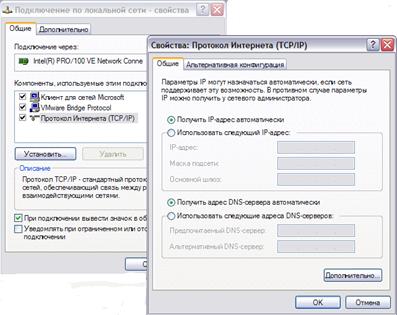
Через браузер Internet Explorer по протоколу http подключаемся к центру управления UTM-1 Edge.
Для этого вводим адрес http://192.168.10.1, где 192.168.10.1 - шлюз по умолчанию полученный через DHCP (проверяем шлюз по умолчанию в выводе команды ipconfig)

При первом подключение к центру управление UTM-1 Edge, необходимо задать пароль администратора (login admin). При выборе нового пароля пользуемся Порядком обращения с паролями, введенный приказом №64-кт от 30.10.2000 г.. В дальнейшем для доступа к центру управления UTM-1 Edge необходимо использовать протокол https, в этом случае в Internet Explorer необходимо вводить адрес https://192.168.10.1
На экране появляется предупреждение системы безопасности:

Нажимаем на «Да» и вводим логин admin и пароль администратора.
После ввода логина и пароля, попадаем в центр управления UTM-1

Настройка VPN туннеля
Нажимаем кнопку VPN и вкладку VPN Sites
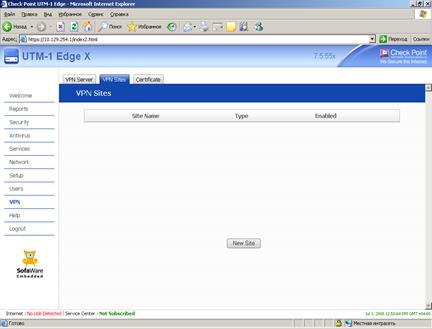
Дальше нажимаем на New Site
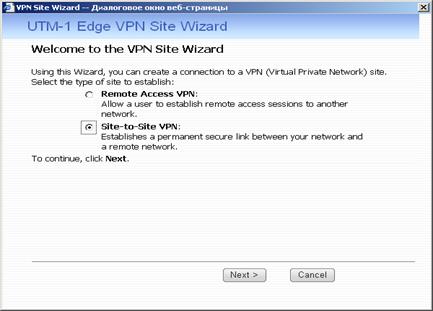
В появившемся окне выбираем Site-to-Site VPN.
Нажимаем на Next.
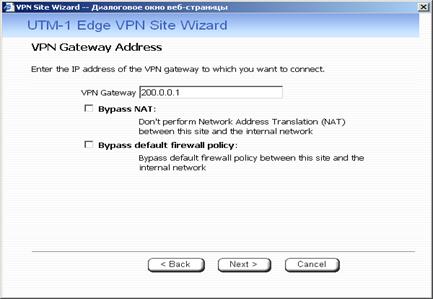
В поле VPN Gateway вводим внешний IP адрес филиального межсетевого экрана, с которым нужно организовать защищенный канал связи.
Убираем флажок Bypass NAT и флажок Bypass default firewall policy.
Нажимаем на Next.
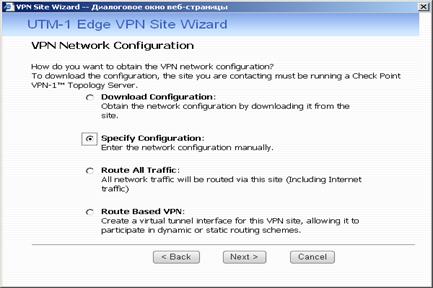
Здесь ставим точку на Specify Configuration (Указать конфигурацию).
Нажимаем на Next.
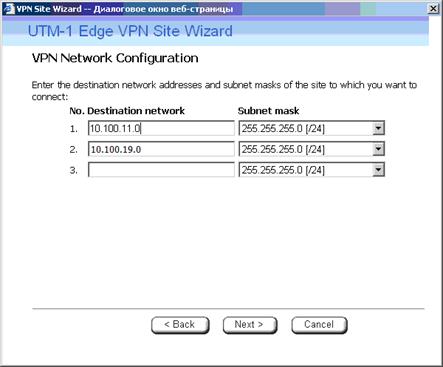
В этом меню указываем сети назначения трафика, в которые необходимо осуществлять шифрование. Для нас это 10.100.11.0/24 и 10.100.19.0/24
Нажимаем на Next.
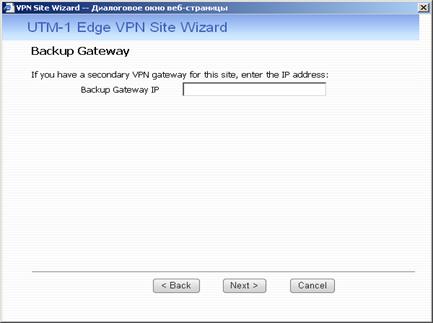
Оставляем это поле пустым
Нажимаем на Next.
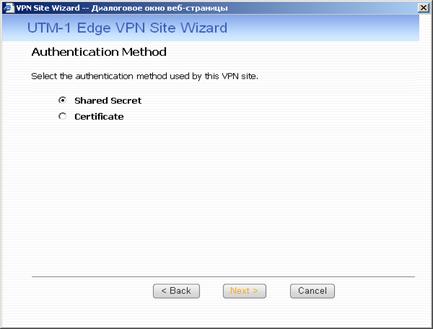
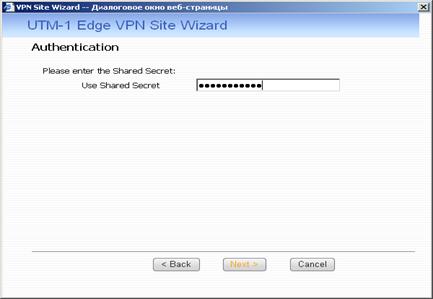
Здесь указываем метод аутентификации Shared Secret (совместно используемых ключей) и в следующем окне вводим ключ шифрования (первые 31 символа сгенерированные программой генерацией КК).
Нажимаем на Next.
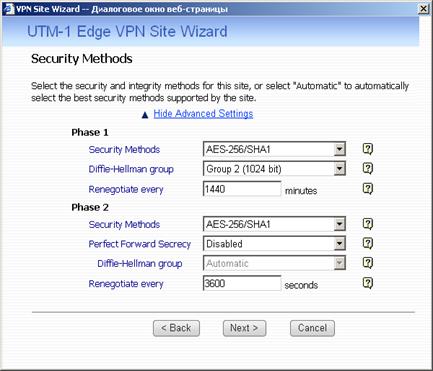
В этом окне нажимаем на Show Advanced Settings и задаем параметры шифрования данных.
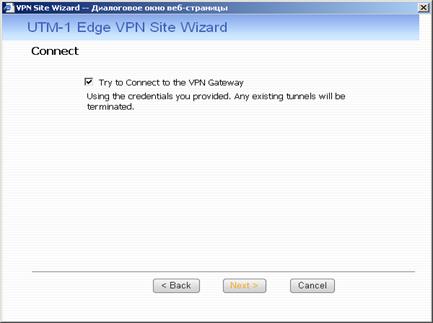
Ставим флажок Try to Connect to the VPN Gateway. (После нажатия на Next устройство попробует связаться с удаленным концом и установить VPN соединение.)
Нажимаем на Next.
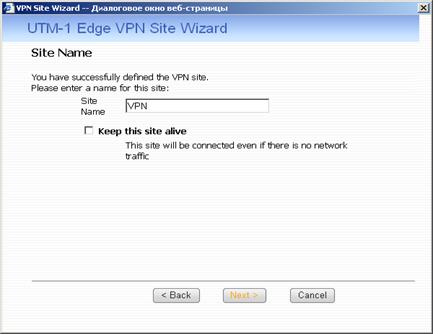
Вводим название подключения, убираем флажок на Keep this site alive, нажимаем Next и затем Finish.
Если VPN соединение установить не получилось, то видим следующее сообщение:
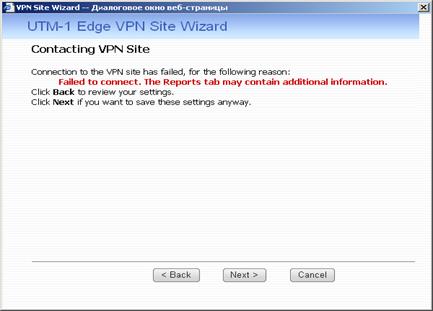
В этом случае внимательно проверяем все параметры, указанные в конфигурации UTM-1 Edge и Cisco ASA.
В первую очередь следует проверить
a) Сетевую связанность между UTM-1 Edge и Cisco ASA
б) Списки контроля доступа на Cisco ASA
в) Параметры IPSEC и ISAKMP
Просмотр событий
Всю информацию о текущем состоянии и лог устройства можно посмотреть, нажав на кнопку Reports.
Вкладка Event Log показывает все события, происходящие с устройством Checkpoint.

Закладка VPN Tunnels показывает существующие на данный момент туннели. При успешном соединении картинка будет следующей:
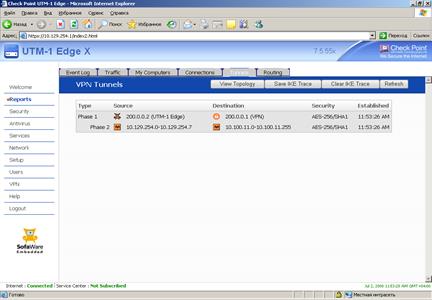
На устройствах Cisco ASA наличие туннеля можно посмотреть, введя следующие команды:
Show crypto ipsec sa
Show crypto isakmp sa
Настройка Cisco ASA.
- Добавление сетевых объектов.
Для настройки трансляции адресов для прохождения трафика от банкоматов до процессингового центра необходимо добавить следующие строчки:
object-group network NET_PLCARD
Network-object 10.100.11.0 255.255.255.0
Network-object 10.100.19.0 255.255.255.0
object-group network ATM_INTERNET
network-object 10.128+F.252.0 255.255.252.0
//где F – номер филиала
object-group network SERVER_ATM_UPDATE
Encryption aes-256
Hash sha
Group 2
Lifetime 86400
Crypto isakmp nat-traversal
Encryption aes-256
Hash sha
Group 2
Lifetime 86400
Crypto isakmp nat-traversal
Обновление банкоматов
На интерфейсы выделенных каналов связи и интернета, необходимо добавить следующие строчки
Список доступа, привязанный к интерфейсу Ростелекома
access-list ACL_RT_IN line 1 extended permit udp object-group SERVER_ATM_UPDATE object-group ATM_INTERNET eq 4104
access-list ACL_RT_IN line 2 extended permit tcp object-group SERVER_ATM_UPDATE object-group ATM_INTERNET eq 4728
access-list ACL_RT_IN line 3 extended permit tcp object-group SERVER_ATM_UPDATE object-group ATM_INTERNET eq 4105
Список доступа, привязанный к интерфейсу Интернета
access-list ACL_OUTSIDE_IN line 1 extended permit udp object-group SERVER_ATM_UPDATE object-group ATM_INTERNET eq 4104
access-list ACL_OUTSIDE_IN line 2 extended permit tcp object-group SERVER_ATM_UPDATE object-group ATM_INTERNET eq 4105
access-list ACL_OUTSIDE_IN line 3 extended permit tcp object-group SERVER_ATM_UPDATE object-group ATM_INTERNET eq 4728
access-list ACL_OUTSIDE_IN line 4 extended permit udp object-group ATM_INTERNET object-group SERVER_ATM_UPDATE eq 4104
access-list ACL_OUTSIDE_IN line 5 extended permit tcp object-group ATM_INTERNET object-group SERVER_ATM_UPDATE eq 4105
access-list ACL_OUTSIDE_IN line 6 extended permit tcp object-group ATM_INTERNET object-group SERVER_ATM_UPDATE eq 4728
Настройка ER75iX GPRS Router.
Включаем ER75iX GPRS Router. Подключаем к нему компьютер.
На компьютере администратора, с которого будет производиться настройка устройства, следует поставить режим автоматического получения IP адреса в свойствах сетевого подключения.
Через браузер Internet Explorer по протоколу http подключаемся к центру управления ER75iX GPRS Router.
Для этого вводим адрес http://192.168.1.1, где 192.168.1.1 - шлюз по умолчанию полученный через DHCP (проверяем шлюз по умолчанию в выводе команды ipconfig)
В приглашении вводим логин root и пароль по умолчанию root.
Входим в меню Configuration -> GPRS
В поля APN, UserName, Password, вводим информацию, полученную от оператора сотовой связи. Нажимаем Apply.
После внесения изменений в настройки маршрутизатора появляется окно
Нажимаем Return и продолжаем конфигурирование маршрутизатора.
Все настройки применяются после перезагрузки маршрутизатора.
Маршрутизатор надо перезагрузить после изменения всех настроек.
Входим в меню Configuration -> LAN
Изменяем IP адрес на интерфейсе LAN.
В поле IP Address вводим новый IP адрес 192.168.8.1
Убираем флажок в режиме DHCP server. Нажимаем Apply.
Входим в меню Configuration -> NAT
В поле Server IP address вводим IP адрес 192.168.8.2. Нажимаем Apply.
Входим в меню Administration -> Change Password
В этом меню производим смену пароля по умолчанию, для пользователя root.
При выборе нового пароля пользуемся Порядком обращения с паролями, введенный приказом №64-кт от 30.10.2000 г.
Нажимаем Apply.
Все настройки применяются после перезагрузки маршрутизатора. Перезагрузка маршрутизатора осуществляется из меню Administration -> Reboot.



 2017-09-01
 586
586





