Пункт меню «Аттестационные листы по творческим работам» (Рис. 31) содержит результаты проверки творческих работ, а также позволяет просмотреть аттестационный лист и отчет об оригинальности (для работ, проверенных в ИС «КОП»).
При переходе в пункт «Аттестационные листы по творческим работам» отображается список творческих работ и текущий статус ее проверки. Статус работы отображается в столбце «Статус работы».
Для просмотра аттестационного листа необходимо нажать кнопку «…» в столбце «Аттестационный лист».
Для просмотра отчета об оригинальности необходимо нажать кнопку «…» в столбце «Отчет об оригинальности».
Для просмотра отчета об оригинальности необходимо загрузить программу «AntiplagiatReportViewer» по ссылке, указанной внизу пункта меню «Аттестационные листы по творческим работам».
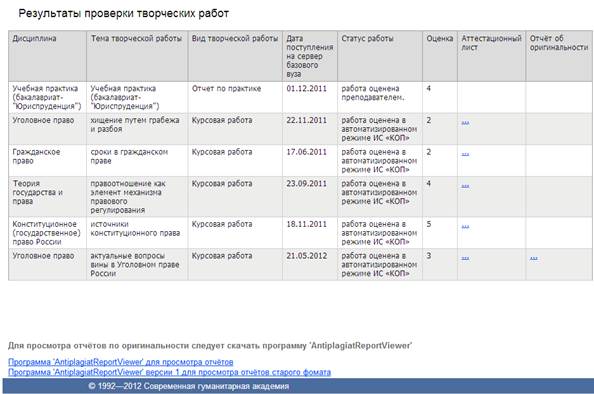
Рис. 31 Пункт меню «Аттестационные листы по творческим работам»
1.3.1.21 Пункт меню «Зачётная книжка студента»
Пункт меню «Зачетная книжка студента» позволяет сформировать ведомость текущей аттестации по дисциплине в виде формы отчета, которую при необходимости можно распечатать или экспортировать в файл.
При переходе в данный пункт открывается новое окно с выбором параметров. Необходимо задать значения параметров, помеченных символом «*» и выделенные черным цветом, и нажать кнопку «Показать отчёт».
После того, как отчёт сформируется, отобразится панель инструментов в верхней части формы и собственно сам отчёт.
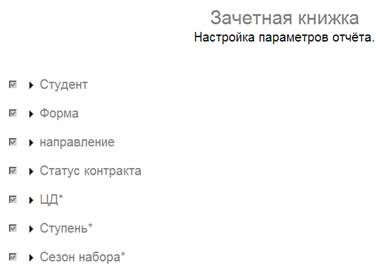
Рис. 32 Настройка параметров отчёта «Зачетная книжка студента»
Обозначения кнопок на панели инструментов приведены в приложении 1 (пункт 4.1)
Пункт меню «Уведомления»
Пункт меню «Уведомления» содержит следующие подпункты:
· Об академических задолженностях (подробное описание в п. 3.3.10.1).
· О неоплате (подробное описание в п. 3.3.10.2).
· Об отчислении (подробное описание в п. 3.3.10.3).
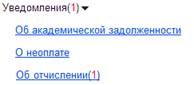
Рис. 33 Пункт меню «Уведомления»
Число, указанное в скобках в названии пункта «Уведомления», обозначает общее число неподтвержденных уведомлений.
Число, указанное в скобках в названии подпункта, обозначает число неподтвержденных уведомлений в данном подпункте.
1.3.1.22 Пункт меню «Об академических задолженностях»
В пункте «Об академических задолженностях» отображаются уведомления об академических задолженностях (Рис. 34).

Рис. 34 Пункт меню «Об академических задолженностях»
Для просмотра текста уведомления необходимо нажать на строку из таблицы. Откроется новое окно с текстом уведомления, параметром «Уведомление прочитано, с условиями ознакомлен(а) и согласен(на)», кнопкой «Подтвердить» и «Закрыть».
Подтверждение уведомления позволяет подтвердить предлагаемое в уведомлении решение.
Для того, чтобы подтвердить уведомление необходимо включить параметр «Уведомление прочитано, с условиями ознакомлен(а) и согласен(на)» и нажать кнопку «Подтвердить». Данное уведомление отметится как подтвержденное. Чтобы закрыть уведомление без его подтверждения нажмите кнопку «Закрыть».
Пункт меню «О неоплате»
В пункте «О неоплате» отображаются уведомления об академических задолженностях (Рис. 35).
Рис. 35 Пункт меню «О неоплате»
Для просмотра текста уведомления необходимо нажать на строку из таблицы. Откроется новое окно с текстом уведомления, параметром «Уведомление прочитано, с условиями ознакомлен(а) и согласен(на)», кнопкой «Подтвердить» и «Закрыть».
Подтверждение уведомления позволяет подтвердить предлагаемое в уведомлении решение.
Для того, чтобы подтвердить уведомление необходимо включить параметр «Уведомление прочитано, с условиями ознакомлен(а) и согласен(на)» и нажать кнопку «Подтвердить». Данное уведомление отметится как подтвержденное. Чтобы закрыть уведомление без его подтверждения нажмите кнопку «Закрыть».
Пункт меню «Об отчислении»
В пункте «Об отчислении» отображаются уведомления об академических задолженностях (Рис. 34).
Рис. 36 Пункт меню «Об отчислении»
Для просмотра текста уведомления необходимо нажать на строку из таблицы. Откроется новое окно с текстом уведомления, параметром «Уведомление прочитано, с условиями ознакомлен(а) и согласен(на)», кнопкой «Подтвердить» и «Закрыть».
Подтверждение уведомления позволяет подтвердить предлагаемое в уведомлении решение.
Для того, чтобы подтвердить уведомление необходимо включить параметр «Уведомление прочитано, с условиями ознакомлен(а) и согласен(на)» и нажать кнопку «Подтвердить». Данное уведомление отметится как подтвержденное. Чтобы закрыть уведомление без его подтверждения нажмите кнопку «Закрыть».



 2017-08-11
 213
213





