Для того, чтобы добавить новый объект в чертеж нужно нажать кнопку, соответствующую типу добавляемого объекта, затем мышкой указать базовые точки объекта. Для прямой и измерительной линии это точки их начала и конца, для ломаной линии это, кроме того, еще и промежуточные точки, для эллипса/окружности это центр эллипса и один из углов описывающего прямоугольника, для прямоугольника это два противоположных угла.
Следует помнить, что все базовые точки при вводе привязываются к узлам миллиметровой сетки, отображаемой на рабочем поле чертежа. Однако при изменении размеров объекта они могут смещаться с узлов сетки.
Для удаления объекта необходимо выделить с помощью мыши нужный объект и нажать мышкой на кнопку  .
.
Изменение размеров объекта
Для изменения размеров и объекта необходимо войти в режим выделения объектов и выделить нужный объект нажатием левой кнопки мыши. Вокруг выделенного объекта на экране рисуется ограничивающая рамка. (рис 8.3)
Рис 8.3
При перемещении любой из выделенных точек ограничивающей рамки произойдет автоматическое изменение размеров объекта. При этом, если изменилась длина измерительной линии, значение подписи автоматически поменяется.
8.3.3.  Параметры сетки, свойства объектов
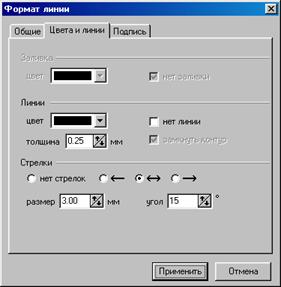
Для того, чтобы изменить параметры сетки или изменить толщину линий объекта, цвет заливки, размер шрифта подписи нужно нажать кнопку  . Вид появившегося диалогового окна представлен ниже в трех вариантах, соответствующих закладкам.
 На первой странице задается тип отображения линий миллиметровки и подписей. Можно настроить отображение только основных линий (через 1см.), только дополнительных линий (через 1мм.), основные линии при этом не выделяются. Можно также включить или выключить все линии сетки. Кроме того, можно включить или выключить подписи делений. В зависимости от масштаба подписываться будут или все линии или только основные.
 На второй странице задается толщина линии в мм., цвет линии, тип и размер стрелок на концах линии, для замкнутых объектов, кроме этого, можно задать цвет заливки.
Третья страница используется только для у измерительных линий. На ней настраиваются параметры отображения измерения на линии. Вдоль линии можно написать значение её длины или произвольный текст. Также можно совсем убрать подпись на линии.
Если на линии будет подписываться её длина, то необходимо настроить количество десятичных знаков после запятой, множитель, на который необходимо добножить значение длины (например для отображения в сантиметрах — 10), а также текст, который будет выводиться до значения длины и после.
Кроме того, для всех вариантов задается положение подписи (сверху или снизу линии) и шрифт, которым она будет выводиться.
Сводный документ
Для создания отчетных документов, содержащих в себе различную по структуре информацию применяется редактор сводных документов.
Под документом будем понимать совокупность разнородной информации размещенную на одном или нескольких форматных листах.
Редактор представляет возможность добавить дополнительную страницу в документ, удалить страницу, сменить текущую страницу, добавить на текущую страницу картинку, график, форматированный текст. Для каждого объекта документа задается ширина, высоту или масштаб, местоположение на странице, рамочное оформление. Все эти функции доступны посредством кнопок, расположенных в инструментальной панели редактора.
 Добавление дополнительной страницы в документ. Новая страница добавляется после последней и становится текущей, т.е. все новые объекты будут вставляться в неё.
 Удаление текущей страницы. Для смены текущей страницы нужно поместить курсор мыши внутри нужной страницы и нажать не левую кнопку. При удалении страницы автоматически удаляется и вся информация, не ней размещенная. Все последующие страницы автоматически сдвигаются к началу.
 Изменяет расположение страниц на экране. После нажатия на эту кнопку страницы документа будут отображаться последовательно одна под другой.
 При нажатии на эту кнопку страницы будут располагаться сначала сколько можно по горизонтали, а затем по вертикали.
 Добавить картинку на текущую страницу. Все объекты добавляются в масштабе 100%. Масштаб можно в дальнейшем поменять.
 Добавить на текущую страницу форматированный текст.
 Добавить на текущую страницу график, ранее сохраненный в файле.
Для изменения размеров или местоположения объекта на странице нужно выделить нужный объект с помощью мыши. Вокруг выделенного объекта отображается рамка ограничивающая рамка. Перемещая выделенные точки ограничивающей рамки можно изменять размеры объекта. Для перемещения объекта нужно поместить курсор мыши внутри объекта и нажать левую кнопку. Затем не отпуская её переместить выделенный объект не новое место.
 Кроме того для изменения свойств объекта можно нажать правую кнопку мыши на нужном объекте. Вид появившегося диалогового окна представлен ниже в двух вариантах, соответствующих закладкам.
На первой странице задаются размеры выделенного объекта, причем размеры можно задать как в процентах относительно исходного размера так и в абсолютных величинах. Если активен флажок "сохранять пропорции", то изменение пропорции по ширине и по высоте будет происходить одновременно. Если же нет, то изменение одной величины не повлечет за собой изменение другой.




 2017-07-24
 263
263





