

Двойное оплодотворение у цветковых растений: Оплодотворение - это процесс слияния мужской и женской половых клеток с образованием зиготы...

Общие условия выбора системы дренажа: Система дренажа выбирается в зависимости от характера защищаемого...
Двойное оплодотворение у цветковых растений: Оплодотворение - это процесс слияния мужской и женской половых клеток с образованием зиготы...
Общие условия выбора системы дренажа: Система дренажа выбирается в зависимости от характера защищаемого...
Топ:
Оснащения врачебно-сестринской бригады.
Эволюция кровеносной системы позвоночных животных: Биологическая эволюция – необратимый процесс исторического развития живой природы...
Проблема типологии научных революций: Глобальные научные революции и типы научной рациональности...
Интересное:
Влияние предпринимательской среды на эффективное функционирование предприятия: Предпринимательская среда – это совокупность внешних и внутренних факторов, оказывающих влияние на функционирование фирмы...
Как мы говорим и как мы слушаем: общение можно сравнить с огромным зонтиком, под которым скрыто все...
Распространение рака на другие отдаленные от желудка органы: Характерных симптомов рака желудка не существует. Выраженные симптомы появляются, когда опухоль...
Дисциплины:
 2017-07-01 2017-07-01 |
 532 532 |

из
5.00
|
Заказать работу |
|
|
|
|
Установка DNS-сервера
Перед установкой DNS-сервера прописываем статический IP адрес. Для установки статического адреса вводим “netsh interface ipv4 set address static 192.168.0.1/24” в командную строчку.

Рис. 1
Установка DNS-сервер на Windows server 2008 r2. Вводим командную строку servarmanager.msc, откроется диспетчер сервера, во вкладке роли нажимаем добавить роли.
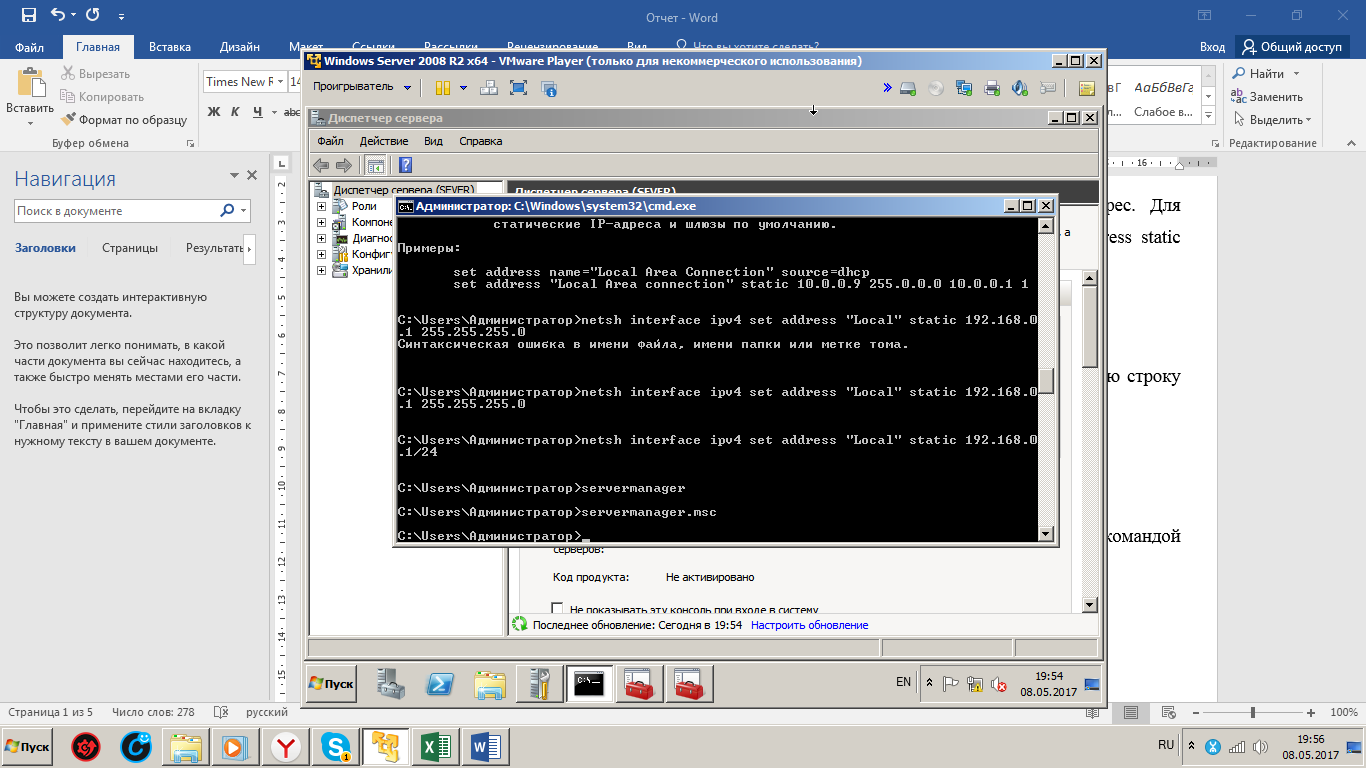
Рис. 2
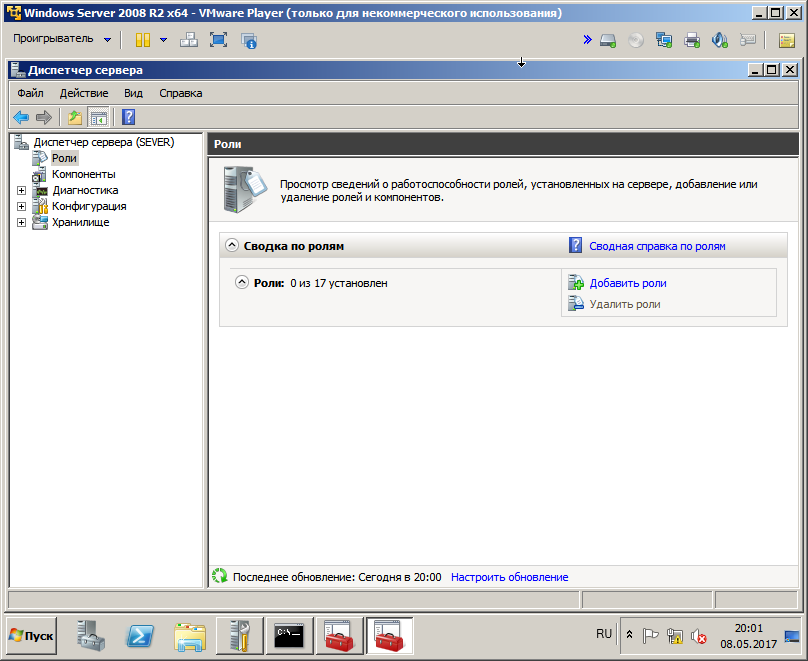
Рис. 3
Откроется мастер добавление ролей. Ставим галочку “Пропустить эту страницу по умолчанию” и нажимаем далее.

Рис. 4 Мастер добавления ролей
Выбираем DNS-сервер, нажимаем далее. Все оставляем по умолчанию и нажимаем установить.

Рис. 5 Установка DNS сервера
Настройка DNS-сервера
Открываем диспетчер DNS введя в командную строку dnsmgmt.msc.

Рис. 6 Диспетчер DNS
Нажимаем правой кнопкой на DNS-сервер, выбираем “Настроить DNS сервер”.

Рис. 7
Откроется мастер настройки DNS-сервера.

Рис. 8 Мастер настройки DNS сервера
Нажимаем далее, выбираем “создать зоны прямого и обратного просмотра”. 
Рис. 9 Выбор тип зоны просмотра
Нажимаем далее, оставляем по умолчанию и вводим имя зоны K.com.

Рис. 10
Нажимаем далее, оставляем как есть, вводим идентификатор сети обратного просмотра 192.168.0

Рис. 11 Идентификатор сети
Оставляем все как есть, нажимаем готово.

Рис. 12 Завершение установки
Установка ADDS
Для установки ADDS открываем “диспетчер сервера” командой servermanager.msc в командной строке как показано в рис. 1. 
Рис. 13 запуск «диспетчер сервера»
Во вкладке роли нажимаем “Добавить роли” как показано в рис. 2. 
Рис. 14 Добавление роли Active Directory
в открывшимся окошке ставим галочку “Пропустить эту страницу по умолчанию” и нажимаем далее, ставим галочку “доменные службы Active Directory как показано на рис. 3,

Рис. 15 выбор ADDS
далее, далее, установить.

Рис. 16 установка
Установка и настройка контроллера домена и DNS
Для установки контроллера домена, вводим в командную строку dcpromo.exe как показано на рис. 5.

Рис. 17 запуск утилиты dcpromo.exe
Запуститься мастер доменных служб Active Directory. Ставим галочку “Использовать расширенный режим установки”, рис. 6.

Рис. 138 Мастер доменных служб AD
Далее, далее, выбираем “Создать новый домен в новом лесу”, рис. 7.

Рис. 19
Задаем имя домена K.com и нажимаем далее.

Рис. 20 Имя домена
Оставляем по умолчанию Net-BIOS и нажимаем далее.

Рис. 14 Net BIOS
Режим работы леса меняем на “Windows Server 2008 r2” и нажимаем далее.

Рис. 15 Режим работы леса
Мастер установки доменных служб Active Directory, предложит установить DNS сервер и глобальный каталог, оставляем по умолчанию и нажимаем далее.

Рис. 16 Установка DNS и Глобальный каталог
Оставляем все по умолчанию и нажимаем далее.

Рис. 17 хранение базы данных AD
Вводим пароль и подтверждаем его и нажимаем далее.

Рис. 18 Пароль для запуска режима восстановления служб каталогов
Ставим галочку “Перезагрузка по завершению”.

Рис. 19
Добавление DHСP-сервер
Открываем диспетчер сервера, открываем роли нажимаем добавить роли.

Рис. 25
Выбираем DHCP-сервер.

Рис. 26
Нажимаем далее, далее, вводим ipv4 адрес основного DNS-сервера.

Рис. 27
Нажимаем далее вводим имя области К.com, начальный ip 192.168.0.10 и конечный ip 192.168.0.40, нажимаем ок.
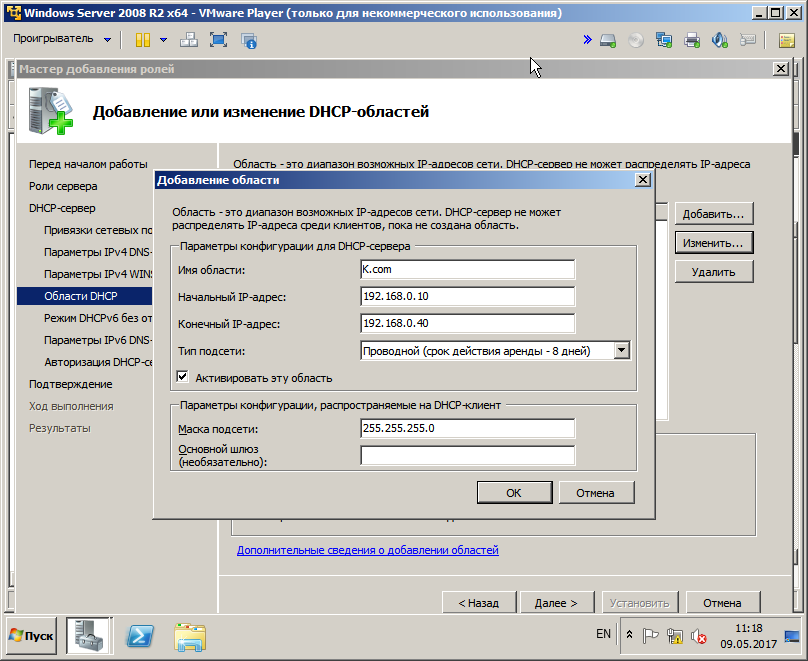
Рис. 28
Нажимаем далее выключаем режим без отслеживания состояния DHСPv6.
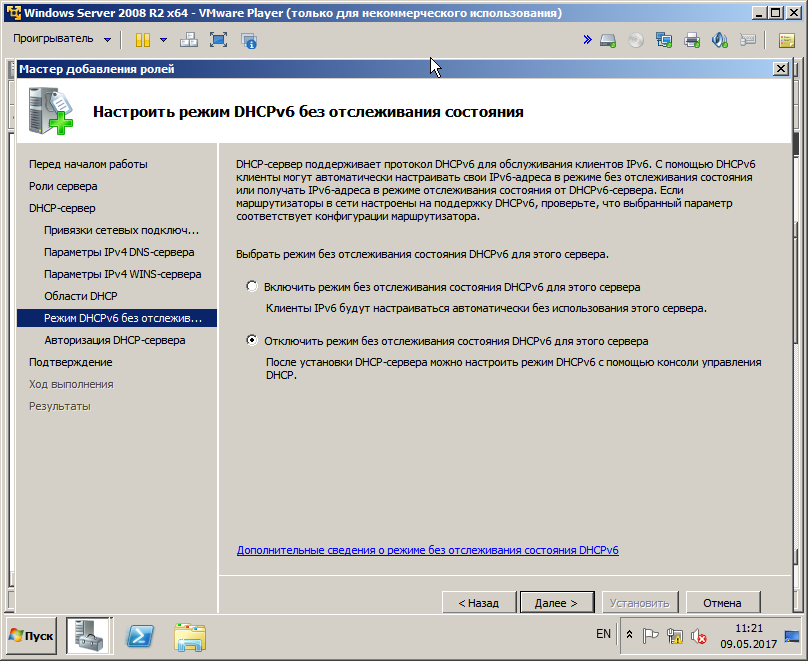
Рис. 29
Далее, далее, установить.
Резервируем ip для Ubuntu
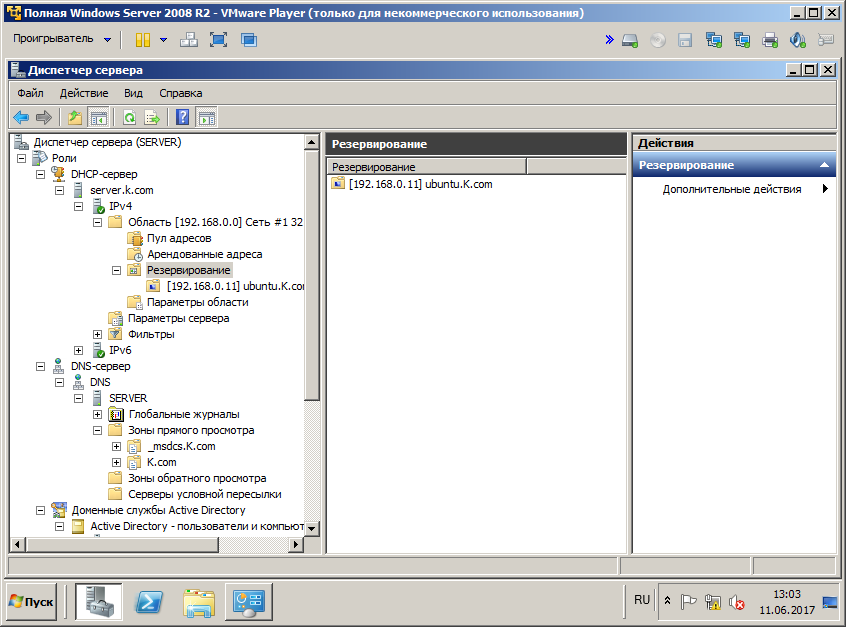
Создание сетевого ресурса
Создаем папку на диске С, название папки Z. Открываем свойства папки, во вкладке доступ нажимаем “расширенная настройка”. В открывшимся окошке, ставим галочку и нажимаем “разрешения”.
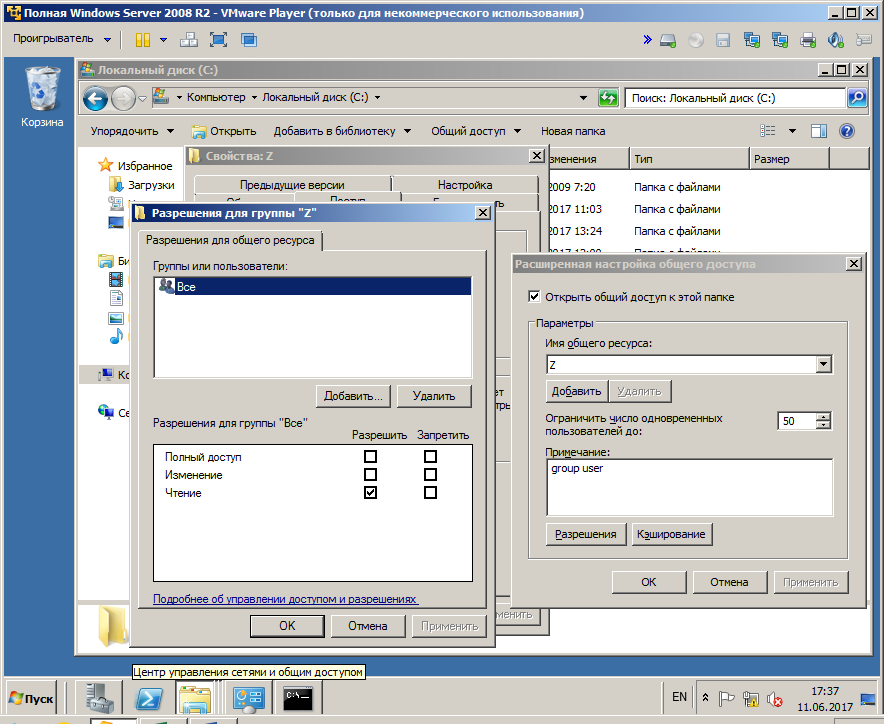
Сразу удаляем группу все и добавляем группу group user, разрешаем изменять и читать, нажимаем ок.
Теперь предоставим доступ во вкладке безопасность, нажимаем изменить, добавляем группу group user, разрешаем изменять и читать, нажимаем ок.
Установка DNS-сервера
Перед установкой DNS-сервера прописываем статический IP адрес. Для установки статического адреса вводим “netsh interface ipv4 set address static 192.168.0.1/24” в командную строчку.
Рис. 1
Установка DNS-сервер на Windows server 2008 r2. Вводим командную строку servarmanager.msc, откроется диспетчер сервера, во вкладке роли нажимаем добавить роли.
Рис. 2
Рис. 3
Откроется мастер добавление ролей. Ставим галочку “Пропустить эту страницу по умолчанию” и нажимаем далее.
Рис. 4 Мастер добавления ролей
Выбираем DNS-сервер, нажимаем далее. Все оставляем по умолчанию и нажимаем установить.
Рис. 5 Установка DNS сервера
Настройка DNS-сервера
Открываем диспетчер DNS введя в командную строку dnsmgmt.msc.
Рис. 6 Диспетчер DNS
Нажимаем правой кнопкой на DNS-сервер, выбираем “Настроить DNS сервер”.
Рис. 7
Откроется мастер настройки DNS-сервера.
Рис. 8 Мастер настройки DNS сервера
Нажимаем далее, выбираем “создать зоны прямого и обратного просмотра”.
Рис. 9 Выбор тип зоны просмотра
Нажимаем далее, оставляем по умолчанию и вводим имя зоны K.com.
Рис. 10
Нажимаем далее, оставляем как есть, вводим идентификатор сети обратного просмотра 192.168.0
Рис. 11 Идентификатор сети
Оставляем все как есть, нажимаем готово.
Рис. 12 Завершение установки
Установка ADDS
Для установки ADDS открываем “диспетчер сервера” командой servermanager.msc в командной строке как показано в рис. 1.
Рис. 13 запуск «диспетчер сервера»
Во вкладке роли нажимаем “Добавить роли” как показано в рис. 2.
Рис. 14 Добавление роли Active Directory
в открывшимся окошке ставим галочку “Пропустить эту страницу по умолчанию” и нажимаем далее, ставим галочку “доменные службы Active Directory как показано на рис. 3,
Рис. 15 выбор ADDS
далее, далее, установить.
Рис. 16 установка
Установка и настройка контроллера домена и DNS
Для установки контроллера домена, вводим в командную строку dcpromo.exe как показано на рис. 5.
Рис. 17 запуск утилиты dcpromo.exe
Запуститься мастер доменных служб Active Directory. Ставим галочку “Использовать расширенный режим установки”, рис. 6.
Рис. 138 Мастер доменных служб AD
Далее, далее, выбираем “Создать новый домен в новом лесу”, рис. 7.
Рис. 19
Задаем имя домена K.com и нажимаем далее.
Рис. 20 Имя домена
Оставляем по умолчанию Net-BIOS и нажимаем далее.
Рис. 14 Net BIOS
Режим работы леса меняем на “Windows Server 2008 r2” и нажимаем далее.
Рис. 15 Режим работы леса
Мастер установки доменных служб Active Directory, предложит установить DNS сервер и глобальный каталог, оставляем по умолчанию и нажимаем далее.
Рис. 16 Установка DNS и Глобальный каталог
Оставляем все по умолчанию и нажимаем далее.
Рис. 17 хранение базы данных AD
Вводим пароль и подтверждаем его и нажимаем далее.
Рис. 18 Пароль для запуска режима восстановления служб каталогов
Ставим галочку “Перезагрузка по завершению”.
Рис. 19
|
|
|

Опора деревянной одностоечной и способы укрепление угловых опор: Опоры ВЛ - конструкции, предназначенные для поддерживания проводов на необходимой высоте над землей, водой...

Архитектура электронного правительства: Единая архитектура – это методологический подход при создании системы управления государства, который строится...

Своеобразие русской архитектуры: Основной материал – дерево – быстрота постройки, но недолговечность и необходимость деления...

Адаптации растений и животных к жизни в горах: Большое значение для жизни организмов в горах имеют степень расчленения, крутизна и экспозиционные различия склонов...
© cyberpediasu.com 2017-2026 - Не является автором материалов. Исключительное право сохранено за автором текста.
Если вы не хотите, чтобы данный материал был у нас на сайте, перейдите по ссылке: Нарушение авторских прав. Мы поможем в написании вашей работы!