Установка windows server 2008
Первым делом устанавливаем систему " windows server 2008".
После установки, открывается окно помощи "Задачи первоначальной настройки" рисунок 3.1. Все дальнейшие действия производятся из него.

Рисунок 3.1 - задачи первоначальной настройки.
Далее переходим к настройке сети, нажав пункт "Настроить сеть" рисунок 3.2.
Выделяем для него свободный статический ip-адрес и вбиваем его в свойствах протокола IPv4. Также вводим адрес шлюза и ДНС – серверов.
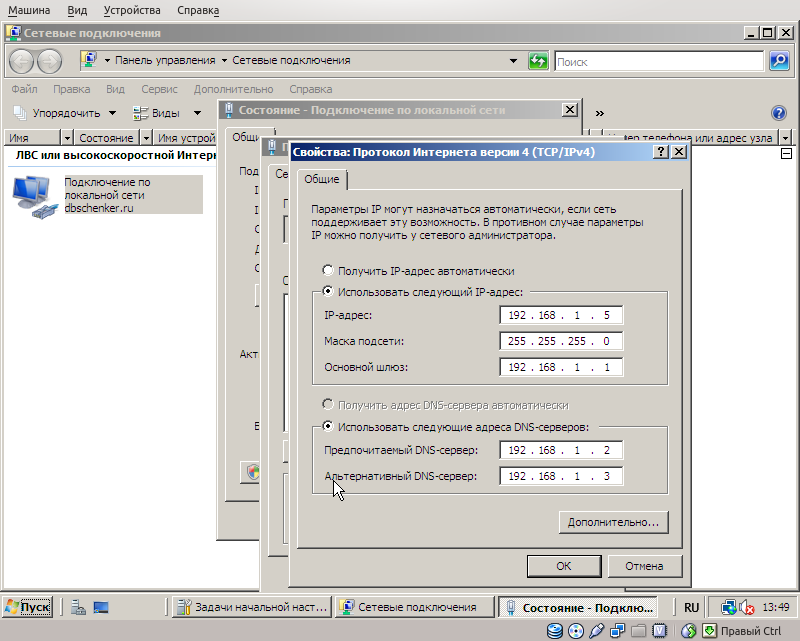
Рисунок 3.2 - настройка сети.
Указываем имя компьютера и домена рисунок 3.3. Без перезагрузки данные параметры применены не будут.

Рисунок 3.3 – Изменение имени ПК.
Производим обновление системы, для уменьшения риска утери информации или незаконного проникновения. В пункте "Загрузить и установить обновления" нажимаем "Включить сейчас" рисунок 3.4.

Рисунок 3.4 – включение автоматического обновления.
После чего будет предложено установить сначала обновления для Центра обновления Windows, а после перезапуска и обновления для всей системы рисунок 3.5.

Рисунок 3.5 – центр обновление Windows.
После окончания обновления, необходимо перезагрузиться. На этом первоначальная настройка закончена, далее переходим к настройке ролей сервера.
Настройка AD
Для настройки данного сервера необходимо иметь права администратора, поэтому целесообразней всего зайти под соответствующей записью. После регистрации на сервере необходимо установить адрес на сетевом адаптере (рисунок 3.6).

Рисунок 3.6 - Ip – адрес.
Переименуем компьютер. Для этого: жмем правой кнопкой мыши по "Мой компьютер" - "Свойства". Справа снизу "Изменить параметры" на вкладке "Имя компьютера" кликаем на "Изменить". Рисунок 3.7

Рисунок 3.7 - Имя компьютера
Перегружаем сервер.
Нажимаем "ПУСК" –> "Администрирование" –> "Диспетчер сервера". Возле пункта "Роли" ищем кнопку "Добавить роли", нажимаем. В появившемся окне нажимаем "Далее", ставим галочку на "Доменные службы Active Directory". Ждем окончания установки (рисунок 3.8 – 3.12).

Рисунок 3.8 - Вызов диспетчера сервера

Рисунок 3.9 - Добавление роли

Рисунок 3.10 - Доменные службы AD

Рисунок 3.11 - Ход установки

Рисунок 3.12 - Результат установки
После завершения установки. Заходим "ПУСК" –> "Выполнить". В появившемся окне пишем "dcpromo.exe. " рисунок 3.13.
Откроется установщик Active Directory рисунок 3.14.
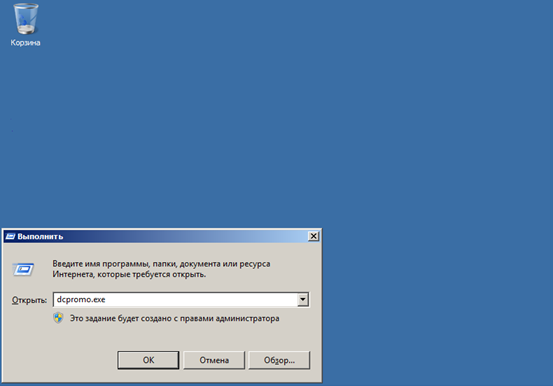
Рисунок 3.13 - Запуск установки

Рисунок 3.14 - Мастер установки
Так как у нас производится установка AD с нуля, то необходимо создать новый лес рисунок 3.15 – 3.16.

Рисунок 3.15 - Создание леса
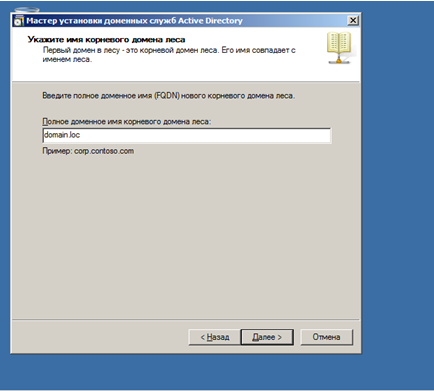
Рисунок 3.16 - Имя домена
Далее вписывается имя домена рисунок 3.17.

Рисунок 3.17 - Выбор совместимости
На следующем этапе выбор режим совместимости рисунок 3.18.

Рисунок 3.18 - Установка DNS
Следующим этапом необходимо выбрать папку для хранения системных файлов.

Рисунок 3.19 - Папка расположения
Далее идет установка пароля администрирования.

Рисунок 3.20 - Установка пароля.
На следующем этапе необходимо установить и настроить DHCP-сервер.
Заходим в "Диспетчер сервера", снова жмем "Добавить роль". Ставим галку на "DHCP-сервер". Ниже будут показаны только основные шаги рисунок 3.21 – 3.27.

Рисунок 3.21 - Установка AD

Рисунок 3.22 - Установка DHCP

Рисунок 3.23 - Настройка параметров
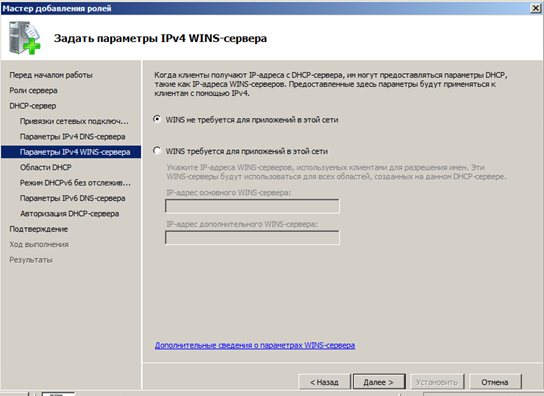
Рисунок 3.24 - Настройка Wins
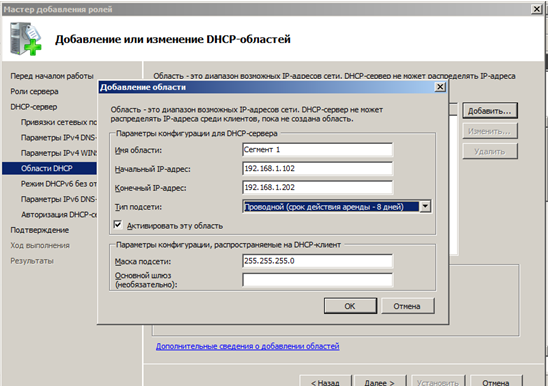
Рисунок 3.25 - Добавление областей

Рисунок 3.26 - Настройка DHCP

Рисунок 3.27 - Авторизация DHCP
Настройка файлового сервера
Настройка файлового сервера:

Рисунок 3.28 - Создание сетевого ресурса
В корневом каталоге лежит сетевой ресурс «files» (Рисунок - 3.29), где располагают файлы пользователей в папках под их именами.

Рисунок 3.29 - Назначение сетевого ресурса для пользователя
Таким образом, пользователи могут хранить свою информацию в сетевом ресурсе под своей учётной записью.
Общий доступ обычно даётся пользователям пи помощи прав доступа в свойствах каталога или файла.



 2017-06-25
 284
284




