Инструмент  Dimension Edit (Редактировать размер) позволяет изменить (редактировать) текст и угол наклона выносных линий.
Опции команды Ноmе (Вернуть), New (Новый), Rotate (Повернуть) позволяют манипулировать с текстом, а опция Oblique (Наклонить) позволяет изменить угол наклона выносных линий.
Инструмент  Dimension Text Edit (Редактировать текст ) позволяет изменить местоположение текста на размерной линии и ориентацию текста.
Инструмент  Dimension Update (Обновить размер) позволяет переопределить параметры размера в соответствии с текущими установками размерного стиля. Например, если в размерном стиле изменить размер стрелок, установив их длину – 3 мм, а затем при помощи инструмента Dimension Update (Обновить размер) указать на какой-либо размер на чертеже, то величина стрелок этого размера станет равной 3 мм. :
Размер, как и любой другой объект, можно редактировать при помощи ручек, которые появляются при его выборе. Крайние ручки используются для смещения выносной линии, а средняя – для смещения размерной линии и для перемещения текста вдоль нее.
Задание на лабораторную работу №4
Получить у преподавателя индивидуальное задание чертежа плоского контура. Работа выполняется в следующей последовательности:
1. Изучить раздел 4.1 Геометрические построения в AutoCAD 2010.
2. Изучить нанесение размеров в AutoCAD 2010 раздел 4.2.
3. Загрузить файл с результатом выполнения Лабораторной работы № 3 − рамка и основная надпись чертежа формата А4.
4. Выполнить чертеж плоского контура по заданным размерам в масштабе 1:1.
5. Настроить стиль размеров (раздел 4.2.1) и выполнить нанесение размеров на чертеж.
Пример выполнения лабораторной работы № 4 показан на рис. 4.16
Рекомендуемая методика построений:
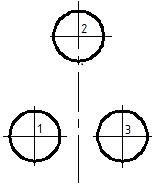
1. Задать три слоя − "Контур" (тип линии Continuous, цвет черный, толщина линии 0,4 − 0,5); "Оси" (тип линии Center, цвет черный, толщина линии 0,2); "Размеры" (тип линии Continuous, цвет черный, толщина линии 0,2). Построить окружность в слое "Контур" радиусом 20 мм (позиция 1 на рис. 4.15, а)
2. С помощью команды Copy (Копировать) скопировать окружность 1 дважды. Базовую точку выбрать в центре окружности и задать последовательно два перемещения 35, 80 (окружность 2) и 70, 0 (окружность 3). Перейти в слой "Оси", включить режим ORTHO (ОРТО) и построить осевые линии через центры трех окружностей. Результат построений показан на рис. 4.15, а.
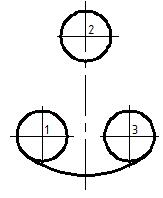
3. В слое "Контур" выполнить внутреннее сопряжение окружностей 1 и 3 дугой радиусом 80 мм командой Circle (Круг) с использованием опции Tan, Tan, Radius (2 точки касания, радиус). Командой Trim (Обрезать) убрать верхнюю часть построенной дуги, за режущие кромки принять исходные окружности. Результат построений показан на рисунке 4.15, б.
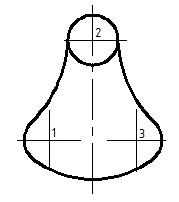
4. С помощью команды Fillet (Сопряжение) выполнить последовательно два внешних сопряжения окружностей 1 и 2, затем окружностей 2 и 3 радиусом 100 мм. Командой Trim (Обрезать) убрать дуги исходных нижних окружностей 1 и 3 лежащих внутри контура (рис 4.15, в).
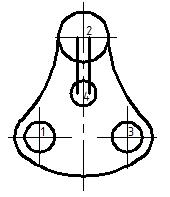
5. В центре окружности 2 построить окружность радиусом 10мм. Переместить новую окружность в точку 4 командой Move (Переместить), выбрав опцию Displacement (Перемещение) и указав перемещение 0,-45. В центрах окружностей 1 и 3 построить окружности радиусом 12 мм.
6. Из центра окружности 2 до центра окружности 4 построить отрезок. Командой Offset (Смещение) сместить отрезок на расстояние 5 мм вправо и влево. Удалить отрезок между центрами (рис. 4.15, г).
7. Командой Fillet (Сопряжение) выполнить четыре внешних сопряжения радиусом 6 мм окружности 2 и двух смещенных отрезков, а также окружности 4 и двух смещенных отрезков.
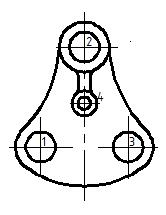
8. Построить окружность радиусом 12 мм в центре окружности 2, построить окружность радиусом 5 мм в центре окружности 4 (рис. 4.15, д).
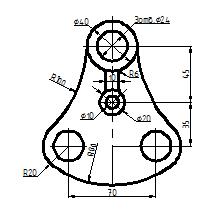
9. Проставить размеры (рис. 4.15, е).
Рис. 4.15. Пример выполнения чертежа плоского контура



 2017-06-03
 80
80


 а
а
 б
б
 в
в
 г
г
 д
д
 е
е



