В настоящее время почти каждое приложение, предназначенное для ведения деловой документации, имеет макроязык и средство записи макросов.
Макрос – это программа, автоматически записанная редактором VBA по действиям пользователя, которые он выполняет на листе Excel. В результате эти действия можно потом в любое время воспроизвести, просто вызвав этот макрос как обычную программу. Код этой программы можно также просмотреть и отредактировать или написать самостоятельно от начала до конца. Однако самый простой способ разработать макрос – это записать его, а затем изменить, если требуется, созданный код. Этот метод позволяет быстро освоить язык VBA, тщательно изучая код программы, созданный автоматически. Для записи макроса и редактирования его в редакторе VBA:
1. Откройте лист рабочей книги Excel.
2. Запустите средство автоматической записи макросов с помощью команды Разработчик/Запись макроса. При этом на экране появится диалоговое окно Запись макроса (рис. 3).
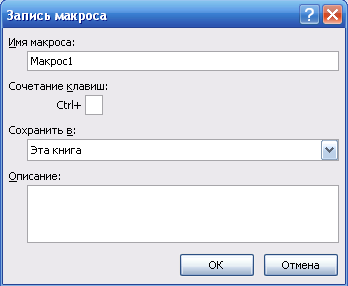
Рис. 3 Диалоговое окно «Запись макроса»
3. Задайте имя макроса (по умолчанию Макрос1, Макрос2 и т. д.) и нажмите кнопку OK. При этом появится панель записи макроса Останов с кнопкой Остановить запись. Выполните нужную Вам последовательность действий и остановите запись, нажав кнопку Остановить запись.
4. Далее можно использовать этот записанный макрос или изменить его. В первом случае, например, можно открыть другой лист, выбрать записанный макрос в списке макросов, используя команды Разработчик/Макросы, а затем нажмите кнопку Выполнить. Во втором случае можно использовать команды Разработчик/Макросы, и кнопку Изменить. При этом запускается редактор VВA и в окне модуля выводится текст созданного макроса, который можно изменить или добавить комментарии.
Задача 27. Создать макрос, очищающий содержимое ячеек А1, В1, С1 рабочего листа и изменить его, введя комментарии и новые инструкции.
Решение.
1. Выполните команду Разработчик/Запись макроса.
2. Присвойте макросу имя ClearCell и нажмите кнопку OK.
3. Выделите диапазон ячеек А1:С1 с помощью мыши и нажмем кнопку Delete на клавиатуре.
4. Остановите запись, нажав кнопку Остановить запись.
5. Просмотрите результат: выполните команду Разработчик/Макросы. Выберите в списке макросов макрос с именем ClearCell и нажмите кнопку Изменить. В результате на экране откроется окно редактора VBA с текстом только что созданного макроса:
Sub ClearCell()
‘ ClearCellData Макрос
‘ Макрос записан 23.05.00 ()
Range("A1:C1").Select
Selection . ClearContents
End Sub
6. Добавьте комментарии к строкам программы (комментарий должен начинаться с апострофа).
Например:
Range("A1:C1").Select ‘Выделение диапазона ячеек
Selection . ClearContents ‘Очистка содержимого выделенного диапазона
7. Добавьте новую строку в программу, например,
Rаngе("АЗ:СЗ").Select ‘Выделение нового диапазона ячеек
8. Проследите, какие действия выполнит макрос после редактирования.
Для этого: перейдите на лист Excel, заполните ячейки А1:С3 любыми значениями, выполните команды меню Разработчик/Макросы, выберите макрос
ClearCell и нажмите кнопку Выполнить.
Для упрощения работы с макросом можно запускать его кнопкой, без использования команд меню. Кнопку можно поместить на лист Excel следующим способом:
1. Войти в меню Вид/Панели Инструментов/Формы листа Excel.
2. На появившейся панели выбрать элемент управления Кнопка, щелкнув
по нему мышью. Указатель мыши превратится в крестик.
3. Щелкните мышью на листе Excel, откроется диалоговое окно Назначить макрос объекту.
4. Выберите в списке программ нужный макрос.
Аналогичным образом можно создать кнопку для вызова любой разработанной Вами программы. Для этого выполняются те же действия, только на шаге 4 выбирается имя этой программы.
Задачи для самостоятельной работы:
1. Создайте макрос, меняющий формат ячеек диапазона A1:C4: цвет шрифта, заливку, центрирование, тип и размер шрифта.
2. Создайте макрос, заполняющий диапазон A1:A12 месяцами года. Предусмотрите его вызов с помощью кнопки.
3. Измените программу макроса, созданного в первой задаче, изменив диапазон на D5:J12 и цвет заливки ячеек.
4. Создайте макрос, позволяющий строить диаграмму по таблице, представленной в диапазоне A1:B11 с заголовками столбцов – Товар и Цена.



 2024-02-15
 68
68





