Налоговые группы должны быть запрограммированы (см. п. 8.3. Справочник налоговых групп), иначе их использование будет невозможным.
Для ввода налоговой группы нажмите клавишу «%» и введите цифровой код налоговой группы (клавиши «1»-«5»). На чековой ленте будет распечатана покупка с выбранной налоговой группой.
Внимание! Ввод налоговых групп осуществляется перед вводом секции.
Замечание: При вводе товара по коду налоговая группа для товара должна быть запрограммирована в базе.
Замечание: Если продается по коду товар, для которого запрограммирована налоговая группа, в секцию, для которой также запрограммирована налоговая группа, то налоговая группа секции не учитывается.
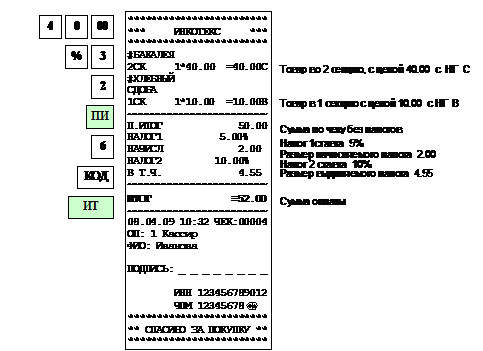
Пример: ввод покупки с ценой 40 руб. в секцию 2 с налоговой группой С, ввод покупки с кодом 6 (с запрограммированной налоговой группой В).
В налоговую группу С включены налоги 1 и 2 (Налог 1, 5% – начисляемый, Налог 2, 10% – выделяемый), в налоговую группу В включен только налог 2 (Налог 2, 10% – выделяемый).
Вычисление стоимости товара по цене и количеству
Замечание: ввод дробного количества товара с тремя знаками после запятой возможен только в том случае, когда опция 8 установлена в значение «0».
Для вычисления стоимости товара выполните следующие действия:
1. Введите количество товара (целое число для продажи нескольких штук товара, или дробное, для продажи по весу).
2. Нажмите клавишу «Х».
3. Введите цену товара/ код товара и нажмите клавишу «КОД»/ штрих-код товара и нажмите клавишу «КОД»/считайте штрих-код сканером штрих-кода.
4. Нажмите клавишу «ПИ».
При работе с весами (для автоматического получения веса) покупку начинаем нажатием клавиши «Х». Если весы подключены, и вес от них получен, на индикаторе отобразится «У 0». Затем выполнить пункты 3 и 4 из приведенного выше списка.
После выполнения этих действий будет рассчитана и распечатана на чековой ленте стоимость товара (в случае, когда для товара не запрограммирована секция, после нажатия «ПИ» следует ввести номер секции).
Замечание: операция умножения возможна, если значение суммы покупки не превышает 8 разрядов, включая копейки. В противном случае прозвучит звуковой сигнал об ошибке.
Пример: Продажа товара с кодом 3 количеством 0,375 в секцию 2(опция 8 установлена в значение 0)

Аннулирование последней покупки
Для аннулирования последней покупки в открытом чеке достаточно нажать клавиши «АН» и «ПИ».
Повтор последней покупки
Для повтора последней покупки в открытом чеке достаточно нажать клавишу «ПВ». Если последняя покупка была по коду и секция к этому коду не была запрограммирована, то после нажатия клавиши «ПВ» на индикаторе отобразится «СЕ?». После ввода номера секции покупка будет отпечатана.
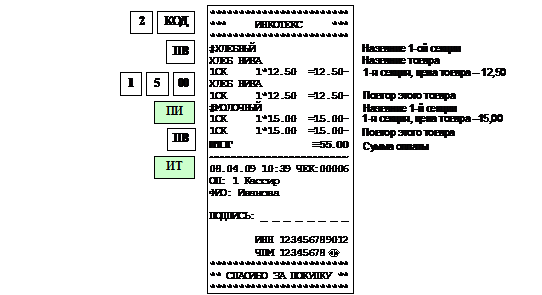
Пример: ввод покупки с кодом 2, ее повтор; ввод покупки с ценой 15 руб., ее повтор.
Промежуточный итог
После ввода товара (услуги) любым из вышеперечисленных способов, для его записи и печати нажмите клавишу «ПИ». На дисплее появится сумма промежуточного итога. Если эта покупка первая, то на чековой ленте распечатается заголовок чека (клише), если он запрограммирован.
Замечание: при ошибке ввода информации нажмите клавишу «С».
После ввода товара (услуги) возможно:
- Ввести следующий товар (следующую услугу);
- Вести скидку (надбавку);
- Ввести налоговую группу;
- Повторить последнюю покупку;
- Аннулировать последнюю покупку;
- Закрыть чек.
Скидки и надбавки
Возможность выполнять скидки (надбавки) зависит от состояния опций 24 и 25 (см. Приложение 1 Таблица опций).



 2022-11-14
 50
50





