В работе переводчика практически не встречается такой документ, который не пришлось бы форматировать. Форматирование – размещение текста на странице, разметка стилями и шрифтами, добавление разнообразных элементов оформления, например, нумерованных и маркированных списков, выделение значимых терминов курсивом и пр. Microsoft Word позволяет как работать с простейшими функциями форматирования (выделение цветом и курсивом, подчеркивание и зачеркивание), так и выполнять достаточно сложные операции по обработке текста. В обычном Word можно выполнить несложную верстку небольшой книги. Встроенные функции этого текстового редактора предоставляют следующие возможности:
- определение языка;
- работа с иллюстрациями, схемами, диаграммами и формулами;
-выполнять разметку страницы, разбивать текст на колонки и располагать его на странице в соответствии с макетом;
- создавать маркированные и нумерованные списки;
- автоматически нумеровать страницы и задавать верхние и нижние колонтитулы;
- вставлять гиперссылки на интернет-сайты и ссылки внутри документа для удобства навигации по документу;
- форматировать символы, абзацы, страницы, разделы и документы в целом (с целью изменения внешнего вида документов);
- работать с таблицами, графиками, иллюстрациями, схемами, диаграммами и формулами;
- проверка орфографии текста, работа со словарями и проведение простейшего анализа текста, позволяющего определить его статистическую информацию;
- рецензирование – внести исправления в текст и оставлять комментарии таким образом, чтобы другие пользователи могли их увидеть;
- создавать сноски (в конце страницы или всего документа), например, при добавлении примечаний переводчика или редактора;
- защитить документ от просмотра нежелательными лицами;
- создавать таблицы;
- вставлять объекты, созданные в других программах (например, в Excel или Photoshop), и элементы Word Art, украшающие документ;
- создавать шаблоны типовых документов, а также простейшие исполняемые программы, называемые «макросам»;
- поиск фрагмента текста или определенного символа;
- замена фрагмента текста или символа;
- автозамена;
- функции автотекста;
- поддержка различных форматов сохранения документа;
- выполнять множество других операций и действий с текстом.
7.4 Дополнительные рекомендации при работе с Microsoft Word
Приведем несколько возможностей и использования Microsoft Word в работе переводчика.
Вы получили от заказчика текст,который нужноперинести не полностью, а только выделенную его часть. Нужная часть выделена в документе голубой заливкой. Перед вами стоит проблема: как же подсчитать, какое количество знаков вам нужно перевести? Выделять весь текст вручную – долго и неэффективно, ведь можно что-то пропустить, да и текст в 250 страниц очень трудно обработать таким образом.
Существует очень простой алгоритм действий в такой ситуации:
1) Выберите меню «Правка ► Найти» (или просто нажмите комбинацию горячих клавиш Ctrl+F).
2) На вкладке Найти нажмите кнопку Больше.
3) В появившейся ниже дополнительной части окна нажмите кнопку Формат и выберите пункт Выделение цветом.
4) Установите флажок у параметра Выделить все элементы, найденные в тексте, в раскрывающемся ниже списке выберите значение Основной документ.
5) После нажатия кнопки Найти далее весь выделенный цветом текст будет выбран.
Теперь вы можете, не снимая выделения с текста, скопировать данный фрагмент или посмотреть его статистику (Сервис ► Статистика).
Нередко при переводе приходится прибегать к использованию синонимов. В этом случае можно прибегнуть к подбору слов с помощью тезауруса.
Тезаурус – это словарь синонимов, слов и фраз, имеющих то же значение, что и выбранное вами слово или фраза. Microsoft Word и другие офисные программы в более поздних версиях Microsoft Office оснащены функцией тезауруса, позволяющей находить синонимы и антонимы (слова и фразы, означающие противоположное значение конкретного слова или фразы).
Отвлекаться при наборе или оформлении документа на поиск нужной опции по меню или для выполнения стандартной команды редактирования – нерациональная трата времени. Большинство операций легко можно сделать, используя только клавиатуру. В системе Windows даже предусмотрен режим работы вообще без мыши. Пожалуй, единственное, где практически нельзя обойтись без нашей «маленькой помощницы», – это работа с Интернетом и графикой.
Начнем с самой простой и незатейливой вещи – с акселераторов. Какие только не могут возникнуть ассоциации с этим словом! Кому-то, наверное, показалось, что речь – о педалях газа в автомобилях, а кто-то, быть может, подумал об акселератах. Ни то, ни другое не верно с точки зрения компьютерной грамотности. Акселератор – методика упрощения доступа к меню через клавиатуру.
Рассмотрим, как же всё это работает. Взгляните на рисунок 1 – это меню редактора MS Word.

Рисунок 1 – Меню редактора MS Word
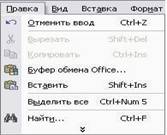 Но существует множество других программ с меню, и хотя в заголовках там будет указано совсем другое, принципы доступа к элементам меню, описанные в этом разделе, остаются такими же. Обратите внимание, что одни буквы в меню подчѐркнуты, а другие нет (см. рисунок 2).
Рисунок 2 – Развернутое меню редактора MS Word
Меню «Правка» – буква «П» подчѐркнута. На языке акселераторов это означает, что если одновременно нажать на Alt и П (обычно, если клавиши надо нажать одновременно, между ними ставят плюс: Alt+П), то активируется меню «Правка». Теперь уже можно прогуливаться по меню клавишами «вверх» и «вниз», а нажатие «влево», «вправо» приведѐт к активации соседних подменю.
Попробуйте нажать Alt+E, чтобы активировать пункт «Сервис».
Теперь исследуйте открывшееся меню. Справа напротив каждой команды указано сочетание клавиш, по которым эту самую команду можно вызвать.
Называется такой метод – «горячие клавиши» (англ. hotkey). Итак, «горячие клавиши» –одна или несколько клавиш,нажимаемых одновременно или вопределенной последовательности, которые позволяют выполнить то или иное действие, например, скопировать текст или вставить его из буфера обмена.
Научившись работать без помощи мыши, с использованием «горячих клавиш» («быстрые клавиши», «сочетания клавиш», «клавиатурные комбинации» или попросту «хоткеи»), вы сможете существенно увеличить скорость работы. Поначалу придется трудно, но вы с лихвой возместите потраченное на обучение время немного позднее, освоив клавиатуру.
В таблице 2 приведены наиболее часто используемые комбинации «Горячих клавиш» в Microsoft Word 2007.
Таблица 2 – «Горячие клавиши» Microsoft Word
| Действие
| Сочетание клавиш
|
| Создание неразрывного пробела
| CTRL+SHIFT+ПРОБЕЛ
|
| Создание неразрывного дефиса
| CTRL+ДЕФИС
|
| Добавление полужирного начертания
| CTRL+B
|
| Добавление курсивного начертания
| CTRL+I
|
| Добавление подчеркивания
| CTRL+U
|
| Уменьшение размера шрифта до предыдущего значения
| CTRL+SHIFT+<
|
| Увеличение размера шрифта до следующего значения
| CTRL+SHIFT+>
|
Продолжение таблицы 2 – «Горячие клавиши» Microsoft Word
| Действие
| Сочетание клавиш
|
| Уменьшение размера шрифта на 1 пункт
| CTRL+[
|
| Увеличение размера шрифта на один пункт
| CTRL+]
|
| Удаление форматирования абзаца или символа
| CTRL+ПРОБЕЛ
|
| Копирование выделенного текста или объекта в буфер обмена
| CTRL+C
|
| Удаление выделенного текста или объекта в буфер обмена
| CTRL+X
|
| Вставка текста или объекта из буфера обмена
| CTRL+V
|
| Специальная вставка
| CTRL+ALT+V
|
| Вставка только форматирования
| CTRL+SHIFT+V
|
| Отмена последнего действия
| CTRL+Z
|
| Повтор последнего действия
| CTRL+Y
|
| Действие
| Сочетание клавиш
|
| Открытие диалогового окна Статистика
| CTRL+SHIFT+G
|
|



 2022-11-14
 61
61




