Порядок установки модуля
Если раньше был установлен модуль обмена 4 версии, то необходимо обновить его до последней версии, а только потом устанавливать модуль обмена 5 версии
Если раньше стояла 4 версия модуля, то после обновления модуля до 5 версии – необходимо запустить внешнюю обработку, которая сконвертирует настройки обмена до 5 версии. Обработка находится там же, где и сам модуль обмена.
1. Установить скаченный установщик модуля обмена;
2. Запустить систему 1С:Предприятие в режиме "Конфигуратор".
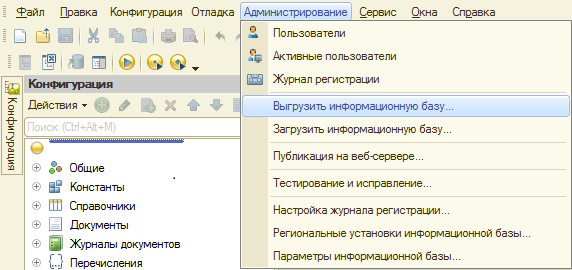
3. Сделать архивную копию информационной базы. Для этого в меню "Администрирование" выбрать пункт "Выгрузка информационной базы" и в открывшемся диалоге указать имя файла, в который будут записаны данные.
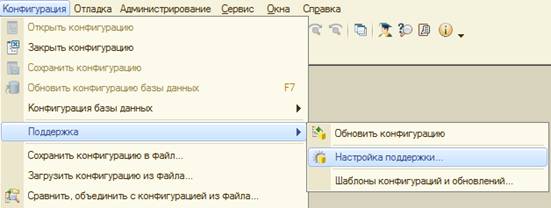
4. Открыть конфигурацию, для этого в меню "Конфигурация" выбрать пункт "Открыть конфигурацию" или нажать на соответствующую кнопку.

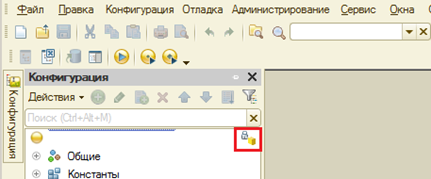
5. Если конфигурация закрыта для изменения(на скриншоте в дереве конфигурации соответствующий значок), то необходимо включить возможность изменения.
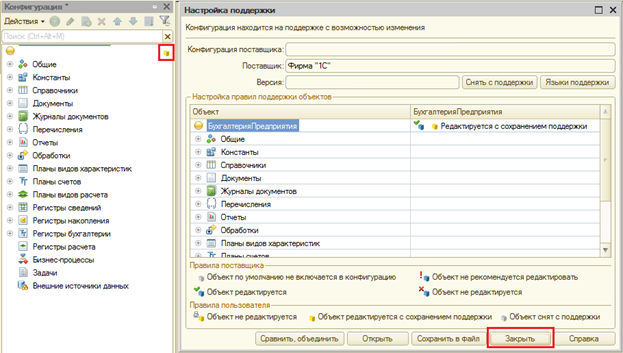
6. Для того, чтобы включить возможность изменения объектов конфигурации, необходимо в меню "Конфигурация" выбрать "Поддержка", затем "Настройка поддержки". В открывшемся окне нажать кнопку "Включить возможность изменения". В окне "Настройка правил поддержки" выбрать дважды "Объект поставщика редактируется с сохранением поддержки", нажать "ОК". Сохранить конфигурацию.


7. После выполнения операции в конфигурацию 1С можно вносить изменения. Значок в дереве конфигурации оповещает об этом.
8. Вызвать режим "Сравнить, объединить с конфигурацией из файла" из меню "Конфигурация". В этом режиме будут показаны только различающиеся объекты дополнения и используемой конфигурации, поэтому полностью идентичные объекты могут отсутствовать в окне сравнения-объединения.
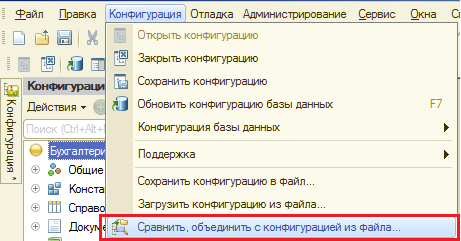
9. В диалоге выбора указать файл конфигурации «XXX.cf». По умолчанию он лежит по следующему адресу: C:\Users\...\AppData\Roaming\1C\1Cv82\tmplts\1С-Битрикс\ОбменСБ24\(конфигурация 1С).
10. В окне сравнения объединения необходимо исключить из объединения все объекты. Для этого можно снять флаг напротив названия конфигурации.
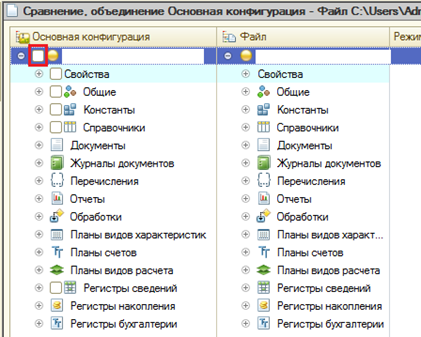
11. Для указания объектов только устанавливаемого модуля, необходимо нажать на кнопку "Действия" – "Отметить по подсистемам файла".
. 
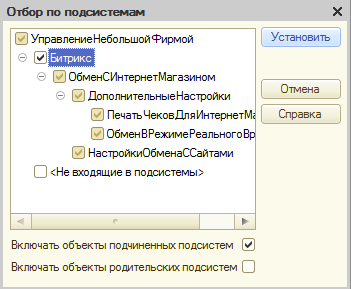
12. Нужно установить флажок напротив пункта «Битрикс»
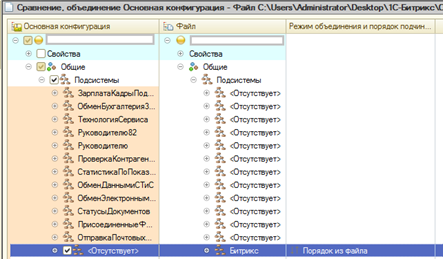
13. Также необходимо включить подсистему «Битрикс»: "Конфигурация" - "Общие" – "Подсистемы" – "Битрикс". Если модуль ранее уже стоял, то этот пункт выполнять не нужно.
14. Для выполнения объединения необходимо нажать на кнопку «Выполнить».

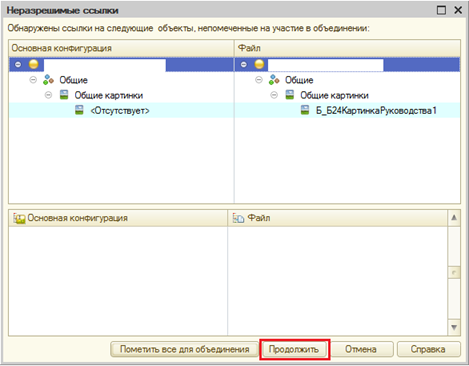
15. В некоторых случаях может возникнуть окно «Неразрешимые ссылки». В этом случае нужно нажать на кнопку «Продолжить»
16. После выполнения объединения конфигурации сохраняем конфигурацию и обновляем базу данных. Обновить базу данных можно нажав на кнопку указанную на скриншоте.

17. Если модуль раньше не был установлен, то высветится окно с изменениями в структуре. Нужно нажать на кнопку «Принять».

Порядок установки модуля
Если раньше был установлен модуль обмена 4 версии, то необходимо обновить его до последней версии, а только потом устанавливать модуль обмена 5 версии
Если раньше стояла 4 версия модуля, то после обновления модуля до 5 версии – необходимо запустить внешнюю обработку, которая сконвертирует настройки обмена до 5 версии. Обработка находится там же, где и сам модуль обмена.
1. Установить скаченный установщик модуля обмена;
2. Запустить систему 1С:Предприятие в режиме "Конфигуратор".
3. Сделать архивную копию информационной базы. Для этого в меню "Администрирование" выбрать пункт "Выгрузка информационной базы" и в открывшемся диалоге указать имя файла, в который будут записаны данные.
4. Открыть конфигурацию, для этого в меню "Конфигурация" выбрать пункт "Открыть конфигурацию" или нажать на соответствующую кнопку.
5. Если конфигурация закрыта для изменения(на скриншоте в дереве конфигурации соответствующий значок), то необходимо включить возможность изменения.
6. Для того, чтобы включить возможность изменения объектов конфигурации, необходимо в меню "Конфигурация" выбрать "Поддержка", затем "Настройка поддержки". В открывшемся окне нажать кнопку "Включить возможность изменения". В окне "Настройка правил поддержки" выбрать дважды "Объект поставщика редактируется с сохранением поддержки", нажать "ОК". Сохранить конфигурацию.
7. После выполнения операции в конфигурацию 1С можно вносить изменения. Значок в дереве конфигурации оповещает об этом.
8. Вызвать режим "Сравнить, объединить с конфигурацией из файла" из меню "Конфигурация". В этом режиме будут показаны только различающиеся объекты дополнения и используемой конфигурации, поэтому полностью идентичные объекты могут отсутствовать в окне сравнения-объединения.
9. В диалоге выбора указать файл конфигурации «XXX.cf». По умолчанию он лежит по следующему адресу: C:\Users\...\AppData\Roaming\1C\1Cv82\tmplts\1С-Битрикс\ОбменСБ24\(конфигурация 1С).
10. В окне сравнения объединения необходимо исключить из объединения все объекты. Для этого можно снять флаг напротив названия конфигурации.
11. Для указания объектов только устанавливаемого модуля, необходимо нажать на кнопку "Действия" – "Отметить по подсистемам файла".
.
12. Нужно установить флажок напротив пункта «Битрикс»
13. Также необходимо включить подсистему «Битрикс»: "Конфигурация" - "Общие" – "Подсистемы" – "Битрикс". Если модуль ранее уже стоял, то этот пункт выполнять не нужно.
14. Для выполнения объединения необходимо нажать на кнопку «Выполнить».
15. В некоторых случаях может возникнуть окно «Неразрешимые ссылки». В этом случае нужно нажать на кнопку «Продолжить»
16. После выполнения объединения конфигурации сохраняем конфигурацию и обновляем базу данных. Обновить базу данных можно нажав на кнопку указанную на скриншоте.
17. Если модуль раньше не был установлен, то высветится окно с изменениями в структуре. Нужно нажать на кнопку «Принять».



 2022-11-24
 49
49



