

Семя – орган полового размножения и расселения растений: наружи у семян имеется плотный покров – кожура...

Индивидуальные очистные сооружения: К классу индивидуальных очистных сооружений относят сооружения, пропускная способность которых...
Семя – орган полового размножения и расселения растений: наружи у семян имеется плотный покров – кожура...
Индивидуальные очистные сооружения: К классу индивидуальных очистных сооружений относят сооружения, пропускная способность которых...
Топ:
Проблема типологии научных революций: Глобальные научные революции и типы научной рациональности...
История развития методов оптимизации: теорема Куна-Таккера, метод Лагранжа, роль выпуклости в оптимизации...
Генеалогическое древо Султанов Османской империи: Османские правители, вначале, будучи еще бейлербеями Анатолии, женились на дочерях византийских императоров...
Интересное:
Средства для ингаляционного наркоза: Наркоз наступает в результате вдыхания (ингаляции) средств, которое осуществляют или с помощью маски...
Принципы управления денежными потоками: одним из методов контроля за состоянием денежной наличности является...
Уполаживание и террасирование склонов: Если глубина оврага более 5 м необходимо устройство берм. Варианты использования оврагов для градостроительных целей...
Дисциплины:
 2022-09-11 2022-09-11 |
 188 188 |

из
5.00
|
Заказать работу |
Содержание книги
Поиск на нашем сайте
|
|
|
|
(рисунок 8.41). Модель детали создана в упражнении 7.3.6 и приведена на рисунке 8.42.
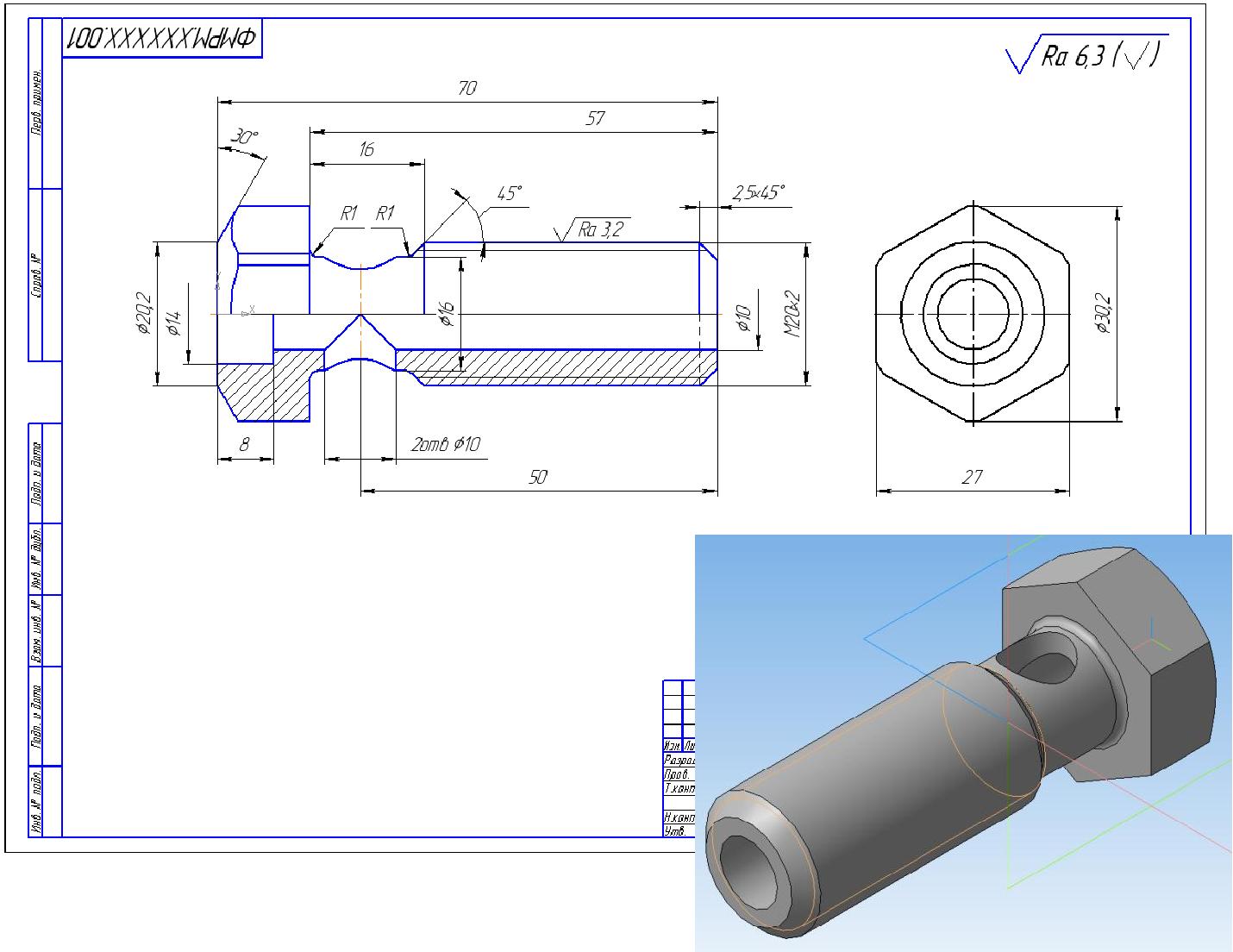
Рисунок 8.41 – Ассоциативный чертеж Рисунок 8.42 – Модель детали
детали Винт специальный
Файл → Создать → Чертеж → ОК.
Сохранить  чертеж под именем Винт специальный в той же папке,
что и файл трехмерной модели.
Нажать кнопку Менеджер документа  на панели Стандартная →
Раскройте список форматов и укажите А3 → Ориентация для выбора горизонтальной ориентации листа → ОК.
Выполнение упражнения:
1) Создать стандартные ассоциативные виды
а) Создать главный вид и вид слева
Виды  → Стандартные виды
  → Из файла → выбрать файл детали на диске → OK.
На Панели свойств выбрать созданную в модели пользовательскую
ориентацию Главный вид → Схема видов  для выбора нужных видов (Откажитесь от создания вида Сверху) → ОК → Выбрать увеличенный масштаб
видов 2.5:1 → Если включено Автосоздание объекта  , система построит Стандартные виды с изображениями(рисунок8.43).
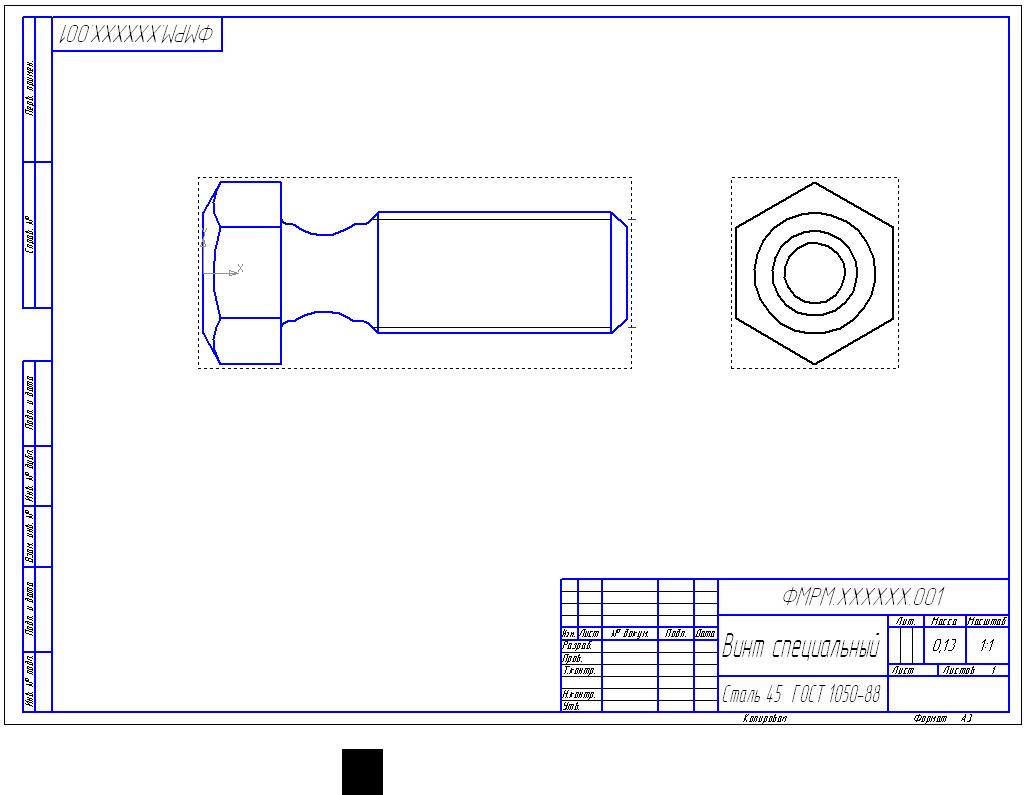
Рисунок 8.43 – Полученные Стандартные виды
б) Построить фронтальный разрез детали
По ГОСТ 2.305, если изображение симметрично, то рекомендуется совместить половину разреза с половиной вида по оси симметрии. Верхнюю половину главного вида оставим как вид, а нижнюю – совместим с фронтальным разрезом. Если секущая плоскость проходит через ось симметрии детали, такой разрез не обозначается. Поэтому половину разреза выполним командой Местный разрез.
Главный вид – текущий! → построить Прямоугольник, в который помещается вся нижняя половина главного вида (обязательно с привязкой одной вершины прямоугольника к Середине) (рисунок 8.44) → нажать кнопку
Местный разрез  на инструментальной панели Виды
  → указать построенный прямоугольник на виде слева с помощью привязки к Ближайшей точке указать положение секущей плоскости местного разреза,проходящего
через центр отверстия (рисунок 8.45) → Создать объект. На главном виде чертежа система построит фронтальный разрез (рисунок 8.46).
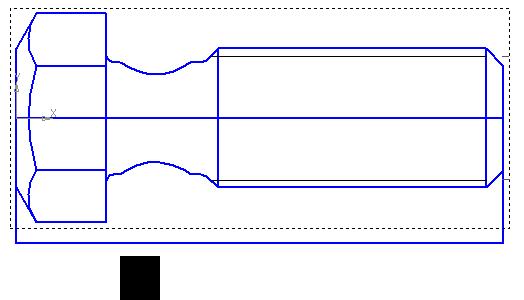
Рисунок 8.44 – Построенный Прямоугольник
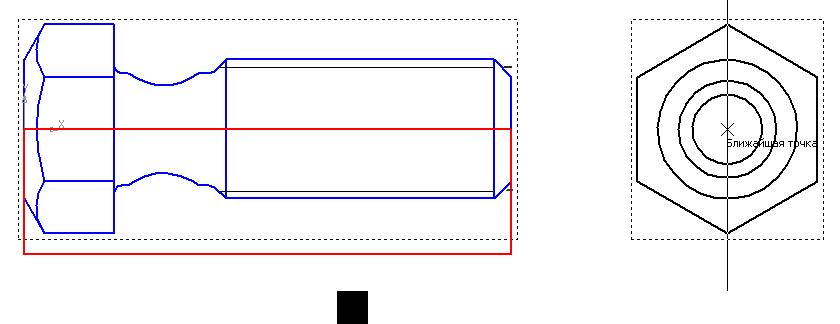
Рисунок 8.45 – Положение секущей плоскости
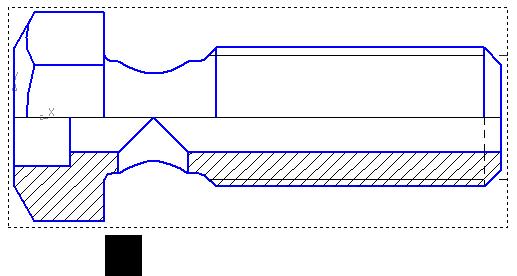
Рисунок 8.46 – Результат выполненной команды
2) Оформить чертеж
Включить режим Параметризации.
Строка меню Сервис → Параметры → Текущий чертеж → Параметризация → Включить два флажка Все в группах Ассоциировать при вводе и Параметризовать.
а) Построить осевые линии
На инструментальной панели Обозначения  команда Осевая линия
по двум точкам  → с помощью привязки поставить две точки
горизонтальной оси главного вида →  → Выбрать построенную осевуюлинию → щелкнуть ПК мыши и из появившегося меню выбрать Изменить порядок → Впереди всех (рисунок8.47).
92
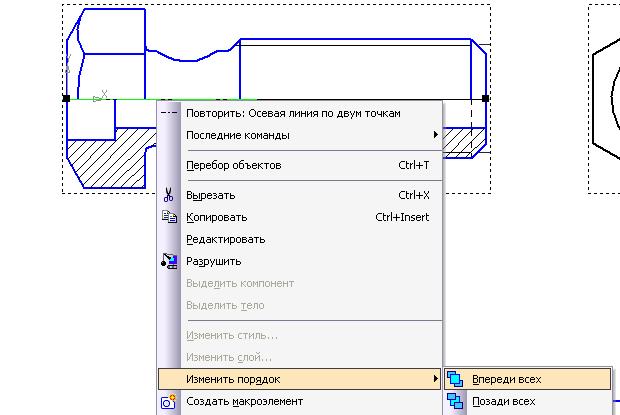
Рисунок 8.47  Выполнение команды Изменить порядок
Сделать текущим вид слева →к омандой Осевая линия по двумточкам построить две осевые линии.
б) Проставить размеры
С помощью команд на инструментальной панели Размеры проставить на чертеже необходимые размеры.
Размеры у одного видимого контура по ГОСТ 2.307 ставят с одной стрелкой и без одной выносной линии, но значение - увеличенное вдвое, если точку вставки указывать на оси. Алгоритм выполнения:
1-й способ. Команда Линейный размер → Указать мышью с помощью привязок две точки контура для размера (рисунок 8.48,а) → в Панели свойств нажать на окно Текст и в открывшемся окне добавить знак диаметра и Значение изменить на удвоенное(было7,заменяем на14) →Ок→открытьвкладку Параметры → убрать Отрисовку второй выносной линии, размерную линию сделать без второй стрелки (рисунок 8.48,б) → указать местоположение размера.
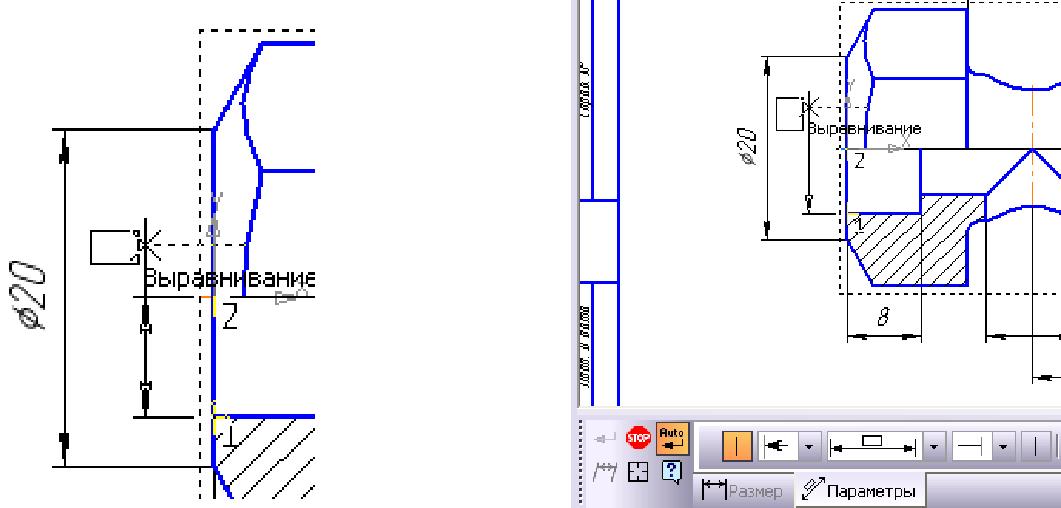
а) б)
Рисунок 8.48 – Простановка размера с обрывом командой Линейный
размер
93
2-й способ. Команда Линейный с обрывом на панели расширенных команд линейных размеров (рисунок 8.49) → указать базовый отрезок (рисунок 8.50,а) → нажать на окно Текст → вписать Значение 14, выбрать значок диаметра → Ок (рисунок 8.50,б) → указать местоположение размера.
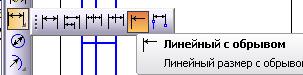
Рисунок 8.49 – Панель расширенных команд линейных размеров
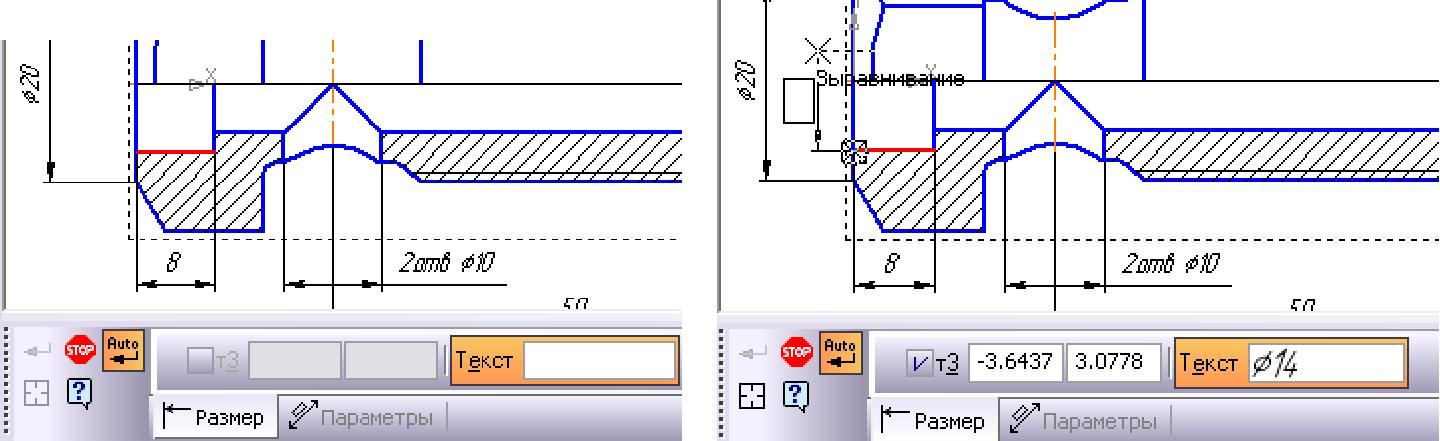
| а) | б) |
| Рисунок 8.50 | Простановка размера командой Линейный с обрывом |
в) Проставить шероховатость поверхностей
Простановка шероховатости поверхности с резьбой:
На панели Обозначения → команда Шероховатость  → щелкнуть поокну Текст двойной щелчок по строке 1 → выбрать параметр шероховатости (рисунок 8.51,а) → Ок → указать поверхность с резьбой → указать местоположение (рисунок 8.51,б)

| а) | б) |
| Рисунок 8.51 | - Простановка шероховатости поверхности с резьбой |
Простановка Неуказанной шероховатости:
Строка меню – Вставка → Неуказанная шероховатость → Ввод
(рисунок 8.52) → двойным щелчком по окну Текст → выбрать параметр
94
шероховатости (рисунок 8.53,а) → ОК. Результат проставленной на листе Неуказанной шероховатости всех поверхностей–на рисунке8.53,б.

Рисунок 8.52 – Меню Вставка
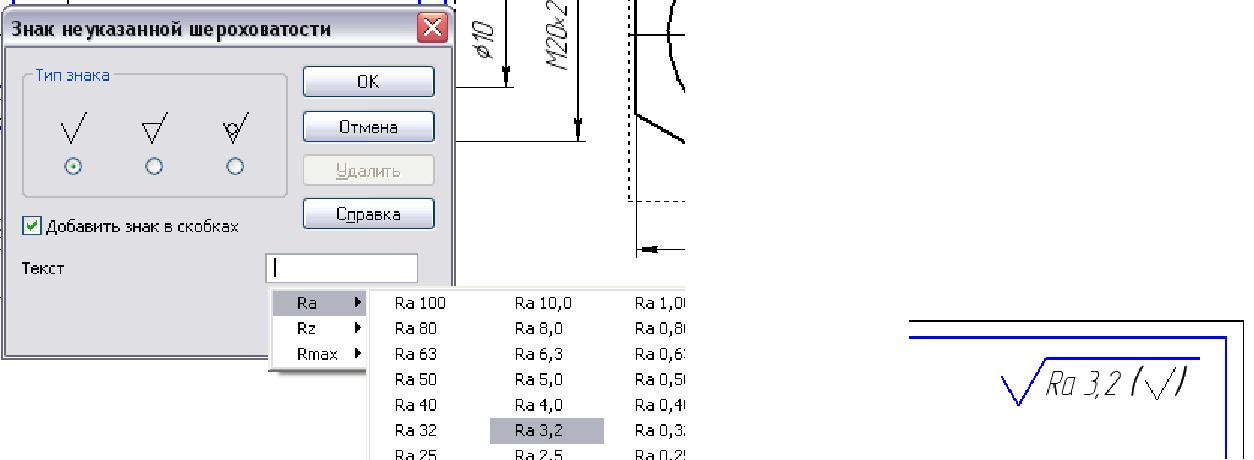
а) б)
Рисунок 8.53 – Простановка Неуказанной шероховатости
г) Оформить технические требования
Выполнить команду Вставка → Технические требования → Текстовый шаблон → выбрать технические требования(рисунок8.54) → закрыть окно.
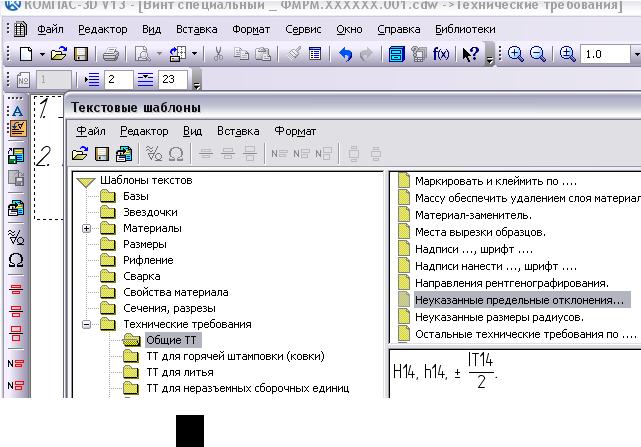
Рисунок 8.54 – Выбор технических требований
95
д) Заполнить основную надпись
После заполнения нажать кнопку Создать объект  .
.
Сохранить документ (рисунок8.55).
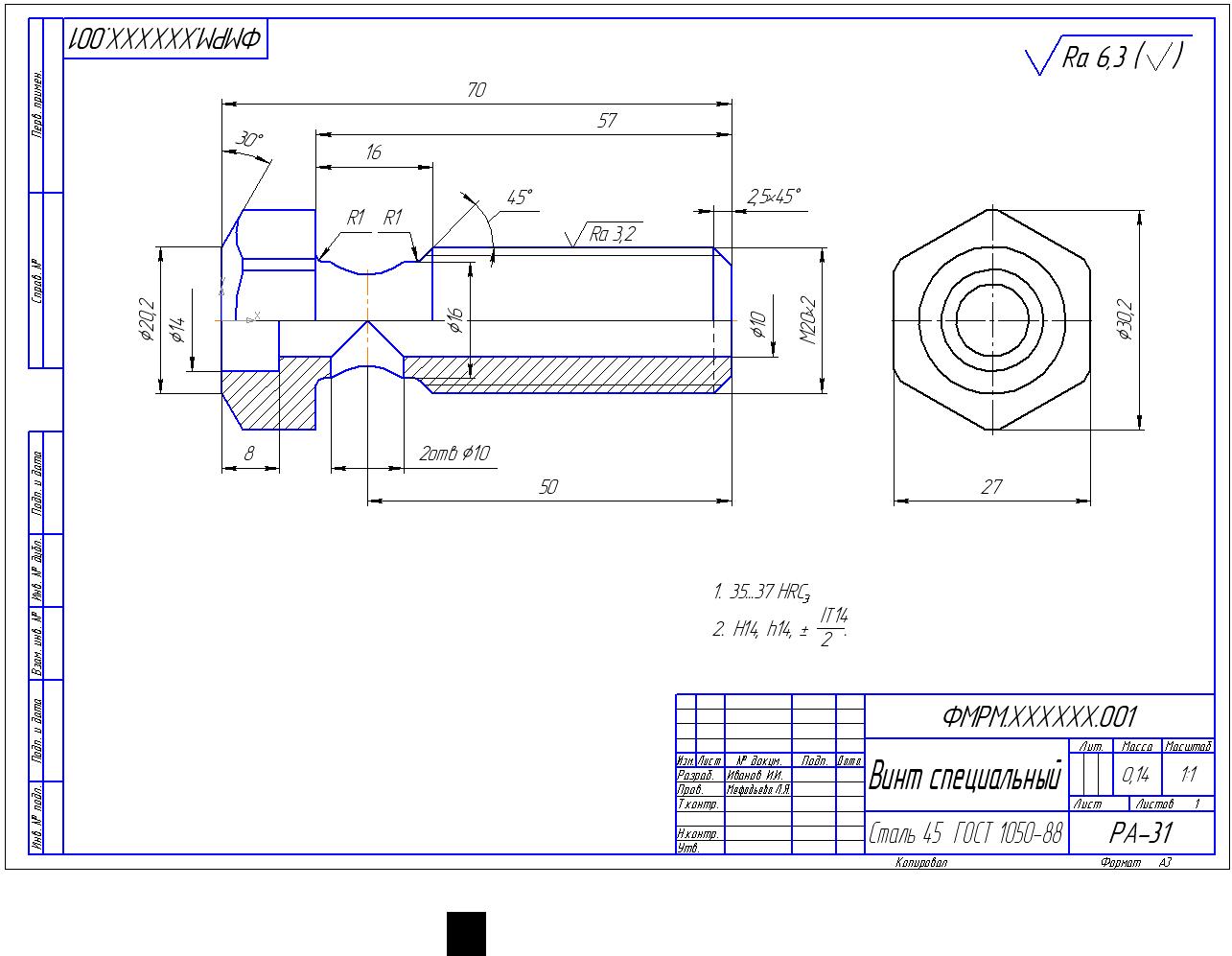
Рисунок 8,55 – Чертеж детали Винт специальный
|
|
|

Типы оградительных сооружений в морском порту: По расположению оградительных сооружений в плане различают волноломы, обе оконечности...

Папиллярные узоры пальцев рук - маркер спортивных способностей: дерматоглифические признаки формируются на 3-5 месяце беременности, не изменяются в течение жизни...

Состав сооружений: решетки и песколовки: Решетки – это первое устройство в схеме очистных сооружений. Они представляют...

Общие условия выбора системы дренажа: Система дренажа выбирается в зависимости от характера защищаемого...
© cyberpediasu.com 2017-2026 - Не является автором материалов. Исключительное право сохранено за автором текста.
Если вы не хотите, чтобы данный материал был у нас на сайте, перейдите по ссылке: Нарушение авторских прав. Мы поможем в написании вашей работы!

