Чтобы создать форму из таблицы или запроса базы данных, в области навигации щелкните таблицу или запрос, содержащие данные для формы, а затем на вкладке Создание нажмите кнопку Форма. Приложение Access создаст форму и отобразит ее в режиме макета. При необходимости вы можете изменить оформление, например настроить размер текстовых полей в соответствии с данными.
Создание пустой формы
Чтобы создать форму без элементов управления и заранее отформатированных элементов, выполните следующее. На вкладке Создание нажмите кнопку Пустая форма. Приложение Access откроет пустую форму в режиме разметки страницы и отобразит область Список полей. В области Список полей щелкните знак плюс (+) рядом с одной или несколькими таблицами, содержащими поля, которые нужно включить в форму. Чтобы добавить поле к форме, дважды щелкните его или перетащите на форму. Чтобы добавить сразу несколько полей, щелкните их по очереди, удерживая нажатой клавишу CTRL. Затем перетащите выбранные поля на форму. Порядок таблиц в области Список полей может изменяться в зависимости от выбранной части формы. Если не удается добавить поле в форму, выберите другую часть формы и повторите попытку. С помощью инструментов в группе Элементы управления на вкладке Работа с макетами формы можно добавить в форму эмблему компании, заголовок, номера страниц, дату и время. Если требуется добавить в форму другие виды элементов управления, откройте вкладку Конструктор и выберите нужные элементы в группе Элементы управления.
Создание разделенной формы
Разделенная форма позволяет одновременно отображать данные в двух представлениях: в представлении формы и в режиме таблицы. То есть вы можете использовать возможности обоих этих представлений в одной форме. Например, можно быстро найти запись в режиме таблицы, а затем просмотреть или изменить ее в представлении формы. Эти две части формы связаны с одним и тем же источником данных и всегда синхронизированы друг с другом.
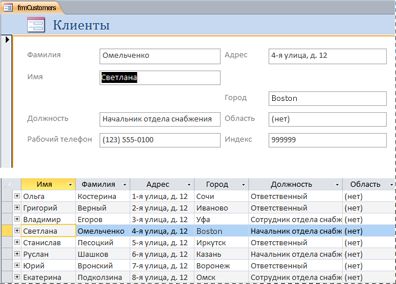
Чтобы создать новую разделенную форму с помощью инструмента "Разделенная форма", в области навигации щелкните таблицу или запрос с нужными данными, а затем на вкладке Создание нажмите кнопку Другие формы и выберите пункт Разделенная форма.
Access создаст форму, которую можно изменять по своему усмотрению. Например, при необходимости можно настроить размер текстовых полей в соответствии с данными.
Создание формы, отображающей несколько записей
Форма нескольких элементов (также называется ленточной) удобна, если требуется отобразить несколько записей. Кроме того, ее легче настроить, чем таблицу. Такую форму можно создать с помощью инструмента "Несколько элементов". В области навигации щелкните таблицу или запрос с данными, которые должны отображаться в форме.
На вкладке Создание нажмите кнопку Другие формы и выберите пункт Несколько элементов. Приложение Access создаст форму и отобразит ее в режиме макета. В этом режиме вы можете вносить изменения в структуру формы и видеть, как изменяется представление данных. Например, можно настроить размер полей в соответствии с данными.
Создание формы, содержащей подчиненную форму
При работе со связанными данными, хранящимися в отдельных таблицах, часто приходится просматривать их из нескольких таблиц или запросов в одной и той же форме, поэтому подчиненные формы отлично подойдут в такой ситуации. В зависимости от потребностей подчиненные формы можно добавлять несколькими способами.
Создание формы навигации
Форма навигации — это простая форма, содержащая элемент навигации. Формы навигации являются полезным дополнением любой базы данных, но особенно важны для баз данных, публикуемых в Интернете, так как область навигации Access не отображается в браузере. Откройте базу данных, в которую нужно добавить форму навигации.
На вкладке Создание в группе Формы нажмите кнопку Навигация и выберите нужный стиль формы навигации. Access создаст форму, добавит на нее элемент навигации и отобразит форму в режиме макета.
Практическое занятие №3
Наименование: Установка атрибутов и ключей.
Цель: Научиться устанавливать атрибуты и ключи базы данных, формировать ОК 2, ОК 4, ПК 2.1, ПК 2.2, ПК 2.3
1. Подготовка к занятию: по предложенной литературе повторить тему «Развитие способов организации данных» и ответить на следующие вопросы:
1.1Что такое атрибуты?
1.2Что такое ключи?
2. Литература:
2.1 Михалькова И.Е. Учебное пособие по дисциплине «Технология разработки и защиты баз данных», 2014
3. Перечень оборудования и программного обеспечения:
3.1 ПЭВМ
3.2 Ms Access
3.3 MS Word
4. Задание:
4.1 Связать базу данных один-ко-многим, один-ко-одному;
Разрешение вопросов, связанных со свойствами таблиц и полей (MDB).
5. Порядок выполнения работы:
5.1 По предложенной литературе изучить необходимый материал и ответить на вопросы для допуска к практическому занятию;
5.2 Выполнить задание практического занятия;
5.3 Дать ответы на контрольные вопросы;
6. Содержание отчета:
6.1 Наименование и цель работы
6.2 Ответы на контрольные вопросы
6.3 Вывод о проделанной работе
7. Контрольные вопросы:
7.1 Как создать атрибуты;
7.2 Как создать ключ.
ПРИЛОЖЕНИЕ:



 2022-10-11
 60
60





