О полосе навигации речь шла в главе 7, посвященной фреймам и фреймовому дизайну. Как вы помните, при создании полосы навигации Dreamweaver создает также множество сценариев, обеспечивающих смену изображений каждого элемента в ответ на различные события. Эти сценарии и представляют собой поведение set Nav Bar image.
Как правило, вам самим не нужно создавать это поведение – это сделает за вас Dreamweaver. Если же это вам понадобится, выберите пункт Set Nav Bar Image в меню поведений. На экране появится диалоговое окно Set Nav Bar Image (рис. 13.20).
Как видите, содержимое вкладки Basic этого окна почти совпадает с содержимым диалогового окна Insert Navigation Ваг, показанного на рис. 7.23. Элементы управления этой вкладки позволяют настроить выделенный вами элемент полосы навигации: задать для него изображения, "альтернативный" текст, интернет-адрес гиперссылки и др. Все это вам уже знакомо по главе 7.
А вот содержимое вкладки Advanced данного окна позволяет вам задать кое-какие дополнительные настройки, затрагивающие другие элементы полосы навигации. Эта вкладка показана на рис. 13.21. В частности, с ее помощью вы можете задать изменение изображения другого элемента полосы, если посетитель щелкнет выделенный вами элемент.
В раскрывающемся списке When element <название выделенного элемента> is displaying выбирается состояние, в котором находится выделенный вами элемент полосы навигации. Если выбран пункт Over Image or Over While Down Image, то элемент должен находиться в состоянии, когда посетитель поместил над ним курсор мыши. Если выбран пункт Down Image, то посетитель должен щелкнуть по этому элементу ("нажатое" состояние).
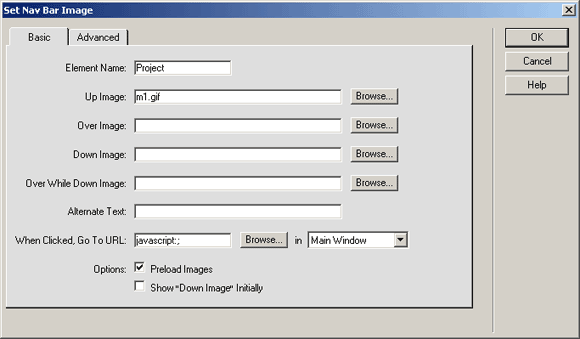
Рис. 13.20. Диалоговое окно Set Nav Bar Image (вкладка Basic)
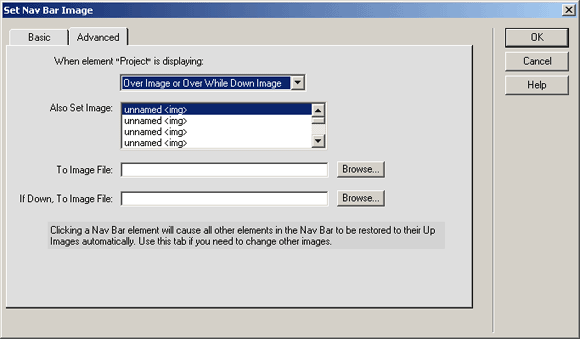
Рис. 13.21. Диалоговоеокно Set Nav Bar Image (вкладка Advanced)
В списке Also Set Image выбирается элемент полосы навигации, вид которого вы хотите изменить.
В поле ввода То Image File вводится имя файла изображения для выбранного в списке Also Set Image элемента. Это изображение будет отображаться, если выбранный в списке элемент находится в "ненажатом" состоянии. Вы также можете щелкнуть кнопку Browse и выбрать нужный файл в диалоговом окне Select File.
Если вы выбрали пункт Over Image or Over While Down Image в раскрывающемся списке When element <названш выделенного элемента> is displaying, то становится доступным также поле ввода If Down, To Image File. В нем задается имя файла изображения, которое будет отображаться, если выбранный в списке пункт находится в "нажатом" состоянии. Также здесь доступна кнопка Browse.
Вы можете задать особое поведение сразу для нескольких элементов полосы навигации. Только не забудьте нажать кнопку ОК.
Задание нового содержимого фрейма (Set Text of Frame) и свободно позиционируемого элемента (Set Text of Layer)
Dreamweaver позволяет вам поместить новое содержимое в любой из фреймов текущего набора. Для этого выберите пункт Set Text of Frame в подменю Set Text меню поведений. На экране появится диалоговое окно Set Text of Frame.
В раскрывающемся списке Frame выбирается фрейм, в который вы хотите поместить новое содержимое. Само содержимое в виде HTML-кода вводится в область редактирования New HTML. Вы также можете нажать кнопку Get Current HTML, чтобы скопировать в эту область редактирования текущее содержимое фрейма, после чего внести необходимые изменения. Если вы включите флажок Preserve Background Color, Web-сценарий, обновляющий содержимое фрейма, сохранит цветовые настройки текста и фона; в противном случае эти настройки пропадут. Задав нужные настройки, нажмите кнопку ОК.
Вы можете использовать в HTML-коде нового содержимого фрейма любой JavaScript-код, заключив его в фигурные скобки. Например, чтобы вывести посетителю сайта текущую дату, вы можете использовать такой код:
Сегодня {new Date()}
Если же вам понадобится ввести в текст фигурную скобку, предварите ее обратной косой чертой (/{ или /}).
Задание нового содержимого свободно позиционируемого элемента (Set Text of Layer)
Dreamweaver позволяет вам поместить новое содержимое в любой из свободно позиционируемых элементов, имеющихся на странице. Для этого выберите пункт Set Text of Layer в подменю Set Text меню поведений. На экране появится диалоговое окно Set Text of Layer.
В раскрывающемся списке Layer выбирается свободный элемент, в который вы хотите поместить новое содержимое. Само содержимое в виде HTML-кода вводится в область редактирования New HTML, Задав нужные настройки, нажмите кнопку ОК.
Вы можете использовать в HTML-коде нового содержимого свободного элемента любой JavaScript-код, заключив его в фигурные скобки. Например, чтобы вывести посетителю сайта текущую дату, вы можете использовать такой код:
Сегодня {new Date()}
Если же вам понадобится ввести в текст фигурную скобку, предварите ее обратной косой чертой (/{ или /}).



 2022-10-05
 36
36





