Теперь нам остается сделать последний решающий шаг, и запустить программу создания диска восстановления системы. Для этого в открывшемся окне программы «Резервное копирование и восстановление (Windows 7)» в левой колоне находим надпись «Создать диск восстановления системы» и кликаем по ней (рис. 3).
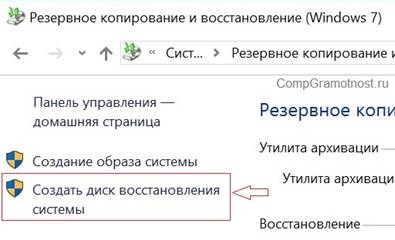
Рис. 3. Запуск программы для создания диска восстановления системы
Все, теперь программа создания диска восстановления системы запущена и начинает свою работу.

Рис. 4. Выбор устройства для записи CD/DVD-диска и запуск программы создания диска восстановления Windows 10
Первым делом программа просит нас указать устройство для записи CD/DVD-дисков (цифра 1 на рис. 4),
· а затем позволяет запустить процедуру создания диска восстановления системы (2 на рис. 4).
Если мы запустили программу для создания диска восстановления системы, но при этом не подготовили заранее чистую «болванку» для записи на нее данных (CD/DVD-«болванку»), то будет выдана диагностика «Нет диска в устройстве» (рис. 5), и программа предложит нам заново выбрать устройство для записи CD/DVD-дисков.
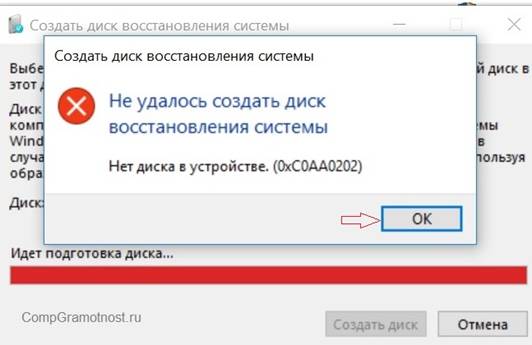
Рис. 5. Нужна CD/DVD-«болванка», вставленная в устройство для чтения/записи CD/DVD-дисков, чтобы создать диск восстановления системы
Вставляем болванку в устройство для чтения/записи CD/DVD-дисков, повторяем выбор устройства и запуск программы для создания диска восстановления системы. Однако если мы вставим в устройство для чтения/записи CD/DVD-дисков такую «болванку», на которой запись данных невозможна, мы получим снова отказ и диагностику: «Диск не является пустым. Его необходимо предварительно стереть» (рис. 6).
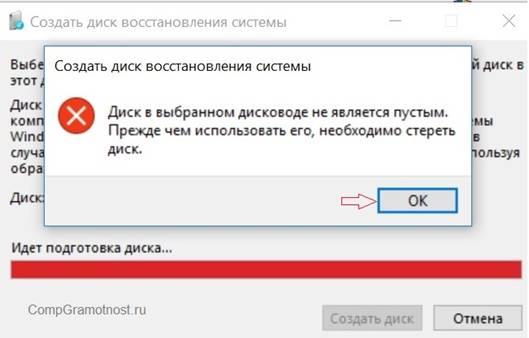
Рис. 6. Предупреждение о невозможности использовать непустой CD/DVD-диск для создания диска восстановления Windows 10
Диск можно
· стереть (очистить), если это перезаписываемый диск (такой диск имеет пометки RW, что означает «чтение/запись» или по-английски «read/write»), или
· заменить на пустой диск, если это НЕ перезаписываемый диск, на который можно сделать запись один единственный раз (такой диск имеет пометки R, что означает «чтение» или по-английски «read», что не отменяет возможность однократно записать на этот диск свои данные).
Когда в устройство для чтения/записи CD/DVD-дисков мы вставим подходящий для этой процедуры CD/DVD-диск, и программа, наконец, поймет, что к чему, и начнет делать из него диск восстановления системы Windows 10 (рис. 7).
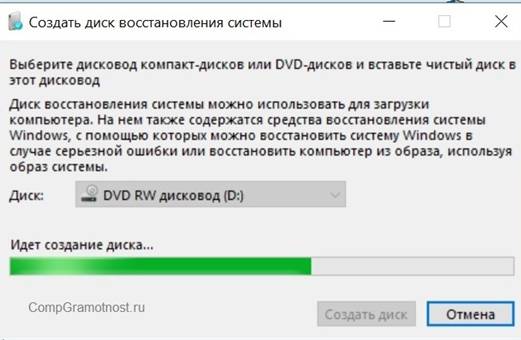
Рис. 7. Создание диска восстановления системы Windows 10
По окончании этой довольно быстрой процедуры – диск создается достаточно быстро, но все-таки нужно немного набраться терпения, чтобы дождаться окончания – на экран будет выдано сообщение о готовности диска.
Также будет предложено подписать этот диск соответствующим образом и положить на хранение (рис. 8). Надо помнить, что подписывать CD/DVD-диски можно только с нерабочей стороны, где нет записанных данных, и только мягким фломастером, чтобы не повредить поверхность, на которой записаны данные.
Кроме того, можно в коробку с диском просто вложить записку на бумаге, чтобы не писать непосредственно по поверхности диска. После этого нам остается только закрыть окно с диагностическим сообщением о готовности диска восстановления системы, кликнув по кнопке «Закрыть» (рис. 8).
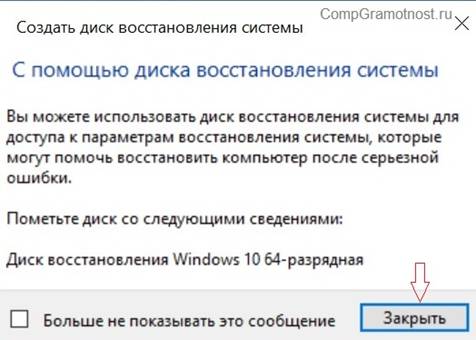
Рис. 8. Диск восстановления Windows 10 готов
В конце нужно будет сделать клик по кнопке «ОК», чтобы окончательно закрыть окно программы для создания диска восстановления системы (рис. 9).
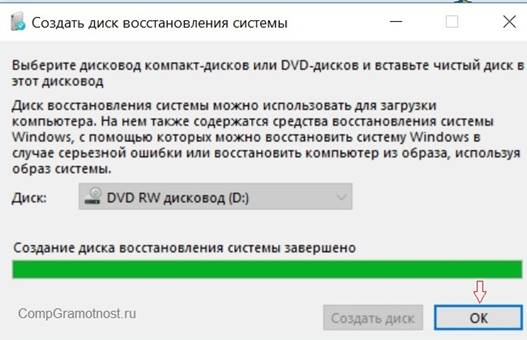
Рис. 9. Закрытие окна программы для создания диска восстановления Windows 10



 2021-06-24
 42
42





